Cara Membuat Formulir RSVP Acara dengan Logika Bersyarat di WordPress

Ada acara kolaborasi besar Kamis ini?
Dan Anda semua terikat menunggu surel dan panggilan dari para peserta. Tunggu sebentar! Saya punya cara mudah dan cerdas untuk menyederhanakan pekerjaan Anda. Tambahkan formulir RSVP acara ke situs web Anda!
Dan jika Anda memiliki situs web WordPress, menambahkan formulir RSVP pun menjadi lebih mudah. Penelitian menunjukkan bahwa penggunaan formulir RSVP dalam pengelolaan acara dapat meningkatkan persentase kehadiran sebesar 27%. Hal ini karena prosesnya lebih cepat dan mudah bagi para tamu. Formulir jenis ini tidak hanya membantu melacak jumlah tamu, tetapi juga memastikan kesuksesan acara.
Blog ini akan menjadi tutorial langkah demi langkah tentang cara membuat formulir RSVP dengan logika bersyarat di WordPress sehingga Anda dapat dengan mudah melacak tamu dan membuat acara sukses.
Daftar Isi
Formulir RSVP
Saat Anda mengirimkan undangan untuk sebuah acara atau pesta, hal berikutnya yang Anda tunggu adalah kehadiran mereka di acara tersebut. Namun, ada saja yang tidak datang tanpa pemberitahuan sama sekali, yang pada akhirnya menyebabkan ketidaknyamanan dan kekacauan di menit-menit terakhir. Tepat sekali, di situlah formulir RSVP menyelamatkan hari.
Mengatur formulir RSVP memastikan tidak ada undangan yang terabaikan. Jika beberapa dari Anda mungkin tidak tahu apa itu formulir RSVP, izinkan saya jelaskan. RSVP pada dasarnya berasal dari ungkapan Prancis, “Répondez s’il vous plaît,” yang berarti “Tolong balas”. Formulir ini mengumpulkan konfirmasi dari para peserta apakah mereka akan menghadiri acara tersebut atau tidak.
Singkatnya, formulir RSVP online membuat perencanaan acara menjadi lebih mudah, lebih cepat, dan lebih terorganisir.
Mengapa Anda Membutuhkan Formulir RSVP di Situs WordPress Anda?
Formulir RSVP kini telah menjadi fitur yang wajib dimiliki oleh situs web acara apa pun. Untungnya, tren ini membawa kebaikan; formulir ini menghemat waktu, menyederhanakan perencanaan acara, dan yang terpenting, memastikan tidak ada respons yang terlewat. Izinkan saya menunjukkan beberapa aspek bagaimana formulir RSVP di situs WordPress Anda dapat menjadi pengubah permainan, yang sebelumnya merupakan tugas yang sangat membebani jika dilakukan secara manual:
- Mencatat jumlah pasti jumlah peserta
- Mengumpulkan informasi penting tentang tamu (nama, email, preferensi makanan)
- Menghemat waktu dan membuat prosesnya menjadi mudah.
- Anda mendapatkan informasi dari setiap peserta dalam format yang sama.
 Catatan
Tips bonus: Anda dapat membuat formulir RSVP WordPress Anda lebih pintar dengan logika bersyarat. Misalnya, ketika tamu Anda memilih opsi “Menghadiri, baru kemudian mereka akan ditunjukkan”preferensi makan” pertanyaan.
5 Langkah Mudah Membuat Formulir RSVP di WordPress
Langkah 1: Pasang & Aktifkan Plugin Formulir WordPress
Untuk memulainya, Anda harus menginstal pembuat formulir WordPress. Anda bisa memilih pembuat formulir mana pun yang Anda inginkan. Di sini, saya akan menggunakan Bit Form, yang paling pembuat formulir lanjutan dengan 40+ bidang lanjutan, 31 templat formulir, dan fitur-fitur menakjubkan lainnya. Dengan pembuat seret dan lepas ini, Anda dapat membuat segala jenis formulir lanjutan, seperti formulir kontak khusus, formulir multi-langkah, formulir pembayaran, formulir pesanan, formulir kalkulator, dan sebagainya.
Jadi, buka dasbor WordPress dan buka “Plugin” bagian. Klik pada “Tambah Pengaya”Tombol ” di bagian atas halaman. Kemudian cari Bit Form, lalu pasang dan aktifkan plugin tersebut.

Langkah 2: Buat formulir RSVP acara dalam hitungan menit
Buka dasbor Bit Form, ketuk tombol “Buat Formulir”Tekan tombol ” , dan mulailah merancang formulir acara RSVP Anda.

Langkah 3: Rancang formulir acara Anda dengan kolom-kolom penting
Seperti yang telah disebutkan sebelumnya, Bit Form dilengkapi dengan lebih dari 40 kolom input yang dapat Anda lihat di menu sebelah kiri. Anda cukup menyeret dan melepaskan kolom-kolom tersebut dari sana, lalu menyesuaikannya dengan mengatur pengaturan kolom di sebelah kanan.

Dalam formulir acara ini, saya akan menambahkan bidang-bidang berikut: nama, email, tombol radio, dan bidang dropdown untuk membuat formulir lebih fungsional.
Anda dapat mengkonfigurasi pengaturan formulir di bilah sisi kanan, mengedit label, dan mengganti nama placeholder.
Selanjutnya, saya akan menambahkan beberapa pertanyaan pilihan ganda seperti: “Apakah Anda akan menghadiri acara ini?”, “Bagaimana Anda mendengar tentang acara ini?” menggunakan tombol radio. Anda dapat dengan mudah menyesuaikan opsi dengan mengklik ikon edit.


Selain itu, Anda dapat membuat formulir lebih profesional dengan mengaktifkan Wajib opsi untuk bidang tertentu.

Dan Anda bisa menyembunyikan beberapa bidang saat formulir Anda dimuat dengan mengaktifkan Tersembunyi pilihan.

Demikian pula, Anda juga dapat memeriksa fitur lain yang ada di bagian pengaturan formulir dan menyesuaikannya.
Langkah 4: Tambahkan Logika Kondisional untuk Membuat Formulir Dinamis
Dengan fitur logika bersyarat Bit Form, Anda dapat menampilkan atau menyembunyikan kolom-kolom tertentu secara dinamis berdasarkan masukan pengguna. Sebagai contoh, dalam formulir acara RSVP ini, saya menyertakan pertanyaan yang menanyakan kepada para tamu apakah mereka akan hadir atau tidak. Jika tamu memilih “Ya”pilihan, baru bidang lain akan terlihat oleh mereka. Jika tidak, bidang tersebut akan tetap tersembunyi.
Untuk melakukannya dengan mudah, pindah ke Pengaturan navigasi ke Logika Kondisional bagian > Ketuk “Tambahkan Logika Bersyarat” tombol. Sekarang, mulai terapkan kondisinya.

Pertama, pilih “Hanya pada Input Lapangan”pilihan.
Selanjutnya, pilih bidang formulir dari menu dropdown yang ingin Anda terapkan logika kondisionalnya. Kemudian atur logika (ubah, sama dengan, tidak sama dengan, null, tidak null) dan nilai yang ingin Anda cocokkan. Anda dapat memilih nilai dengan mengklik ikon tiga titik, di sana Anda akan melihat opsi-opsi tersebut.

Setelah Anda selesai mengatur Jika kondisi, sekarang Anda perlu mengatur Kemudian kondisi. Dan untuk itu ikuti langkah-langkah sebelumnya, pilih bidang yang ingin Anda kontrol dari menu dropdown. Setelah pemilihan, atur tindakan yang ingin Anda lakukan pada bidang-bidang ini misalnya, sembunyikan, nonaktifkan, tampilkan, hanya baca, aktifkan, dan lainnya.

Dan selesai. Tunggu, jangan lupa tekan tombol perbarui (sisi kanan atas) untuk menyimpan perubahan.
Jadi, sekarang kapan pun seseorang mengatakan mereka akan menghadiri acara tersebut, barulah semua opsi lain di formulir akan terlihat.
Langkah 5: Publikasikan Formulir RSVP di Situs Web Anda
Anda dapat langsung menambahkannya ke halaman yang sudah ada atau membuat halaman baru. Kemudian salin shortcode formulir dan tempel di Blok Kode Pendek. Mudah kan? Ayo lakukan.


Setelah berhasil menambahkan formulir RSVP ke situs web Anda, mari kita lihat bagaimana formulir tersebut berfungsi.
Beginilah tampilan formulirnya.
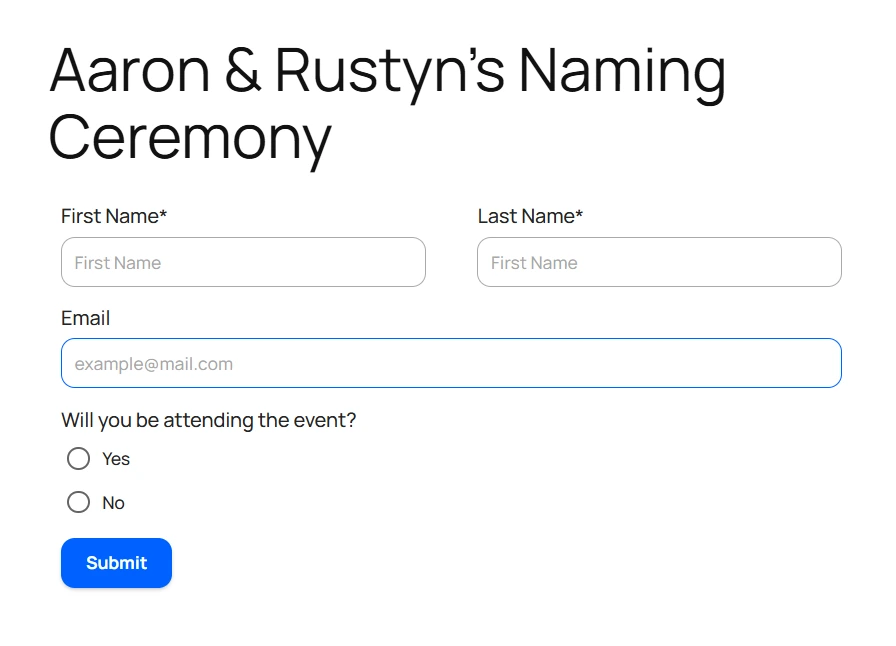
Setelah Anda memilih Ya Opsi, Anda dapat melihat opsi lain muncul secara otomatis. Jika tidak, mereka tetap tersembunyi.


Pikiran Akhir
Merencanakan acara memang mengasyikkan, namun mengelola daftar tamu, mencatat makanan masing-masing bisa menjadi pekerjaan yang sibuk. Itu sebabnya formulir RSVP acara yang dinamis sangat membantu.
Apapun jenis formulir yang ingin Anda buat, Bit Form jelas merupakan pilihan yang luar biasa. Antarmuka seret-dan-lepas yang mudah digunakan serta logika bersyarat yang canggih memungkinkan Anda menyesuaikan formulir RSVP dalam hitungan menit. Tidak perlu menguasai pemrograman, dan semuanya ditawarkan dengan harga yang terjangkau.
Jadi, mulailah menggunakan Bit Form hari ini juga dan jadikan pengelolaan acara Anda berjalan lebih lancar


Blog Terkait
AI-Powered WordPress Forms: Create and Manage Forms With AI
How to Create a Request a Callback Form in WordPress