Come automatizzare la gestione del negozio WooCommerce con Bit Form

Gestire un negozio WooCommerce significa svolgere molteplici attività contemporaneamente. Dovrai elaborare ordini, gestire le informazioni dei clienti, aggiornare i prodotti e rimanere organizzato. Cosa diresti se ti dicessi che c'è un modo per automatizzare le attività di WooCommerce senza scrivere una sola riga di codice?
È stato esattamente quello che ho scoperto quando ho iniziato a esplorare Integrazione di WooCommerce con Bit Form. Il tuo modulo WordPress può fare più che raccogliere dati. Può creare direttamente clienti, prodotti o persino aggiornare lo stato di un ordine all'interno di WooCommerce. E ad essere onesti? Ha cambiato radicalmente il mio flusso di lavoro.
In questa guida ti mostrerò Come automatizzare WooCommerce con Bit Form, impostare la creazione automatica dei clienti e approfondire l'automazione più avanzata dell'eCommerce.
Oltre a Bit Form, Bit Integrations fornisce connessioni facili alla piattaforma, mentre Bit Flows ti permette di creare flussi di lavoro avanzati e multi-step. Esploreremo questi strumenti in questo articolo per darti ancora più controllo sulla tua automazione WooCommerce. Iniziamo.
Indice
Perché l'automazione di WooCommerce è rivoluzionaria
Parliamo del perché prima di entrare nel vivo del come. Richiede molto tempo elaborare manualmente gli ordini, gestire i clienti e aggiornare l'inventario. Potresti usare quel tempo per far crescere la tua attività. Vediamo cosa puoi fare con gli strumenti di automazione di WooCommerce:
- Elaborare gli ordini più velocemente e con maggiore accuratezza
- Ridurre gli errori di immissione dati
- Risparmia tempo per le attività di marketing e crescita
- Scala la tua operazioni di negozio online senza scalare il tuo carico di lavoro
- Migliora l'esperienza del cliente con risposte più veloci
Perché scegliere Bit Form per l'integrazione con WooCommerce
Capisco. Ci sono molti plugin compatibili con WooCommerce. Allora, perché scegliere Bit Form? Bit Form non è solo l’ennesimo plugin per la creazione di moduli in WordPress.
È un modulo di creazione più avanzato e leggero che può connettersi al tuo negozio WooCommerce in modi che ti renderanno le cose più facili. Fornisce inoltre un layout reattivo, moduli multi-step, Oltre 50 integrazioni incorporate, calcolo avanzato, logica condizionale, e così molte funzionalità GRATIS.
Pensa alla possibilità di:
- Fai in automatico i clienti attraverso moduli di registrazione personalizzati
- Consenti ai fornitori di inviare prodotti tramite moduli con logica condizionale
- Aggiorna i dettagli dell'ordine direttamente dal tuo sito web
E la cosa migliore? Non serve essere esperti di programmazione per mettere in pratica tutto questo. Dopo aver provato alcune altre opzioni, ecco cosa distingue Bit Form:
- Non c'è bisogno di programmare: Il generatore di moduli "drag and drop" di Bit Form consente di Integrazione WordPress WooCommerce accessibile a tutti. Se sai fare clic sui pulsanti, puoi creare automazioni.
- Sincronizzazione Istantanea: Le submission dei moduli aggiornano WooCommerce in tempo reale.
- Funzionalità principali gratuite: Molti strumenti di integrazione prevedono un costo per le funzionalità di base, ma Bit Form ti permette di configurare Integrazione WooCommerce gratuita.
- Opzioni di automazione flessibili: Sia che tu abbia bisogno di semplici connessioni uno a uno o complesse flussi di lavoro multi-fase, questi plugin ti coprono.
Ora, esploriamo gli strumenti che rendono ciò possibile.
Metodo 1: Integrazione diretta con Bit Form (opzione gratuita)
È qui che le cose si fanno interessanti. Bit Form dispone di un’integrazione nativa con WooCommerce e, sì, è completamente gratuito. Questo approccio diretto ti permette di automatizzare WooCommerce operazioni direttamente dai tuoi moduli.
Cosa Puoi Automatizzare Gratuitamente:
Quando accedi alle impostazioni di integrazione di Bit Form, troverai WooCommerce già lì ad aspettarti. Il integrazione diretta ti permette:
- Crea account cliente automaticamente dalle richieste del modulo
- Genera nuovi prodotti direttamente tramite moduli
Insomma, guarda questa configurazione: è incredibilmente semplice da impostare. Allora, creiamo un account cliente sul sito tramite Bit Form.
Passaggio 1: Installare e attivare Bit Form
Prima di tutto, vai al tuo Bacheca di WordPress e installa Bit Form, se non l'hai già fatto. Lo trovi nell'archivio dei plugin di WordPress.

Passaggio 2: Crea il tuo modulo
- Naviga nella tua bacheca di WordPress, quindi vai su Bit Form > Tutti i moduli.
- Clicca su “Crea Modulo” per iniziare un nuovo modulo

Per iniziare da zero, scegli “Modulo vuoto,” che ti dà il pieno controllo sul design. Dai un nome descrittivo al tuo modulo, come “Crea Cliente” per trovarlo facilmente più tardi.

Ora sei pronto a iniziare a costruire il tuo modulo di richiesta del cliente. Basta fare clic o trascinare e rilasciare qualsiasi campo di cui hai bisogno nell'editor di moduli.

Ora fai clic su “Stile” per modificare lo stile sia per gli elementi comuni che per quelli individuali. Sulla destra, vedrai le opzioni di personalizzazione.

Dopo aver stilizzato il tuo modulo, fai clic su “Anteprima”, e sei pronto.

Passaggio 3: Connetti a WooCommerce
È ora di impostare il Integrazione di Bit Form con WooCommerce. Fare clic “Impostazioni.” Dopo di che, clicca su “integrazioni” e cerca “WooCommerce” nell'elenco delle opzioni.

Nome integrazione: Scegli un nome per la tua integrazione che abbia senso, in modo da poterla ritrovare in seguito.

Per stabilire una connessione con WooCommerce, fai semplicemente clic su “Connetti” pulsante. Dopo aver stabilito correttamente la connessione, procedi facendo clic su “Prossimo.”

Dopo il processo di autorizzazione, seleziona il modulo come “Cliente” per creare un account cliente sul sito.
Allora vedrai un “Mappa Campi” opzione. Dovrai campi del modulo di mappa dai tuoi moduli ai campi giusti in WooCommerce qui. Il “E-mail” e “Nome utente” I campi sono i campi predefiniti e obbligatori in WooCommerce. Dovrai associare i campi “Email” e “Nome utente” del tuo modulo a questi campi in WooCommerce. Facendo clic sull'icona Più (+) puoi associare altri campi.

Poi clicca su “Prossimo” e salva l'integrazione.
Infine, fai clic su “Logiche condizionali,” abilitare “Integrazione” e seleziona il nome dell'integrazione che hai configurato nel primo passaggio.

Una volta pronto il tuo modulo, fai clic sul “aggiornamento” e poi “Pubblica” pulsante nell'angolo in alto a destra. Poi, copia il generato codice breve e incollalo in qualsiasi pagina o post in cui desideri che il modulo appaia.
Dopo aver compilato il modulo, vai alla dashboard del tuo modulo e fai clic su “Voci.” Lì, vedrai i dati del modulo inviato. Successivamente, fai clic su “Nome” valore.

Dopo aver cliccato su “Nome” valore, vedrai i dettagli della voce sul lato destro. Nella sezione Timeline, fai clic su “Mostra Log di Integrazione”.

Dopo di che, vai alla tua bacheca di WordPress e fai clic su ‘Utenti’.’ Vedrai che è stato creato un nuovo account cliente.

Metodo 2: Utilizzo del plugin Bit Integration per l'automazione avanzata di WooCommerce
Ora, se vuoi fare un passo avanti ed esplorare avanzate automazione dei moduli capacità, è qui che Integrazione di Bit entra, e sì, è ancora gratuito.
Bit Integration è come il coltellino svizzero di Integrazioni WordPress. Crea connessioni uno-a-uno tra diverse piattaforme e, quando lo abbini a WooCommerce, sblocchi ancora più funzionalità.
Ecco cosa cambia:
Con l'integrazione di Bit, puoi usare Bit Form come trigger e WooCommerce come azione. Ciò apre:
- Crea cliente
- Crea prodotto
- Crea ordine
- Modifica stato ordine
- Annulla abbonamento
Allora, vamos Crea un prodotto sul sito tramite Bit Form.
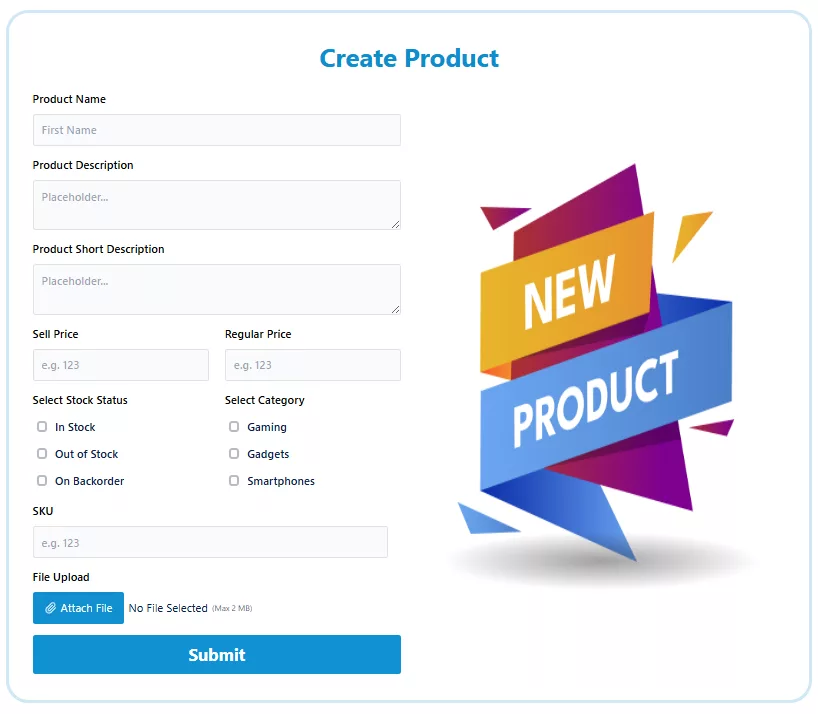
Passaggio 1: Crea il tuo modulo di invio del prodotto
Seguendo gli stessi passaggi di prima, crea un altro modulo. Questa volta per aggiungere un prodotto. Una volta che il tuo modulo è pronto, clicca sul “aggiornamento” e poi “Pubblica” pulsante nell'angolo in alto a destra. Quindi, copia lo shortcode generato e incollalo in qualsiasi pagina o post in cui desideri che il modulo appaia. Ecco il mio:
Passaggio 2: Installa e attiva Bit Integration
Allo stesso modo, vai alla tua dashboard di WordPress e installa Bit Integration se non l'hai già fatto. Puoi trovarlo nel repository dei plugin di WordPress.

Passaggio 3: Crea la tua integrazione
- Naviga nella tua bacheca di WordPress, quindi vai su Integrazione bit > Crea Integrazione.
- Scegli “Bit Form” come grilletto Seleziona il modulo che hai creato per questa integrazione > fai clic su “Avanti”
- Scegli “WooCommerce” come Azione
- Nome integrazione: Dai alla tua integrazione un nome significativo in modo da poterla identificare facilmente in seguito.
Per stabilire una connessione con WooCommerce, fai semplicemente clic sul pulsante “Connetti”. Dopo aver stabilito con successo la connessione, procedi facendo clic su “Avanti”.”

Dopo il processo di autorizzazione, seleziona il modulo come Crea-Prodotto.
Allora vedrai un “Mappa Campi” opzione. Qui dovrai mappare i campi del tuo modulo ai campi corrispondenti in WooCommerce. I campi “SKU” e “Nome prodotto” sono i campi predefiniti e obbligatori in WooCommerce, quindi dovrai mappare i campi “SKU” e “Nome prodotto” del tuo modulo a questi campi in WooCommerce. Hai la possibilità di mappare campi aggiuntivi facendo clic sull'icona Più (+).
C'è un altro “Campi per il caricamento dei file delle mappe” opzione. Qui, è necessario associare campo di caricamento file dal tuo modulo e imposta i campi di WooCommerce come Immagine del prodotto.
È inoltre possibile aggiungere logica condizionale a questa integrazione.

Poi clicca su “Prossimo” e salva l'integrazione.

Ora accedi all'interfaccia del modulo, inserisci i dettagli del prodotto (ad esempio, nome, prezzo, codice articolo e descrizione) e clicca su Invia per memorizzare i dati del prodotto.
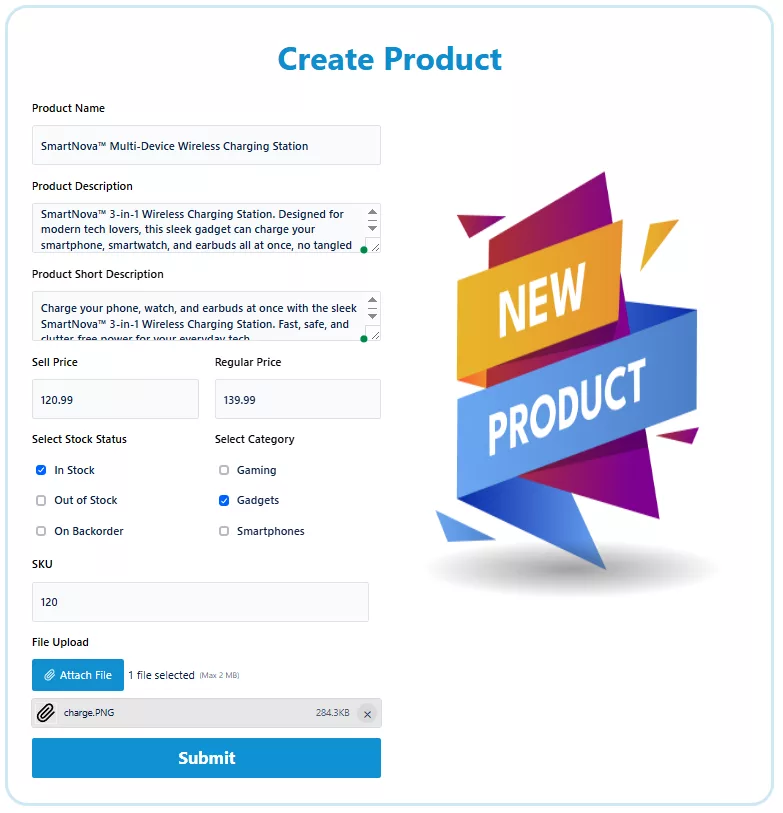
Infine, vai su WooCommerce > Prodotti nella tua bacheca di WordPress e verifica che il nuovo prodotto sia stato aggiunto con successo all'elenco.

Creiamo un altro collegamento: Modifica lo stato dell'ordine
Questa volta, puoi cambiare il stato dell'ordine direttamente dalla dashboard degli ordini di WooCommerce utilizzando Bit Form.
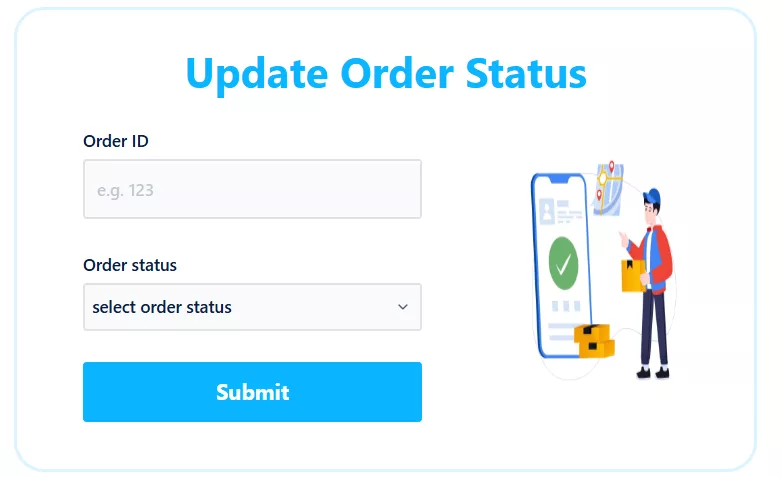
Passaggio 1: Crea il tuo modulo per lo stato dell'ordine
Segui gli stessi passaggi di prima per creare un nuovo modulo, questa volta per “Cambia stato ordine.” Clicca “aggiornamento” pulsante e poi il “Pubblica” pulsante nell'angolo in alto a destra quando il modulo è pronto. Quindi, copia lo shortcode generato e incollalo in qualsiasi pagina o post in cui desideri che il modulo appaia. Ecco il mio:
Passaggio 2: Crea la tua integrazione
- Vai alla tua bacheca di WordPress e clicca su Integrazione Bit > Crea integrazione.
- Scegli “Bit Form” come grilletto > Seleziona il modulo che hai creato per questa integrazione > clicca “Prossimo”
- Scegli “WooCommerce” come Azione
- Nome integrazione: Dai alla tua integrazione un nome che abbia senso in modo da poterla trovare di nuovo in seguito.
Per stabilire una connessione con WooCommerce, fai semplicemente clic sul pulsante “Connetti”. Dopo aver stabilito con successo la connessione, procedi facendo clic su “Avanti”.”

Dopo il processo di autorizzazione, seleziona il modulo come Modifica lo stato dell'ordine. E tu puoi filtro stato dell'ordine per :
- ID ordine specifico
- Email Cliente Specifica
- Intervallo di dati specifico
- Ordini delle ultime N date
- Ordini dell'ultima settimana
- Ordini degli ultimi N mesi
- Ordini del mese precedente
- Ordini degli ultimi N mesi
Allora vedrai un “Mappa Campi” opzione. Qui dovrai mappare i campi del tuo modulo ai campi corrispondenti in WooCommerce. Il “ID Ordine” (se selezioni il filtro come ID ordine specifico) e “Stato dell'ordine” I campi “ID Ordine” e “Stato Ordine” sono i campi predefiniti e obbligatori in WooCommerce, quindi dovrai mappare il campo "ID Ordine" e "Stato Ordine" del tuo modulo a questi campi in WooCommerce. Hai la possibilità di mappare campi aggiuntivi facendo clic sull.
È inoltre possibile aggiungere logica condizionale a questa integrazione.

Poi clicca su “Prossimo” e salva l'integrazione.

Ora vai all'interfaccia del tuo modulo, inserisci “ID Ordine” e “Stato dell'ordine, e clicca Invia Cambiare Stato Ordine.
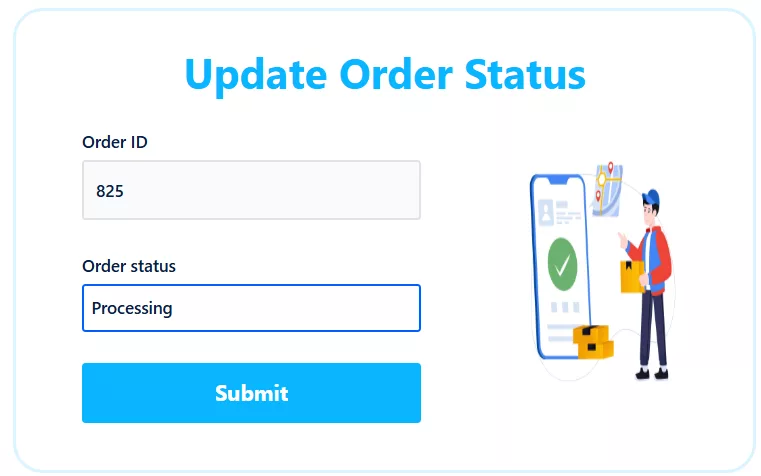
Infine, vai su WooCommerce > Ordini nella tua dashboard di WordPress e verifica che lo stato dell'ordine sia stato modificato con successo.

Metodo 3: Creare flussi di lavoro completi per WooCommerce con Bit Flows
Ora per il vero motore: Bit Flows.
Questo strumento funziona come Zapier o n8n ma è costruito specificamente per WordPress. Viene fornito con oltre 85 eventi WooCommerce, offrendoti la flessibilità di creare flussi di lavoro completi e automatizzati.
Cosa contraddistingue Bit Flows
Bit Flows è progettato per flussi di lavoro avanzati e articolati in più fasi. Quando si imposta Bit Form come innesco e WooCommerce come azione, puoi:
- Gestisci ordini: Creare, aggiornare, rimborsare, aggiungere note e recuperare i dettagli dell'ordine
- Gestisci Clienti: Creare, tracciare le spese, recuperare i dati dei clienti e ottenere lo storico degli acquisti
- Prodotti di controllo: Creare, aggiornare, eliminare e gestire varianti e inventario
- Gestisci tassonomie: Gestisci categorie, tag e marchi di prodotto
- Lavorare con i coupon: Crea, aggiorna e applica codici coupon
- Rapporti di accesso: Recupera recensioni dei prodotti, articoli più venduti e analisi delle vendite

Sebbene Bit Flows sia uno strumento di fascia alta, se si considera quanto Zapier o piattaforme simili fanno pagare per questo livello di integrazione e lo si confronta con la possibilità di avere tutto direttamente all’interno della dashboard di WordPress, la proposta di valore è piuttosto chiara.
Quale opzione di integrazione WooCommerce dovresti usare?
Ecco cosa ho imparato dopo aver provato tutte e tre le opzioni:
Scegli l'integrazione nativa di Bit Form se:
- Vuoi creare clienti WooCommerce da invii di moduli
- Stai cercando un semplice e gratuito automazione dei moduli configurazione
Scegli Bit Integration se:
- Vuoi creare prodotti o gestire gli stati degli ordini
- Preferisci connessioni stabili uno a uno
- Vuoi ancora tutto gratis
Scegli Bit Flows se:
- Hai bisogno di accedere a tutte le oltre 85 azioni di WooCommerce
- Stai costruendo flussi di lavoro avanzati
- Vuoi logica condizionale e automazione con diramazioni
- Sei pronto a investire in un sistema di automazione completo
Problemi comuni di integrazione e come risolverli
Anche i setup migliori possono incontrare piccoli problemi. Ecco alcuni modi per risolvere i più comuni:
Problema: i campi non vengono mappati correttamente
Soluzione: Abbina correttamente i tipi di campo (ad esempio, email a email e testo a testo).
Problema: Creazione di clienti duplicati
Soluzione: Utilizza la logica condizionale per verificare la presenza di clienti esistenti prima di crearne di nuovi.
Problema: L'integrazione smette di funzionare dopo gli aggiornamenti
Soluzione: Testa le tue integrazioni dopo ogni aggiornamento e riconnetti se necessario.
Considerazioni finali
L'automazione del tuo negozio WooCommerce con Bit Form rappresenta una vera e propria rivoluzione. Ti aiuta a risparmiare tempo, a ridurre il lavoro manuale e a garantire il regolare svolgimento del tuo flusso di lavoro. Dall'automazione della creazione degli account clienti all'aggiornamento delle schede prodotto e alla gestione dello stato degli ordini, Bit Form semplifica tutto con la sua configurazione no-code.
Per funzionalità più avanzate, Bit Integrations ti consente di collegare il tuo negozio WooCommerce ad altre piattaforme, mentre Bit Flows ti aiuta a costruire flussi di lavoro potenti e multi-step per gestire anche le attività di automazione più complicate.
Insieme, questi strumenti ti offrono tutto ciò di cui hai bisogno per portare la tua esperienza WooCommerce al livello successivo. Con l'automazione dalla tua parte, puoi concentrarti su ciò che conta davvero: far crescere la tua attività. Non c'è momento migliore per iniziare, e con questi strumenti al tuo fianco, le possibilità sono infinite!
Domande frequenti
Come posso integrare WooCommerce con un plugin per moduli?
Installa Bit Form dai plugin di WordPress, crea il tuo modulo con i campi obbligatori, vai su Impostazioni del modulo > Integrazioni > seleziona WooCommerce, associa i campi del modulo a quelli di WooCommerce (l'indirizzo e-mail e il nome utente sono obbligatori) e pubblica il modulo.
Posso automatizzare WooCommerce senza programmare?
Sì, è possibile automatizzare completamente WooCommerce utilizzando Bit Form, Bit Integration o Bit Flows con i builder visivi "drag-and-drop". Questi strumenti consentono di automatizzare la creazione degli utenti, la gestione dei prodotti e molte altre operazioni senza scrivere una sola riga di codice.
Cos'è l'automazione di WooCommerce e perché ne ho bisogno?
L'automazione di WooCommerce gestisce automaticamente attività ripetitive come la creazione di clienti, l'elaborazione degli ordini e molte altre, senza intervento manuale. Fa risparmiare tempo, riduce gli errori, ti aiuta a scalare in modo efficiente e ti permette di concentrarti sulla crescita della tua attività invece che sull'inserimento dati.
Come creo un account cliente in WooCommerce automaticamente?
Crea un modulo di registrazione in Bit Form con i campi e-mail e nome utente, collegalo a WooCommerce tramite le impostazioni di integrazione, mappa correttamente i campi e pubblicalo. Quando gli utenti inviano il modulo, gli account cliente vengono creati automaticamente e all’istante in WooCommerce.


Blog correlato
AI-Powered WordPress Forms: Create and Manage Forms With AI
How to Create a Request a Callback Form in WordPress