Bit Form を使って WooCommerce ストアの管理を自動化する方法

WooCommerceストアの運営には、一度に多くのタスクをこなす必要があります。注文処理、顧客情報の管理、商品の更新、そして整理整頓をし続ける必要があります。もし、その方法があると言ったらどうでしょうか? WooCommerceのタスクを自動化 コードを一行も書かずに?
まさに私が探求を始めたときに発見したことと同じです。 WooCommerceとBit Formの連携。. WordPressフォームは、単にデータを収集する以上のことができます。WooCommerce内で直接顧客、商品を作成したり、注文ステータスを更新したりすることも可能です。正直、私のワークフローにとってはゲームチェンジャーでした。.
このガイドでは、〜をご説明します Bit Form を使って WooCommerce を自動化する方法, 、自動顧客作成を設定し、より高度なeコマース自動化を検討します。.
Bit Formに加え、, Bit Integrations 簡単なプラットフォーム接続を提供し、 Bit Flows 高度なマルチステップワークフローを構築できます。この記事では、これらのツールを詳しく調べ、WooCommerceの自動化をさらに制御できるようにします。始めましょう。.
目次
WooCommerce オートメーションがゲームチェンジャーである理由
なぜなら どのように進めるかに入る前に、手動で注文を処理したり、顧客を管理したり、在庫を更新したりするには多くの時間がかかります。その時間をビジネスを成長させるために使うことができます。WooCommerceの自動化ツールで何ができるか見てみましょう。
- 注文をより速く、より正確に処理
- データ入力ミスを減らす
- マーケティングや成長活動の時間を節約する
- スケールアップ オンラインストア運営 ワークロードをスケーリングすることなく
- より迅速な応答で顧客体験を向上させる
WooCommerceとの連携にBit Formを選ぶ理由
なるほど。WooCommerceに対応したプラグインはたくさんありますね。では、なぜBit Formを選ぶべきなのでしょうか?Bit Formは、WordPressでフォームを作成するための単なるプラグインの一つというわけではありません。.
より高度で軽量なフォームビルダーで、WooCommerceストアと連携して利便性を高めることができます。レスポンシブレイアウト、マルチステップフォームも提供しています。, 50以上の組み込み統合, 高度な計算, 条件ロジック, 、そして 数多くの機能が無料で利用可能.
〜ができることを考える
- カスタム登録フォームで顧客を自動化する
- フォームに条件付きロジックを適用して、ベンダーが商品を出品できるようにする
- ウェブサイトから直接注文詳細を更新
そして何より素晴らしいのは?これらを実現するのに、プログラミングの専門家である必要は一切ないということです。他のいくつかの選択肢を試してみた結果、Bit Formが際立っている点は以下の通りです:
- コーディング不要 Bit Formのドラッグ&ドロップ式フォームビルダーは、 WordPress WooCommerce連携 誰でも利用可能。ボタンをクリックできれば、自動化を構築できます。.
- インスタント同期 フォーム送信でWooCommerceをリアルタイムに更新します。.
- 無料コア機能: 多くの統合ツールでは基本機能でも有料ですが、Bit Formなら設定が可能で WooCommerce連携(無料).
- 柔軟な自動化オプション 単純な1対1の接続が必要な場合でも、複雑な 複数ステップのワークフロー, これらのプラグインで対応できます。.
さて、これらを可能にするツールを探ってみましょう。.
方法 1:Bit Form との直接連携(無料オプション)
ここからが面白いところです。Bit FormにはWooCommerceとの連携機能が標準で搭載されており、しかも完全に無料です。この直接的なアプローチにより、あなたは WooCommerceを自動化する フォームから直接操作。.
無料で自動化できること:
Bit Formの統合設定を開くと、すぐにWooCommerceが表示されます。その 直接統合 ~させてくれる
- 顧客アカウントを作成 フォームの送信から自動的に
- 新製品を生成 フォームを直接通して
ほら、この構成を見てください。設定は驚くほど簡単です。それでは、Bit Formを通じてこのサイトで顧客アカウントを作成してみましょう。.
ステップ 1:Bit Form のインストールと有効化
まず最初に、あなたの WordPressダッシュボード まだインストールしていない場合は、Bit Formをインストールしてください。WordPressのプラグインリポジトリから入手できます。.

ステップ2:フォームを作成する
- WordPressダッシュボードに移動し、次に Bit Form > すべてのフォーム.
- クリック “フォームの作成” 新しいフォームを開始する

一から始めるには、以下を選択 “「空白のフォーム」、” デザインを完全に制御できます。フォームには、次のようなわかりやすい名前を付けます。 “顧客作成” 後で簡単に見つけられるように。.

これで、構築を開始する準備が整いました お問い合わせフォーム. 必要なフィールドをクリックまたはドラッグアンドドロップするだけで、フォームビルダーに追加できます。.

今すぐクリック “スタイル” 共通要素と個別の要素の両方のスタイルを変更するには、右側にあるカスタマイズオプションを見てください。.

フォームのスタイル設定が終わったら、[ ] をクリックしてください。 “プレビュー”, これで準備は完了です。.

ステップ3:WooCommerceに接続する
設定する時間です Bit FormとWooCommerceの連携. クリック “設定” その後、クリックしてください “統合” そして、次のものを探してください “WooCommerce” 選択肢の中に.

統合名 後で再度見つけられるように、わかりやすい統合の名前を選択してください。.

WooCommerceとの接続を確立するには、次をクリックしてください。 “接続” 接続が正常に確立されたら、次にクリックしてください “次の方。”

承認プロセスが完了したら、モジュールを「“お客様” サイトで顧客アカウントを作成する.
すると、あなたは “フィールドの割り当て” オプション。〜が必要になります マップフォームフィールド WooCommerce の右側のフィールドに、あなたのフォームから。 “メール” そして “ユーザー名” フィールドはWooCommerceのデフォルトかつ必須フィールドです。フォームの「メール」と「ユーザー名」フィールドをWooCommerceのこれらのフィールドにマッピングする必要があります。プラス(+)アイコンをクリックすると、さらにフィールドをマッピングできます。.

それからクリックしてください “次” 統合を保存します。.
最後に、[ ] をクリックして “条件ロジック” 有効にする “「統合」” そして、最初のステップで設定した統合名を選択します。.

フォームの準備ができたら、[ “更新” そして “出版” 右上隅のボタン。次に、生成された ショートコード そして、フォームを表示したい任意のページまたは投稿に貼り付けます。.
フォームに記入した後、フォームのダッシュボードに移動してクリックしてください “エントリー” そこで、送信されたフォームデータが表示されます。次に、クリックしてください “名” 価値.

クリックした後 “名” 値、右側にエントリー詳細が表示されます。タイムラインセクションで、クリック “統合ログを表示”.

その後、WordPressのダッシュボードに移動し、「ユーザー」をクリックしてください。‘ 新しい顧客アカウントが作成されたことが確認できるでしょう。.

方法2:高度なWooCommerce自動化のためのBit Integrationプラグインの使用
さて、さらに一歩踏み込んで、より高度な内容を学びたい場合は フォーム自動化 機能については、ここが ビット統合 入ってきます、そしてはい、まだ無料です。.
ビットインテグレーションは、まるでスイスアーミーナイフのような WordPressとの連携. 異なるプラットフォーム間で1対1の連携を実現し、WooCommerceと組み合わせることで、さらに多くの機能を活用できるようになります。.
変更点は以下の通りです:
Bit Integration を利用すれば、〜を使用できます トリガーとしてのBit Form そして WooCommerceをアクションとして. これを開くと、次のように表示されます:
- 顧客を作成する
- 商品を作成する
- 注文を作成する
- 発注状況の変更
- 購読を解除する
では、〜しましょう。 商品を作成する Bit Formを通じて当サイト上で。.
ステップ1:商品登録フォームを作成する
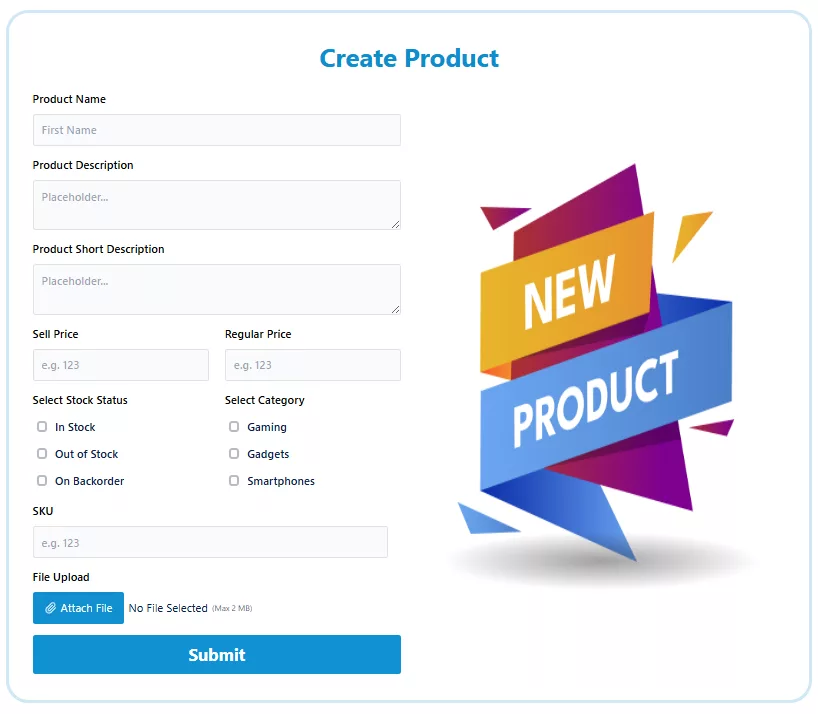
前と同じ手順で、もう一つフォームを作成してください。今回は〜のためのフォームです。 商品を追加する. フォームの準備ができたら、クリックしてください “更新” そして “出版” 右上のボタンをクリックします。その後、生成されたショートコードをコピーし、フォームを表示したい任意のページまたは投稿に貼り付けます。私の例はこちらです。
ステップ2:Bit Integrationのインストールと有効化
同様に、WordPressダッシュボードに移動し、まだインストールしていない場合はBit Integrationをインストールしてください。WordPressプラグインリポジトリで見つけることができます。.

ステップ3:連携の設定を行う
- WordPressダッシュボードに移動し、次に Bitの連携 > 連携を作成.
- 選ぶ “「Bit Form」” トリガーとして > 作成したフォームを選択 > 「次へ」をクリック“
- 選ぶ “アクションとしての「WooCommerce」
- 統合名 統合に、後で簡単に見つけられるような意味のある名前を付けましょう。.
WooCommerceとの接続を確立するには、「接続」ボタンをクリックするだけです。接続が正常に確立されたら、「次へ」をクリックして進んでください。“

認証プロセス後、モジュールとして選択してください 製品作成.
すると、あなたは “フィールドの割り当て” オプション。ここで、フォームのフィールドをWooCommerceの対応するフィールドにマッピングする必要があります。「SKU」と「商品名」フィールドはWooCommerceのデフォルトであり必須フィールドであるため、フォームの「SKU」と「商品名」フィールドをWooCommerceのこれらのフィールドにマッピングする必要があります。プラス(+)アイコンをクリックすると、追加のフィールドをマッピングするオプションがあります。.
他にもう一つ “マップファイルアップロードフィールド” オプション。ここで、あなたは ファイルアップロードフィールド フォームから、WooCommerceのフィールドを次のように設定します 商品画像.
追加することもできます 条件ロジック この統合に.

それからクリックしてください “次” 統合を保存します。.

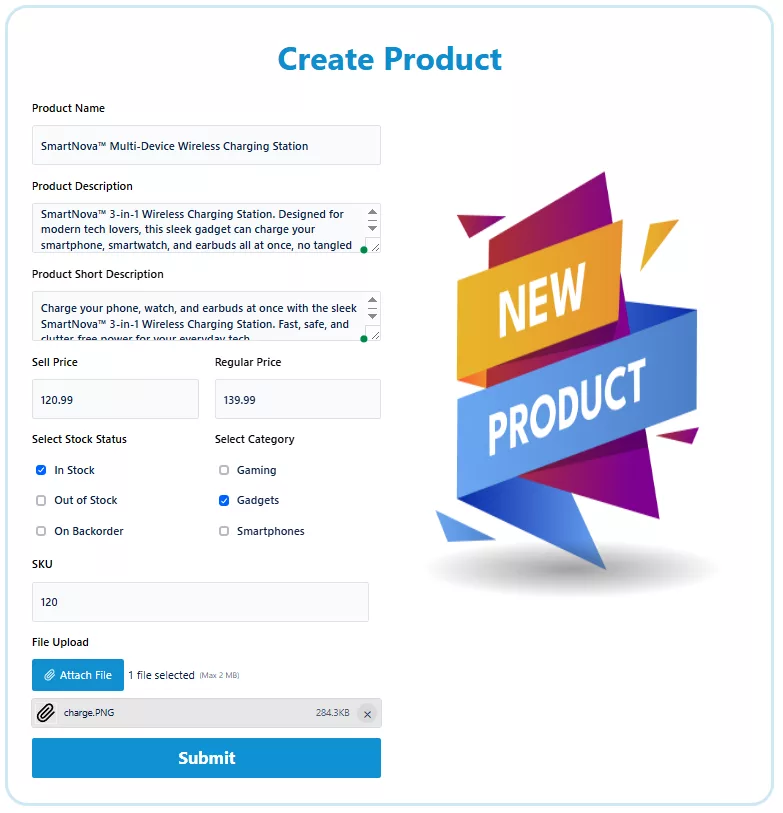
次に、フォームインターフェースに移動し、製品の詳細(名前、価格、SKU、説明など)を入力して、クリックします 提出 製品データを保存するため。.
最後に、へ移動します WooCommerce > 商品 WordPressダッシュボードを開き、新しい商品がリストに正常に追加されていることを確認してください。.

もう一つのつながりを作りましょう:注文ステータスの変更
今回は、あなたは 注文状況 WooCommerceの注文ダッシュボードから直接 Bit Form.
ステップ1:注文ステータスフォームを作成する
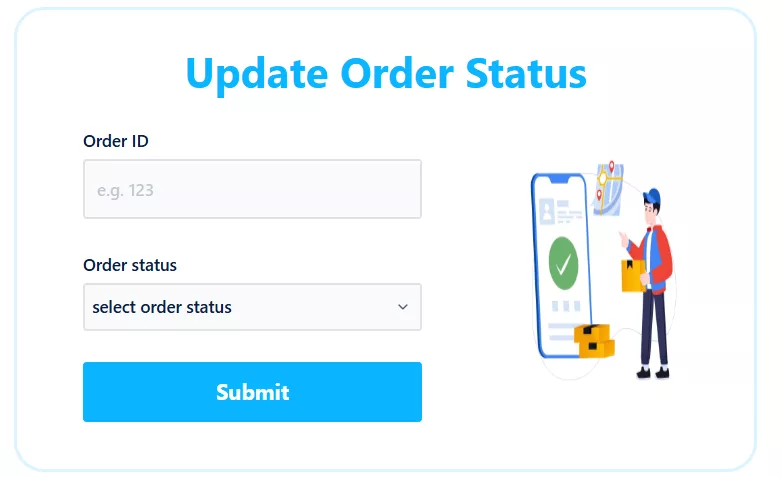
前と同じ手順に従って新しいフォームを作成してください。今回は “注文ステータスの変更” をクリック “更新” ボタンを押して、そして “出版” フォームの準備ができたら、右上隅にあるボタンを押します。次に、生成されたショートコードをコピーし、フォームを表示したい任意のページまたは投稿に貼り付けます。私のものはこちらです:
ステップ2:インテグレーションの作成
- WordPressダッシュボードに移動して、次をクリックします Bit 統合 > 統合を作成.
- 選ぶ “「Bit Form」” トリガーとして この統合用に作成したフォームを選択して、クリックします “次”
- 選ぶ “アクションとしての「WooCommerce」
- 統合名 後で見つけやすいように、分かりやすいインテグレーション名を付けてください。.
WooCommerceとの接続を確立するには、「接続」ボタンをクリックするだけです。接続が正常に確立されたら、「次へ」をクリックして進んでください。“

認証プロセス後、モジュールとして選択してください 注文ステータスの変更. そしてあなたにもできます フィルター 注文ステータス:
- 特定の注文ID
- 特定の顧客からのメール
- 特定データ範囲
- 過去N日間の注文
- 過去N週間の注文
- 過去Nヶ月間の注文
- 先月の注文
- 過去Nか月の注文
すると、あなたは “フィールドの割り当て” オプション。ここでは、フォームのフィールドをWooCommerceの対応するフィールドにマッピングする必要があります。 “注文ID” (「特定の注文ID」としてフィルターを選択した場合)かつ “注文状況” フィールドはWooCommerceのデフォルトかつ必須のフィールドであるため、フォームの「注文ID」および「注文ステータス」フィールドをWooCommerceのこれらのフィールドにマッピングする必要があります。プラス(+)アイコンをクリックすると、追加のフィールドをマッピングするオプションが表示されます。.
追加することもできます 条件ロジック この統合に.

それからクリックしてください “次” 統合を保存します。.

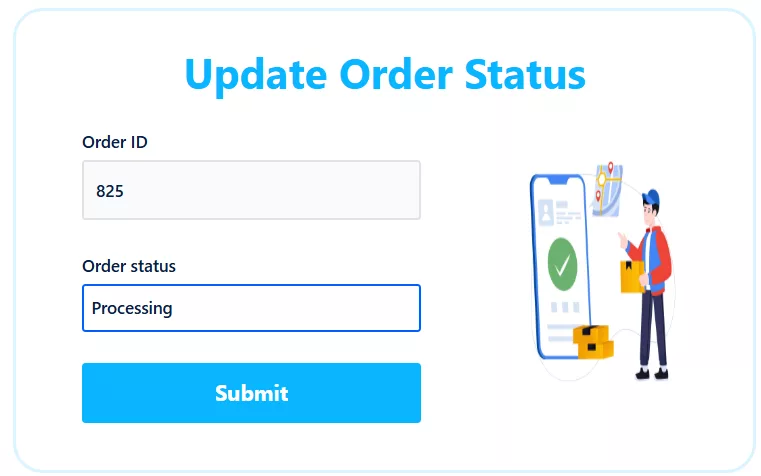
フォームインターフェースに移動し、入力してください “注文ID” そして “注文ステータス, そしてクリックします 提出 注文ーステータスを変更する.
最後に、へ移動します WooCommerce > 注文 WordPressダッシュボードで、注文ステータスが正常に変更されたことを確認します。.

方法 3:Bit Flows を使って WooCommerce のワークフローを完全に構築する
さて、真の強力な機能をご紹介します: Bit Flows.
このツールはZapierやn8nのように機能しますが、WordPress専用に構築されています。付属しているのは 85件のWooCommerceイベント, これにより、完全で自動化されたワークフローを柔軟に作成できるようになります。.
Bit Flowsの特長
Bit Flowsは、高度な多段階ワークフロー向けに設計されています。設定を行うと Bit Form トリガーとして WooCommerce アクションとして、以下のことができます:
- 注文の管理 注文詳細の作成、更新、返金、メモの追加、取得
- 顧客の管理 作成する、支出を追跡する、顧客データを取得する、購入履歴を取得する
- 制御製品 バリエーションと在庫の作成、更新、削除、管理
- タクソノミーの処理 商品のカテゴリ、タグ、ブランドを管理する
- クーポンの活用: クーポンコードの作成、更新、適用
- レポートへのアクセス: 商品のレビュー、売れ筋商品、および売上分析の取得

Bit Flowsは確かにプレミアムツールですが、Zapierや類似のプラットフォームがこのレベルの連携機能に対して請求する料金と、WordPressのダッシュボード内ですべてが完結する利便性を比較してみると、その価値は明らかです。.
WooCommerceのどの統合オプションを使用すべきか?
3つの選択肢をすべて試してみた結果、次のようなことがわかりました:
次のような場合は、Bit Formの組み込み型統合機能をお選びください:
- フォームの送信データからWooCommerceの顧客を作成したい
- 無料かつシンプルなものを探しているのですね フォーム自動化 セットアップ
ビット統合を選択すべき場合:
- 商品の作成や注文状況の管理を行いたい
- 1対1の安定した接続を好む
- あなたは何でも無料がいいままなのですね
次のような場合は「Bit Flows」を選択してください:
- 85以上のWooCommerceアクションすべてにアクセスできる必要があります
- 高度なワークフローを構築しています
- 条件分岐ロジックと分岐処理の自動化が必要ですね
- あなたは完全な自動化システムに投資する準備ができています
一般的な連携問題と修正方法
どんなに優れた設定であっても、ちょっとした問題が発生することがあります。ここでは、最もよくある問題の解決方法をご紹介します:
問題:フィールドが正しくマッピングされていない
解決策: フィールド型を正しく一致させてください(例:メールはメールへ、テキストはテキストへ)。.
問題:顧客が重複して作成されてしまう
解決策: 新規顧客を作成する前に、条件分岐を用いて既存顧客の有無を確認してください。.
問題:アップデート後に統合機能が動作しなくなる
解決策: 更新のたびに連携機能をテストし、必要に応じて再接続してください。.
最終的な考察
Bit Form を使って WooCommerce ストアを自動化すれば、状況は一変します。時間の節約や手作業の削減につながり、ワークフローを円滑に維持することができます。顧客アカウントの作成から商品リストの更新、注文ステータスの管理に至るまで、, Bit Formなら、すべてが簡単になります ノーコードでのセットアップが可能で。.
さらに高度な機能については、, Bit Integrations WooCommerceストアを他のプラットフォームと連携させることができ、その一方で Bit Flows 強力で複雑なマルチステップのワークフローの構築を支援し、最も厄介な自動化タスクをも処理します。.
これらのツールを組み合わせることで、WooCommerceの活用を次のレベルへと引き上げるために必要なすべてが揃います。自動化を活用すれば、本当に重要なこと、つまりビジネスの成長に集中することができます。今こそ始める絶好の機会であり、これらのツールを味方につければ、可能性は無限大です!
よくある質問
WooCommerceとフォームプラグインを連携させるにはどうすればよいですか?
WordPressのプラグインから「Bit Form」をインストールし、必須項目を含むフォームを作成します。次に、フォームの「設定」>「連携」>「WooCommerce」を選択し、フォームの項目をWooCommerceの項目に紐付け(メールアドレスとユーザー名は必須です)、フォームを公開します。.
コーディングなしでWooCommerceを自動化できますか?
はい、Bit Form、Bit Integration、またはBit Flowsのドラッグ&ドロップ式ビジュアルビルダーを使用すれば、WooCommerceを完全に自動化することができます。これらのツールを使えば、コードを1行も書くことなく、顧客の作成や商品管理など、さまざまな作業を自動化できます。.
WooCommerceの自動化とは、WooCommerceストアの運営において、手作業で行われているルーチンワークを自動化することです。 WooCommerceの自動化が必要な理由は以下の通りです。 * **時間と労力の節約:** 商品登録、在庫管理、注文処理、顧客へのメール送信など、繰り返し行う作業を自動化することで、ストアオーナーはより戦略的な業務や顧客対応に時間を費やすことができます。 * **ミスの削減:** 手作業による作業は、ヒューマンエラーが発生しやすくなります。自動化することで、入力ミスや処理漏れなどのミスを減らし、顧客満足度を高めることができます。 * **効率の向上:** 自動化されたワークフローは、迅速かつ正確に処理されるため、ストア全体の運営効率が向上します。 * **顧客体験の向上:** 注文確認メールの自動送信、発送通知、パーソナライズされたレコメンデーションなどは、顧客に迅速かつスムーズな体験を提供し、ロイヤルティを高めます。 * **スケーラビリティ:** ストアの成長に伴い、注文数や顧客数が増加しても、自動化されたシステムがあれば、人材を大幅に増やすことなく、業務を円滑に処理し続けることができます。 * **データに基づいた意思決定:** 自動化ツールは、売上データ、顧客行動データなどを収集・分析し、レポートを作成することがあります。これにより、よりデータに基づいた効果的なマーケティング戦略や商品開発の意思決定が可能になります。 具体的には、以下のようなタスクが自動化の対象となります。 * **商品管理:** 新規商品の登録・更新、価格変更、在庫レベルの更新。 * **注文管理:** 注文の自動処理、ステータスの更新、請求書の発行。 * **顧客管理:** 新規顧客の登録、顧客セグメントへの追加、ウェルカムメールの送信。 * **マーケティング:** メールマーケティング(ニュースレター、プロモーション、カゴ落ちリマインダー)、ソーシャルメディア投稿の予約。 * **在庫管理:** 在庫レベルの監視、再注文のトリガー、不足時の通知。 * **運送・配送:** 配送ラベルの自動生成、追跡番号の通知。 * **レポーティング:** 売上レポート、顧客レポート、在庫レポートの自動生成。 WooCommerceの自動化は、ECサイトの競争力を維持し、ビジネスを成長させるために不可欠な要素と言えます。
WooCommerceの自動化は、顧客の作成、注文処理、その他多くの繰り返し作業を、手作業なしで自動的に処理します。これにより、時間の節約、エラーの削減、効率的なスケーリングが可能になり、データ入力ではなくビジネスの成長に集中できるようになります。.
WooCommerceで自動的に顧客アカウントを作成する方法
Bit Formで、メールアドレスとユーザー名の入力欄を含む登録フォームを作成し、統合設定を通じてWooCommerceに接続し、各フィールドを適切にマッピングして公開します。ユーザーがフォームを送信すると、WooCommerceに顧客アカウントが即座に自動的に作成されます。.


関連ブログ
AI-Powered WordPress Forms: Create and Manage Forms With AI
How to Create a Request a Callback Form in WordPress