WordPressで条件分岐付きイベント出欠確認フォームを作成する方法

今週木曜日に大規模なコラボイベントがありますか?
そして、参加者からのメールや電話を待って、身動きが取れなくなっていませんか?ちょっと待ってください!あなたの仕事を楽にする、簡単で賢い方法があります。ウェブサイトにイベント出欠確認フォームを追加しましょう!
また、WordPressのウェブサイトをお持ちであれば、RSVPフォームの追加はさらに簡単です。調査によると、イベント管理にRSVPフォームを利用することで、参加率が27%向上することがわかっています。これは、参加者にとってより迅速かつ簡単だからです。この種のフォームは、参加者の管理ができるだけでなく、イベントの成功にもつながります。.
このブログでは、WordPressで条件付きロジック付きのRSVPフォームを作成するステップバイステップのチュートリアルを紹介します。これにより、ゲストの追跡を簡単に行い、イベントを成功させることができます。.
目次
RSVPフォームとは何ですか?
イベントやパーティーの招待状を送った後、次に来るのが参加者の出席確認です。しかし、中には何も連絡せずに姿を見せない人もいて、結局、直前になって不都合や混乱が生じます。まさに、そのような時にRSVPフォームが役立ちます。.
RSVPフォームを設定すると、招待状が無視されるのを防ぐことができます。RSVPフォームについてご存知ない方のために説明します。RSVPは、フランス語の「Répondez s’il vous plaît」(お返事ください)というフレーズに由来しており、これは “「返信してください」”. このフォームは、参加者がイベントに参加するかどうかを確認するためのものです。.
要するに、オンラインRSVPフォームはイベントの企画をもっと簡単、速く、そして整理しやすくします。.
WordPressサイトにRSVPフォームが必要な理由
RSVPフォームは、今日ではあらゆるイベントウェブサイトに必須の機能となっています。幸いなことに、このトレンドは良い方向に向かっています。これらのフォームは時間の節約になり、イベントの計画を簡素化し、そして最も重要なこととして、返信の見落としを防ぎます。以前は手作業で行うと大変な作業だった、WordPressサイトのRSVPフォームがどのようにゲームチェンジャーになりうるか、その側面をいくつかご紹介します。
- 参加者の正確な人数を記録します
- ゲストの必須情報(氏名、メールアドレス、食事の好み)を収集します
- 時間を節約し、手間のかからないプロセスにします。.
- 参加者から同じ形式で情報を取得します。.
 ノート
ボーナス・チップ: WordPress の RSVP フォームを条件付きロジックでよりスマートにすることができます。たとえば、ゲストが「“参加,”、“のみ、彼らは「“食事の好み”質問.
WordPressでRSVPフォームを作成する5つの簡単なステップ
ステップ1:WordPressフォームプラグインのインストールと有効化
まず、WordPress用のフォームビルダーをインストールする必要があります。お好みのフォームビルダーを自由に選んでください。ここでは、最も人気のある「Bit Form」を使用します。 高度なフォームビルダー 40以上の高度なフィールドを備えた, 31のフォームテンプレート, その他の驚くべき機能も搭載しています。このドラッグ&ドロップビルダーを使用すると、カスタム連絡フォーム、マルチステップフォーム、支払いフォーム、注文フォーム、計算フォームなど、あらゆる種類の高度なフォームを作成できます。.
WordPressダッシュボードを開き、「“プラグイン” セクションをクリックします。“プラグインを追加”ページ上部の「」ボタンをクリックします。次に「Bit Form」を検索し、プラグインをインストールして有効化してください。.

ステップ2:数分でイベント出欠確認フォームを作成
Bit Formダッシュボードを開き、「“フォームを作成”「ボタンをクリックして、RSVPイベントフォームのデザインを開始してください。.

ステップ3:必須項目を加えてイベントフォームをデザインしましょう
前述の通り、Bit Formには左側のメニューに表示されている40以上の入力フィールドが用意されています。そこからフィールドをドラッグ&ドロップするだけで、右側のフィールド設定でカスタマイズを行うことができます。.

このイベントフォームでは、フォームをより機能的にするために、名前、メールアドレス、ラジオボタン、ドロップダウンフィールドを追加します。.
右側のサイドバーでフォームの設定を構成し、ラベルを編集して、プレースホルダーの名前を変更できます。.
次に、「イベントに参加しますか?」「イベントについてどこで知りましたか?」のような、ラジオボタンを使用した多肢選択式の質問を追加します。編集アイコンをクリックすると、オプションを簡単にカスタマイズできます。.


さらに、トグルすることでフォームをよりプロフェッショナルにすることができます。 必須 特定フィールドのオプション.

そして、フォームの読み込み時に一部のフィールドを非表示にすることができます。 隠された オプション.

同様に、フォーム設定セクションにある他の機能も確認し、適切に調整することができます。.
ステップ4:条件ロジックを追加してフォームを動的にする
Bit Formの条件分岐機能を使えば、ユーザーの入力内容に応じて特定のフィールドを動的に表示・非表示にすることができます。例えば、このイベント参加確認フォームでは、ゲストに参加の可否を尋ねる質問を設けています。ゲストが「“はい”「オプション」を選択した場合にのみ、他のフィールドが表示されます。そうでない場合は、非表示のままになります。.
これを簡単にするには、〜に移動 設定 > 移動 条件ロジック セクション > タップ “条件ロジックを追加” ボタン。それでは、条件を適用してください。.

まず、「“フィールド入力のみ”オプション.
次に、条件付きロジックを適用したいフォームフィールドをドロップダウンメニューから選択します。次に、ロジック(変更、等しい、等しくない、Null、Nullでない)と一致させたい値を設定します。選択できます 価値 3つの点をクリックすると、オプションが表示されます。.

設定が完了したら もしかしたら 条件、今設定する必要があります それから 条件。そのために、以前の手順に従い、ドロップダウンメニューから制御したいフィールドを選択します。選択後、これらのフィールドに対して、非表示、無効化、表示、読み取り専用、有効化など、実行したいアクションを設定します。.

これで完了です。あ、変更を保存するために(右上にある)更新ボタンを押すのを忘れないでください。.
つまり、今後はイベントに参加すると言う人にだけ、フォームの他の選択肢が表示されるようになります。.
ステップ5:ウェブサイトにRSVPフォームを公開する
既存のページに直接追加することも、新しいページを作成することもできます。次に、フォームのショートコードをコピーして、そこに貼り付けます。 ショートコードブロック. 簡単でしょう?やろう。.


ウェブサイトにRSVPフォームを追加したら、フォームの動作を確認してみましょう。.
フォームはこのようになっています。.
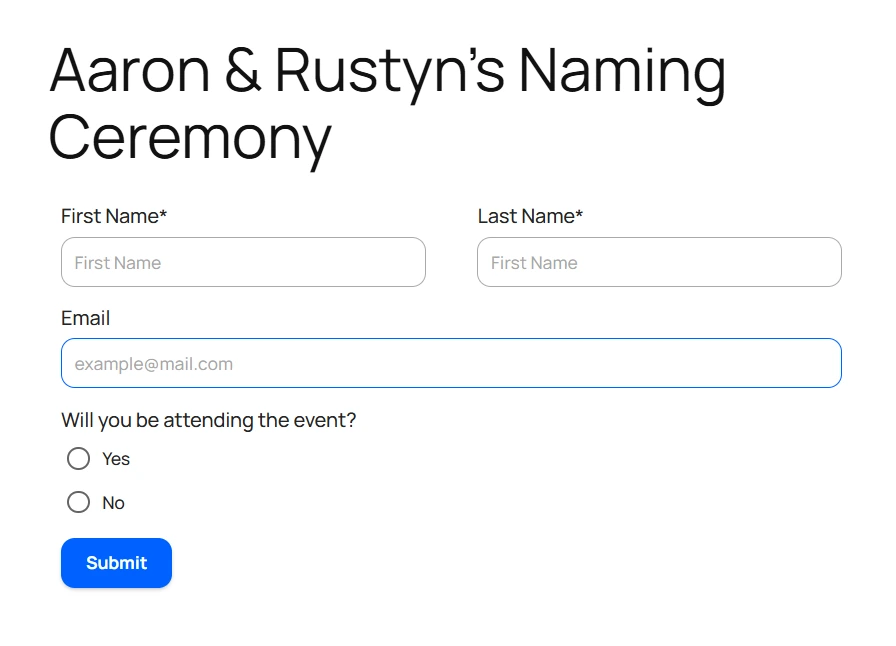
選択したら はい オプションを選択すると、他のオプションが自動的に表示されます。そうでなければ、それらは非表示のままになります。.


最終的な考え
イベントの計画はワクワクしますが、ゲストリストの管理や個々の食事の記録は大変な作業になりがちです。だからこそ、ダイナミックなイベント出欠確認フォームは非常に役立ちます。.
フォーム作成といえば、Bit Formは間違いなく最高の選択肢です。使いやすいドラッグ&ドロップインターフェースと強力な条件分岐機能により、RSVPフォームをわずか数分でカスタマイズできます。コーディングは一切不要で、しかも手頃な価格です。.
さあ、今日からBit Formを使い始めて、イベント運営をよりスムーズにしましょう


関連ブログ
AI-Powered WordPress Forms: Create and Manage Forms With AI
How to Create a Request a Callback Form in WordPress