Como automatizar o gerenciamento de uma loja WooCommerce com o Bit Form

Gerenciar uma loja WooCommerce significa realizar muitas tarefas ao mesmo tempo. Você precisará processar pedidos, gerenciar informações de clientes, atualizar produtos e se manter organizado. E se eu lhe dissesse que existe uma maneira de automatizar tarefas do WooCommerce sem escrever uma única linha de código?
Foi exatamente isso que descobri quando comecei a explorar Integração do WooCommerce com o Bit Form. Seu formulário WordPress pode fazer mais do que apenas coletar dados. Ele pode criar clientes, produtos ou até mesmo atualizar o status de pedidos diretamente no WooCommerce. E, honestamente? Isso mudou completamente o meu fluxo de trabalho.
Neste guia, vou mostrar a você Como automatizar o WooCommerce com o Bit Form, configurar a criação automática de clientes e pesquisar automações de e-commerce mais avançadas.
Além do Bit Form, Bit Integrations oferece conexões fáceis de plataforma, enquanto Bit Flows permite que você crie fluxos de trabalho avançados e de várias etapas. Exploraremos essas ferramentas neste artigo para lhe dar ainda mais controle sobre a automação do seu WooCommerce. Vamos começar.
Sumário
Por que a Automação do WooCommerce é um divisor de jogos
Vamos falar sobre por que antes de entrarmos no como. Leva muito tempo para processar pedidos manualmente, gerenciar clientes e atualizar o inventário. Você poderia estar usando esse tempo para fazer seu negócio crescer. Vamos ver o que você pode fazer com as ferramentas de automação do WooCommerce:
- Processe pedidos com mais rapidez e precisão
- Reduzir erros de entrada de dados
- Economize tempo para atividades de marketing e crescimento
- Aumente sua operações de loja online sem dimensionar sua carga de trabalho
- Melhore a experiência do cliente com respostas mais rápidas
Por que escolher o Bit Form para a integração com o WooCommerce
Entendi. Existem muitos plugins compatíveis com o WooCommerce. Então, por que escolher o Bit Form? O Bit Form não é apenas mais um plugin para criar formulários no WordPress.
É um construtor de formulários mais avançado e leve que pode se conectar à sua loja WooCommerce de maneiras que tornarão as coisas mais fáceis para você. Ele também fornece um Layout Responsivo, formulário de várias etapas, Mais de 50 integrações integradas, cálculo avançado, lógica condicional, e assim muitos recursos GRATUITOS.
Pense em ser capaz de:
- Transforme clientes automaticamente através de formulários de registro personalizados
- Permitir que fornecedores enviem produtos através de formulários com lógica condicional
- Atualize os detalhes do pedido diretamente do seu site
E o melhor de tudo? Você não precisa ser um especialista em programação para colocar nada disso em prática. Depois de experimentar algumas outras opções, eis o que faz o Bit Form se destacar:
- Não precisa codificar: O criador de formulários do tipo “arrastar e soltar” do Bit Form permite que Integração com WooCommerce do WordPress acessível a todos. Se você consegue clicar em botões, você consegue criar automações.
- Sincronização Instantânea: Submissões de formulário atualizam o WooCommerce em tempo real.
- Recursos Principais Gratuitos: Muitas ferramentas de integração cobram pelas funcionalidades básicas, mas o Bit Form permite que você configure Integração com WooCommerce gratuita.
- Opções Flexíveis de Automação: Se você precisa de conexões simples de um para um ou complexas fluxos de trabalho de várias etapas, Esses plugins têm você coberto.
Agora, vamos explorar as ferramentas que tornam isso possível.
Método 1: Integração direta com o Bit Form (opção gratuita)
É aqui que as coisas ficam interessantes. O Bit Form possui integração nativa com o WooCommerce e, sim, é totalmente gratuito. Essa abordagem direta permite que você automatizar WooCommerce operações diretamente dos seus formulários.
O que você pode automatizar gratuitamente:
Ao acessar as configurações de integração do Bit Form, você verá o WooCommerce logo ali, esperando por você. O integração direta permite que você:
- Criar contas de clientes automaticamente a partir de envios de formulário
- Gerar novos produtos diretamente através de formulários
Quer dizer, olha só essa configuração: é incrivelmente simples de configurar. Então, vamos criar uma conta de cliente no site por meio do Bit Form.
Passo 1: Instalar e ativar o Bit Form
Primeiro de tudo, vá para o seu Painel do WordPress e instale o Bit Form, caso ainda não tenha feito isso. Você pode encontrá-lo no repositório de plugins do WordPress.

Passo 2: Crie seu formulário
- Navegue até o seu painel do WordPress, depois vá para Bit Form > Todos os formulários.
- Clique em “Criar Formulário” para iniciar um novo formulário

Para começar do zero, escolha “Formulário em branco” o que lhe dá controle total sobre o design. Nomeie seu formulário com algo descritivo, como “Criar Cliente” para facilitar a encontrar depois.

Agora você está pronto para começar a construir seu Formulário de consulta do cliente. Basta clicar ou arrastar e soltar qualquer campo que você precisar no construtor de formulários.

Agora clique em “Estilo” para alterar o estilo de elementos comuns e individuais. No lado direito, você verá as opções de personalização.

Após estilizar seu formulário, clique em “Prévia”, e você está pronto.

Passo 3: Conectar ao WooCommerce
É hora de configurar o Integração do Bit Form com o WooCommerce. Clicar “Configurações.” Após isso, clique em “integrações” e procure por “WooCommerce” na lista de opções.

Nome da Integração: Escolha um nome para sua integração que faça sentido para que você possa encontrá-la novamente mais tarde.

Para estabelecer uma conexão com o WooCommerce, basta clicar em “Conectar” botão. Após estabelecer a conexão com sucesso, prossiga clicando em “Próximo.”

Após o processo de autorização, selecione o módulo como “Cliente” para criar uma conta de cliente no site.
Então você verá um “Mapear Campos” opção. Você precisará mapear campos do formulário do seu formulário para os campos à direita no WooCommerce aqui. O “E-mail” e “Nome de usuário” Os campos são os campos padrão e obrigatórios no WooCommerce. Você precisará mapear os campos “E-mail” e “Nome de usuário” do seu formulário para esses campos no WooCommerce. Clicar no ícone de Mais (+) permite que você mapeie mais campos.

Então clique em “Próximo” e salvar a integração.
Por fim, clique em “Lógicas Condicionais” ativar “Integração” e selecione o nome da integração que você configurou na primeira etapa.

Assim que seu formulário estiver pronto, clique no “atualização” e então “Publicar” botão no canto superior direito. Em seguida, copie o código curto e cole-o em qualquer página ou postagem onde você queira que o formulário apareça.
Após preencher o formulário, vá para o painel do seu formulário e clique em “Entradas.” Lá, você verá os dados do formulário enviados. Em seguida, clique em “Nome” valor.

Após clicar em “Nome” valor, você verá os detalhes da entrada no lado direito. Na seção Linha do Tempo, clique em “Mostrar Logs de Integração”.

Depois disso, vá ao seu painel do WordPress e clique em ‘Usuários’.’ Você verá que uma nova conta de cliente foi criada.

Método 2: Usando o Plugin Bit Integration para Automação Avançada do WooCommerce
Agora, se você quiser elevar o nível e explorar algo mais avançado Automação de formulários capacidades, é aqui que Integração de Bits entra, e sim, ainda é grátis.
Integração de Bits é como o canivete suíço do Integrações do WordPress. Ele cria conexões um-para-um entre diferentes plataformas e, quando combinado com o WooCommerce, você desbloqueia ainda mais recursos.
É isso que muda:
Com a Integração de Bit no jogo, você pode usar Bit Form como gatilho e WooCommerce como uma ação. Isso abre:
- Criar cliente
- Criar produto
- Criar pedido
- Alterar status do pedido
- Cancelar assinatura
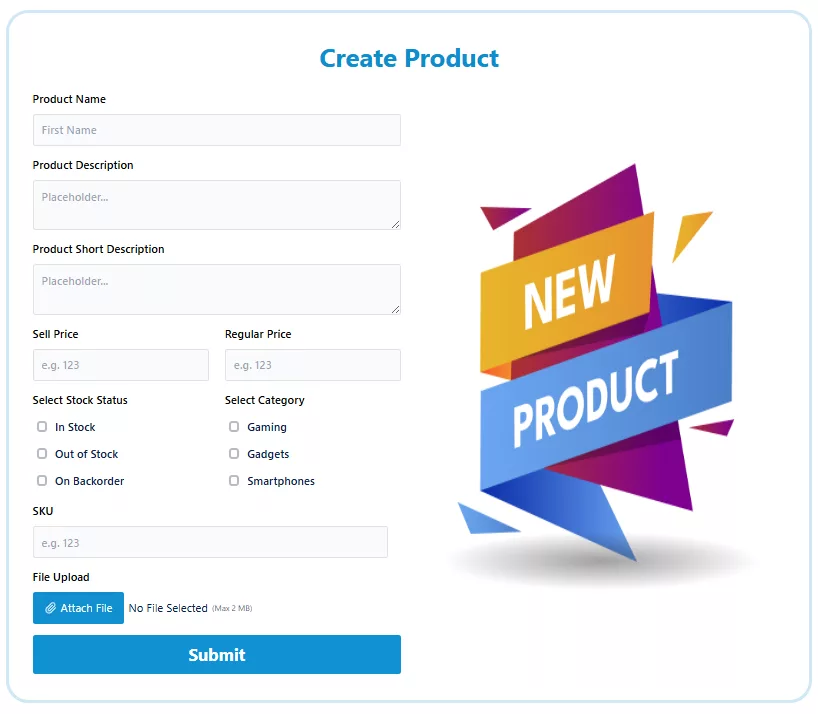
Então, vamos criar um produto no site, por meio do Bit Form.
Passo 1: Crie Seu Formulário de Submissão de Produto
Seguindo os mesmos passos de antes, crie outro formulário. Desta vez para adicionar um produto. Assim que seu formulário estiver pronto, clique em “atualização” e então “Publicar” botão no canto superior direito. Em seguida, copie o shortcode gerado e cole-o em qualquer página ou postagem onde você deseja que o formulário apareça. O meu é:
Passo 2: Instale e Ative o Bit Integration
Da mesma forma, vá ao seu painel do WordPress e instale o Bit Integration se ainda não o fez. Você pode encontrá-lo no Repositório de Plugins do WordPress.

Passo 3: Crie Sua Integração
- Navegue até o seu painel do WordPress, depois vá para Integração de Bit > Criar Integração.
- Escolha “Bit Form” como um gatilho Selecione o formulário que você criou para esta integração > clique em “Avançar”
- Escolha “WooCommerce” como uma Ação
- Nome da Integração: Dê um nome significativo à sua integração para que você possa identificá-la facilmente depois.
Para estabelecer uma conexão com o WooCommerce, basta clicar no botão “Conectar”. Após estabelecer a conexão com sucesso, prossiga clicando em “Próximo”.”

Após o processo de autorização, selecione o módulo como Criar-Produto.
Então você verá um “Mapear Campos” opção. É aqui que você precisará mapear os campos do seu formulário para os campos correspondentes no WooCommerce. Os campos “SKU” e “Nome do Produto” são os campos padrão e obrigatórios no WooCommerce, portanto, você precisará mapear os campos “SKU” e “Nome do Produto” do seu formulário para esses campos no WooCommerce. Você tem a opção de mapear campos adicionais clicando no ícone de Mais (+).
Há outro “Campos de Upload de Arquivo de Mapeamento” opção. Aqui, você precisa mapear a campo de carregamento de arquivo a partir do seu formulário e defina os Campos do WooCommerce como Imagem do produto.
Você também pode adicionar lógica condicional para esta integração.

Então clique em “Próximo” e salvar a integração.

Agora navegue até a interface do seu formulário, insira os detalhes do produto (por exemplo, nome, preço, SKU e descrição) e clique em Enviar para armazenar os dados do produto.
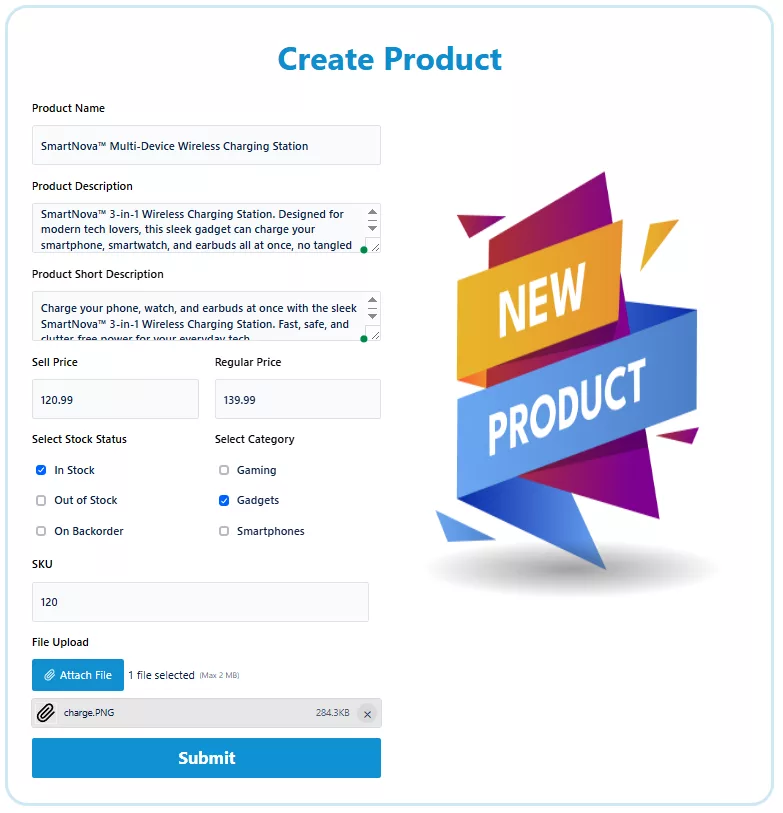
Finalmente, navegue até WooCommerce > Produtos em seu painel do WordPress e verifique se o novo produto foi adicionado à lista com sucesso.

Vamos Fazer Outra Conexão: Alterar Status do Pedido
Desta vez, você pode mudar o status de um pedido diretamente no painel de Pedidos do WooCommerce usando Bit Form.
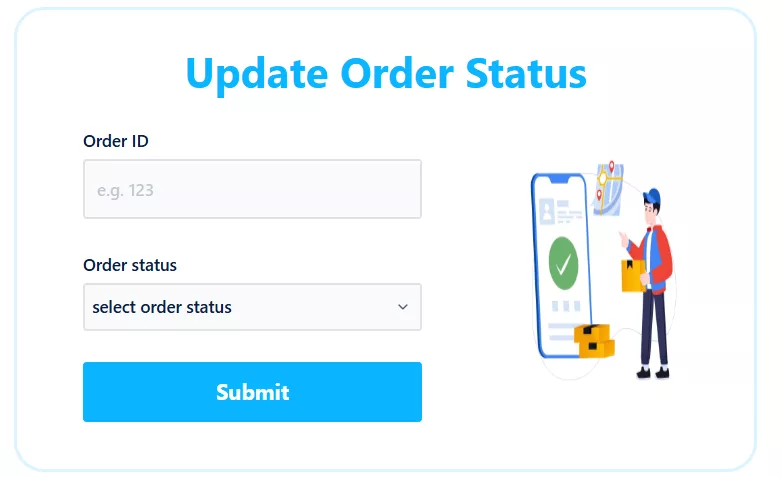
Passo 1: Crie seu Formulário de Status de Pedido
Siga os mesmos passos de antes para criar um novo formulário, desta vez para “Alterar Status do Pedido.” Clique “atualização” botão e então o “Publicar” botão no canto superior direito quando seu formulário estiver pronto. Em seguida, copie o shortcode gerado e cole-o em qualquer página ou postagem onde você deseja que o formulário apareça. Aqui está o meu:
Passo 2: Crie sua integração
- Vá para o painel do seu WordPress e clique em Integração Bit > Criar Integração.
- Escolha “Bit Form” como um gatilho Selecione o formulário que você criou para esta integração > clique “Próximo”
- Escolha “WooCommerce” como uma Ação
- Nome da Integração: Dê à sua integração um nome que faça sentido para que você possa encontrá-la novamente mais tarde.
Para estabelecer uma conexão com o WooCommerce, basta clicar no botão “Conectar”. Após estabelecer a conexão com sucesso, prossiga clicando em “Próximo”.”

Após o processo de autorização, selecione o módulo como Alterar Status do Pedido. E você pode filtro status do pedido por:
- ID de Pedido Específico
- E-mail específico do cliente
- Intervalo de Datas Específico
- Últimos Pedidos do N Dia
- Pedidos da Última Semana
- Pedidos do Último Mês
- Pedidos do Mês Anterior
- Pedidos dos Últimos N Meses
Então você verá um “Mapear Campos” opção. É aqui que você precisará mapear os campos do seu formulário para os campos correspondentes no WooCommerce. “ID do Pedido” (se você selecionar filtro como ID de Pedido Específico) e “Status do Pedido” Os campos são os campos padrão e obrigatórios no WooCommerce, portanto, você precisará mapear os campos “ID do Pedido” e “Status do Pedido” do seu formulário para esses campos no WooCommerce. Você tem a opção de mapear campos adicionais clicando no ícone de Mais (+).
Você também pode adicionar lógica condicional para esta integração.

Então clique em “Próximo” e salvar a integração.

Agora navegue até a interface do seu formulário, insira “ID do Pedido” e “Status do Pedido, e clique Enviar Para Alterar Status do Pedido.
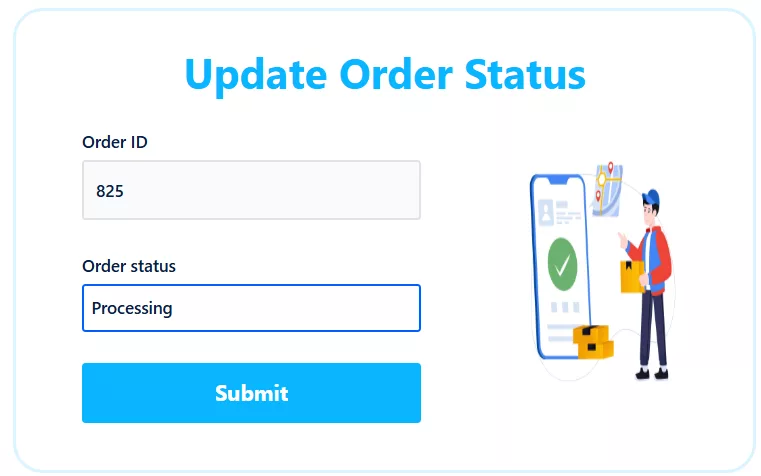
Finalmente, navegue até WooCommerce > Pedidos no seu painel do WordPress e verifique se o status do pedido foi alterado com sucesso.

Método 3: Criar fluxos de trabalho completos do WooCommerce com o Bit Flows
Agora para a verdadeira potência: Bit Flows.
Esta ferramenta funciona como o Zapier ou n8n, mas é construída especificamente para o WordPress. Ela vem com mais de 85 eventos do WooCommerce, oferecendo a flexibilidade de criar fluxos de trabalho completos e automatizados.
O que faz a Bit Flows se destacar
O Bit Flows foi projetado para fluxos de trabalho avançados e com várias etapas. Ao definir Bit Form como o gatilho e WooCommerce como ação, você pode:
- Gerenciar Pedidos: Criar, atualizar, reembolsar, adicionar notas e recuperar detalhes do pedido
- Gerenciar Clientes: Criar, rastrear gastos, recuperar dados do cliente e obter histórico de compras
- Produtos de Controle: Criar, atualizar, excluir e gerenciar variações e inventário
- Gerenciar Taxonomias: Gerenciar categorias, tags e marcas de produtos
- Trabalhar com Cupons: Criar, atualizar e aplicar códigos de cupom
- Acessar Relatórios: Recuperar avaliações de produtos, itens mais vendidos e análises de vendas

Embora o Bit Flows seja uma ferramenta premium, quando você analisa quanto o Zapier ou plataformas semelhantes cobram por esse nível de integração e compara isso com a possibilidade de ter tudo diretamente no painel do WordPress, a proposta de valor fica bem clara.
Qual Opção de Integração do WooCommerce Você Deve Usar?
Aqui está o que aprendi depois de tentar todas as três opções:
Escolha a integração embutida do Bit Form se:
- Você quer criar clientes do WooCommerce a partir de envios de formulário
- Você está procurando um grátis e simples Automação de formulários configuração
Escolha a Integração de Bit se:
- Você quer criar produtos ou gerenciar status de pedidos
- Você prefere conexões estáveis e um a um
- Você ainda quer tudo de graça
Escolha o Bit Flows se:
- Você precisa de acesso a todas as mais de 85 ações do WooCommerce
- Você está construindo fluxos de trabalho avançados
- Você quer lógica condicional e automação com ramificações
- Você está pronto para investir em um sistema completo de automação
Problemas Comuns de Integração e Como Corrigi-los
Mesmo as melhores configurações podem apresentar pequenos problemas. Aqui estão algumas maneiras de corrigir os mais comuns:
Problema: Campos Não Mapeados Corretamente
Solução: Combine os tipos de campo corretamente (por exemplo, e-mail para e-mail e texto para texto).
Problema: Criação de Clientes Duplicados
Solução: Use lógica condicional para verificar se já existem clientes antes de criar novos.
Problema: Integração para de funcionar após atualizações
Solução: Teste suas integrações após cada atualização e reconecte se necessário.
Considerações Finais
Automatizar sua loja WooCommerce com o Bit Form é uma verdadeira revolução. Isso ajuda você a economizar tempo, reduzir o trabalho manual e manter seu fluxo de trabalho funcionando sem problemas. Desde a automação da criação de clientes até a atualização das fichas de produtos e o gerenciamento do status dos pedidos, O Bit Form facilita tudo com sua configuração sem código.
Para recursos mais avançados, Bit Integrations permite que você conecte sua loja WooCommerce a outras plataformas, enquanto Bit Flows ajuda você a criar fluxos de trabalho poderosos e de várias etapas para lidar até mesmo com as tarefas de automação mais complicadas.
Juntas, essas ferramentas oferecem tudo o que você precisa para levar sua experiência com o WooCommerce para o próximo nível. Com a automação ao seu lado, você pode se concentrar no que realmente importa: fazer seu negócio crescer. Não há momento melhor para começar, e com essas ferramentas a seu favor, as possibilidades são infinitas!
Perguntas Frequentes
Como integro o WooCommerce com um plugin de formulário?
Instale o Bit Form a partir dos plugins do WordPress, crie seu formulário com os campos obrigatórios, acesse Configurações do formulário > Integrações > selecione WooCommerce, mapeie os campos do seu formulário para os campos do WooCommerce (e-mail e nome de usuário são obrigatórios) e publique o formulário.
É possível automatizar o WooCommerce sem codificar?
Sim, é possível automatizar totalmente o WooCommerce usando o Bit Form, o Bit Integration ou o Bit Flows com editores visuais do tipo “arrastar e soltar”. Essas ferramentas permitem automatizar a criação de clientes, o gerenciamento de produtos e muito mais, sem precisar escrever uma única linha de código.
O que é automação do WooCommerce e por que preciso dela?
A automação do WooCommerce lida com tarefas repetitivas como a criação de clientes, processamento de pedidos e muito mais automaticamente, sem trabalho manual. Economiza tempo, reduz erros, ajuda você a escalar com eficiência e permite que você se concentre em fazer seu negócio crescer em vez de entrada de dados.
Como criar uma conta de cliente no WooCommerce automaticamente?
Crie um formulário de cadastro no Bit Form com campos para e-mail e nome de usuário, conecte-o ao WooCommerce por meio das configurações de integração, mapeie os campos corretamente e publique. Quando os usuários enviam o formulário, as contas de clientes são criadas automaticamente no WooCommerce de forma instantânea.


Blog Relacionado
AI-Powered WordPress Forms: Create and Manage Forms With AI
How to Create a Request a Callback Form in WordPress