Sind Sie frustriert von klobigen Kontaktformular-Plugins, die Sie viel kosten, von eingeschränkten Anpassungsmöglichkeiten, da Prämien unter höheren Stufen versteckt sind, oder von verwirrenden Einrichtungsprozessen?
Sie sind nicht allein. Viele WordPress-Benutzer haben Schwierigkeiten, ein Kontaktformular zu erstellen, das wirklich ihren Bedürfnissen entspricht, entweder weil das Plugin zu restriktiv ist, Codierung erfordert oder wesentliche Funktionen hinter Paywalls versteckt.
Die gute Nachricht? Sie können ein benutzerdefiniertes Kontaktformular in WordPress erstellen, das maßgeschneidert, leistungsstark und einfach zu verwalten ist - ganz ohne Programmieraufwand oder Kopfschmerzen. Mit diesem Formular-Builder können Sie sogar kostenlos ein benutzerdefiniertes Formular auf Ihrer WordPress-Website erstellen. In diesem Leitfaden zeigen wir Ihnen genau, wie Sie das perfekte Kontaktformular für Ihre Website erstellen, Schritt für Schritt.
Was wäre, wenn ein Kontaktformular auf Ihrer WordPress-Website mehr könnte, als nur Kundenanfragen zu sammeln? Sie fragen sich, wie das möglich ist?
Dies ist möglich, indem man es mit einigen erweiterten Feldern anpasst. Zum Beispiel enthält ein einfaches WordPress-Kontaktformular in der Regel allgemeine Felder - "Name, E-Mail, Nachricht", während Sie in einem benutzerdefinierten Kontaktformular zusätzliche relevante Felder wie einen erweiterten Datei-Upload, ein Wiederholfeld, ein Signaturfeld, ein Bildauswahlfeld und weitere erweiterte Felder hinzufügen können, um Ihr Kontaktformular ansprechender zu gestalten.
Nun, bereit, ein benutzerdefiniertes Kontaktformular für Ihre WordPress-Website zu erstellen? Heute werde ich ein fortgeschrittenes, aber super Erschwingliches Plugin für Formularerstellung namens Bit Form um dieses erstaunliche Formular zu erstellen, das die meisten Funktionen der kostenlose Version.
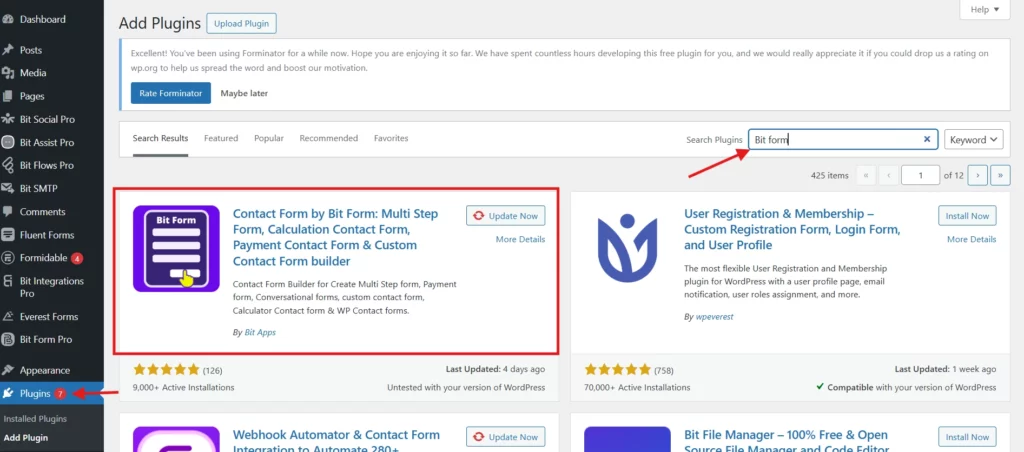
Um loszulegen, müssen Sie dieses Formular-Plugin installieren und aktivieren zuerst. Öffnen Sie Ihr WordPress-Dashboard > Gehen Sie zum Abschnitt Plugins > Klicken Sie auf die Schaltfläche Neu hinzufügen > Suchen Sie nach "Bit Form" > Klicken Sie auf Installieren und aktivieren Sie das Plugin.
Nun können Sie ein Kontaktformular ohne Programmierung auf zwei Arten erstellen. Zum einen können Sie einfach die vorgefertigten Vorlagen von Bit Form verwenden, zum anderen können Sie auch ein Formular von Grund auf neu erstellen.
Obwohl es sehr einfach ist, das Formular von Grund auf neu zu erstellen, werde ich heute zeigen, wie man die Vorlage verwendet.
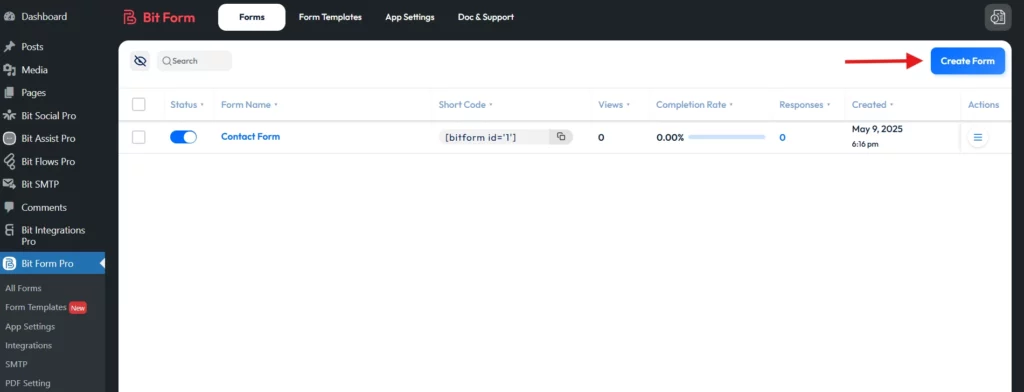
Sobald Sie Bit Form aktiviert haben, öffnen Sie das Bit Form-Dashboard. Dort sehen Sie eine "Formular erstellen" klicken Sie einfach auf diese Schaltfläche.
Danach werden Sie mehr sehen als 30 Vorlagen dieses Drag-and-Drop-Formularerstellers. Diese nützlichen, schön gestalteten Vorlagen umfassen ein Newsletter-Formular, ein Formular für die Anmeldung zu einem Besprechungsraum, ein Bewerbungsformular, ein Formular für eine Kundenbeschwerde und vieles mehr.
Da wir heute ein anpassbares Kontaktformular erstellen werden, klicken Sie auf das Symbol "Vorlage verwenden" unter der Vorlage für das Kontaktformular.

Wie Sie sehen können, enthält die Vorlage alle grundlegenden Felder, die ein einfaches Kontaktformular enthalten sollte.

Mit Bit Form können Sie die Felder immer so anpassen, wie Sie möchten. Außerdem können Sie das Formular mit relevanten Feldern aus dem linken Menü anpassen, um das Formular professioneller und hilfreicher zu gestalten.
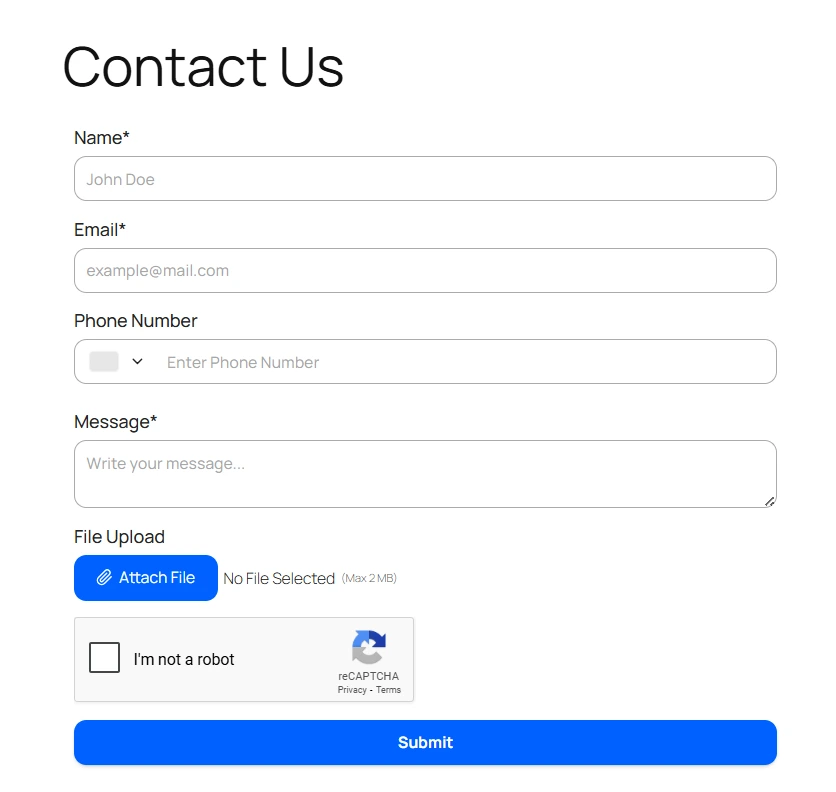
Hier füge ich ein Telefonnummernfeld, ein Datei-Upload-Feld und ein Google reCAPTCHA-Feld hinzu.
Feld für den Datei-Upload: Wenn Ihre Kunden zum Beispiel ein Problem mit einem bestimmten Teil haben, können sie hier einen Screenshot hochladen oder die Bestätigungsdatei ihrer bestätigten Reservierung hochladen.
reCAPTCHA: Wenn Sie dieses Feld zu Ihrem Formular hinzufügen, schützen Sie Ihre Website vor Malware-Angriffen. Folgen Sie dieser Dokumentation, um Google reCAPTCHA einrichten.
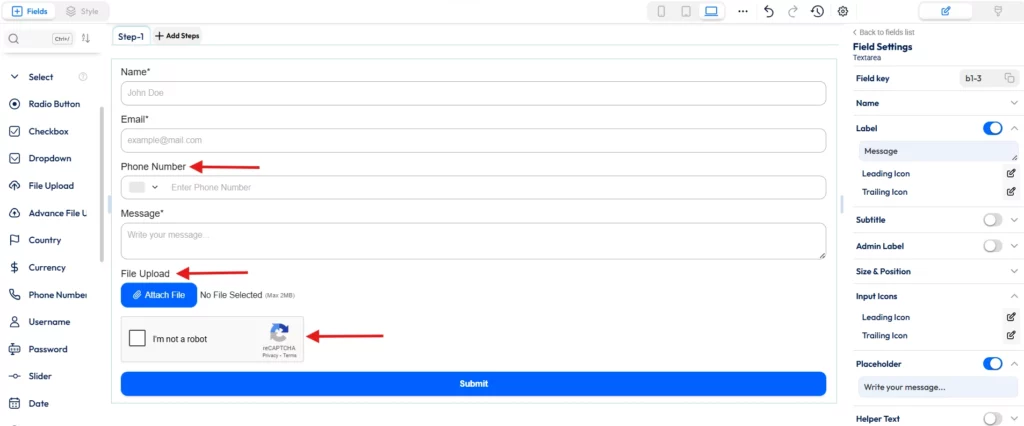
Sobald Sie das Formular erstellt haben, können wir uns auf die Anpassung der Felder konzentrieren. Sie können buchstäblich jedes Feld mit Bit Form anpassen. Sie müssen nur das Feld auswählen und die erforderlichen Anpassungen in den Feldern Feldeinstellungen Option auf der rechten Seite.
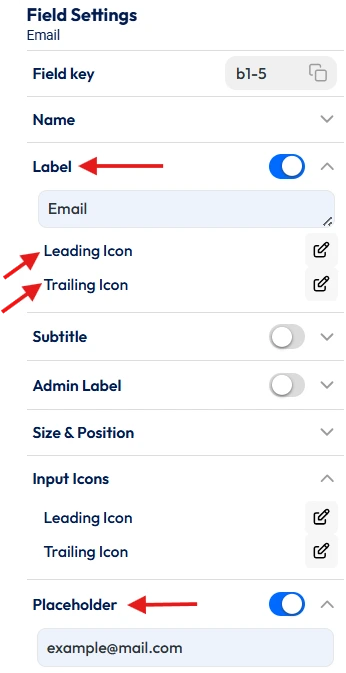
Wenn Sie z. B. das E-Mail-Feld auswählen, finden Sie auf der rechten Seite mehrere Optionen für die Feldeinstellungen.
Ich möchte Ihnen einige davon zeigen. Sie können die Etikett des Feldes, fügen Sie ein führendes und ein abschließendes Symbol hinzu, um das Formular visuell ansprechend zu gestalten. Sie können auch ein geeignetes Platzhalter.
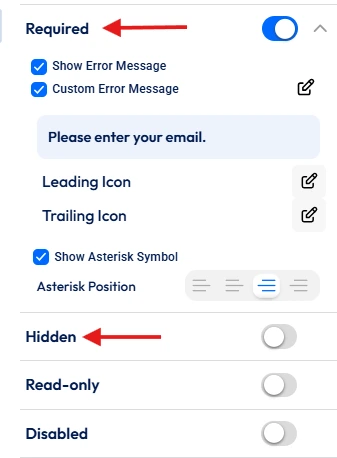
Außerdem können Sie jedes beliebige Feld als Pflichtfeld festlegen oder sogar ein bestimmtes Feld ausblenden.
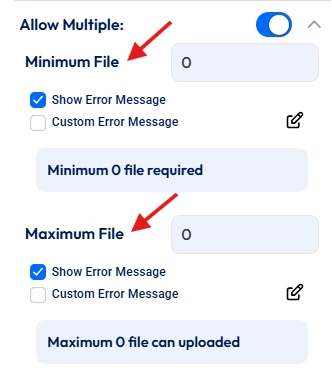
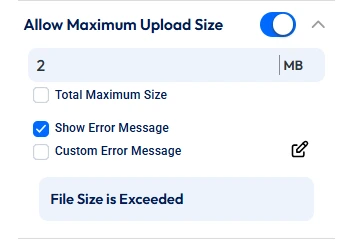
Wenn das Feld Datei-Upload ausgewählt ist, können Sie dessen Einstellungen konfigurieren. Sie können zum Beispiel die Anzahl der Dateien festlegen, die ein Benutzer freigeben kann. Und Sie können die Größe der Datei festlegen.
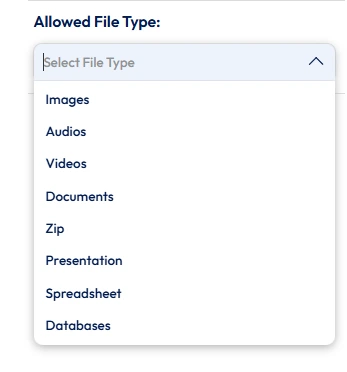
Bit Form bietet auch Optionen zur Angabe des Dateityps (Zip, Bilder, Audio, usw.)
Nachdem Sie die Konfiguration der Formularfelder abgeschlossen haben, vergessen Sie nicht, die Änderungen zu speichern, indem Sie oben rechts auf die Schaltfläche Aktualisieren klicken. Und schwupps! Ihr Formular ist bereit für die Veröffentlichung.
Jetzt ist es an der Zeit, das benutzerdefinierte Formular zu Ihrer WordPress-Website hinzuzufügen.
Sie können dieses Formular also zu jeder bestehenden Seite oder jedem Beitrag hinzufügen oder sogar eine neue Seite erstellen.
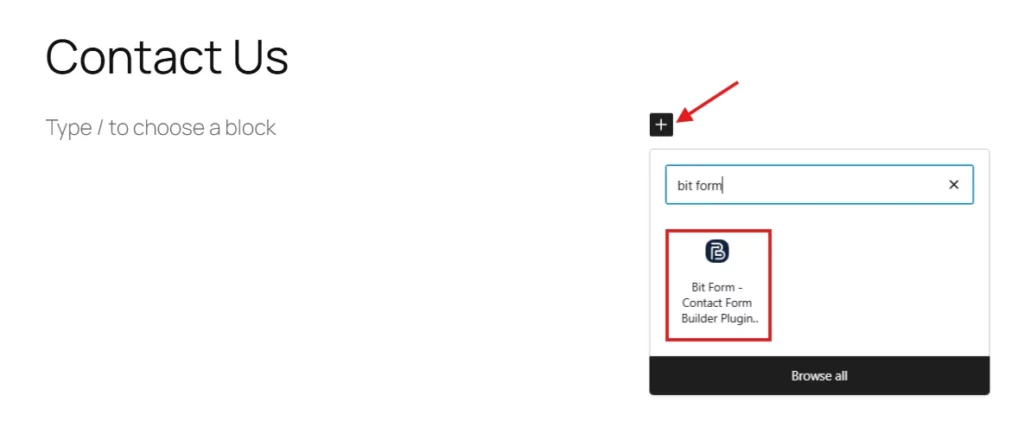
Um eine neue Seite zu erstellen, klicken Sie auf die Schaltfläche "Neu hinzufügenSchaltfläche ". Dadurch gelangen Sie zum Gutenberg-Editor. Geben Sie Ihrer Seite einen Namen, und drücken Sie dann die "+" Symbol.
Suchen Sie hier nach Bit Form-Block. Wählen Sie dann das Formular aus dem Dropdown-Menü aus. Klicken Sie abschließend auf das Symbol "Veröffentlichen" und Sie sind fertig.

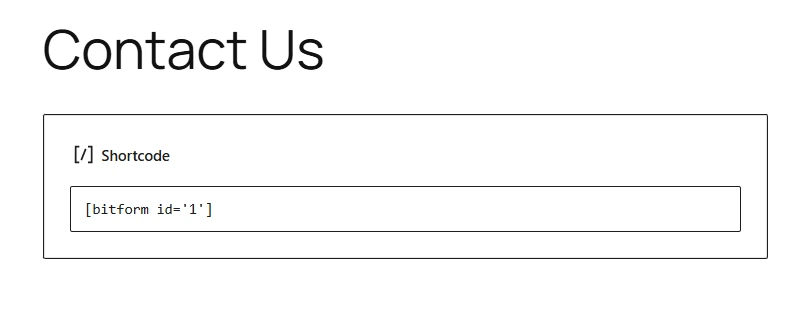
Auf ähnliche Weise können Sie das Formular auf Ihrer Website einbetten, indem Sie die ShortCode-Block. Zuerst müssen Sie den Shortcode des von Ihnen erstellten Formulars kopieren.

Fügen Sie dann den Code in den ShortCode-Block ein und drücken Sie die "Veröffentlichen" Taste.
Sehen Sie, Ihr benutzerdefiniertes Kontaktformular ist jetzt auf Ihrer Website verfügbar.
Dieser Schritt ist völlig freiwillig. Jetzt können Sie Ihr anpassbares WordPress-Formular individuell gestalten mit benutzerdefinierten Farben, Schriftarten und -größen, um das Formular attraktiver zu gestalten.

Wenn Sie ein benutzerdefiniertes Kontaktformular in WordPress erstellen möchten, ist das richtige Plugin entscheidend. Es beschleunigt nicht nur den Prozess, sondern gibt Ihnen auch die Flexibilität, Formulare zu entwerfen, die genau Ihren Bedürfnissen entsprechen.
Und dafür können wir Bit Form nur empfehlen. Es verfügt über einen erstaunlichen Drag-and-Drop-Builder, der es selbst Neulingen ermöglicht, es effizient zu bedienen. Ein benutzerdefiniertes Kontaktformular dient nicht nur zum Sammeln von Nachrichten, sondern bietet den Nutzern ein nahtloses, hilfreiches Erlebnis und setzt ein Zeichen für die Professionalität Ihrer Marke. Durch das Hinzufügen von erweiterten Feldern und das Anpassen des Formulars an Ihre spezifischen Bedürfnisse erleichtern Sie potenziellen Kunden die effektive Kommunikation.
Mit Bit Form wird dieser Prozess einfach, codefrei und macht erstaunlich viel Spaß.





 DE
DE  EN
EN  ES
ES