

 DE
DE  EN
EN  ES
ES Wie man erweiterte bedingte Logik in WordPress-Formulare einfügt
Haben Sie genug von statischen Formularen, die nicht auf Ihre Benutzer reagieren? Stellen Sie sich vor, Sie füllen ein Formular aus, in dem bestimmte Fragen auf der Grundlage früherer Antworten des Nutzers auftauchen, oder in dem sich das Formular anpasst, um personalisierte Optionen zu bieten. Klingt ziemlich cool, oder?
Nun, die Bedingte Logik Funktion macht genau das! Diese Funktion spart sowohl Ihnen als auch Ihren Nutzern Zeit. Wenn jemand ein Kontaktformular ausfüllt, sieht er nur die Felder, die für ihn wichtig sind. Ein Support-Ticket-Formular kann je nach Art des Problems unterschiedliche Optionen anzeigen. Ein Bestellformular kann die Preise dynamisch berechnen, wenn der Benutzer eine Auswahl trifft.
In diesem Leitfaden zeigen wir Ihnen, wie Sie eine erweiterte bedingte Logik in WordPress-Formulare einfügen können. Los geht's.
Inhaltsübersicht
Was ist bedingte Logik in WordPress-Formularen?
Die bedingte Logik legt Regeln fest, die die Funktionsweise eines Formulars auf der Grundlage der Angaben des Benutzers ändern. Das Formular reagiert sofort, wenn ein Besucher eine Option auswählt oder bestimmte Informationen eingibt, ohne die Seite neu laden zu müssen.
Betrachten Sie es als ein Wenn-Dann-System. Wählt ein Benutzer “Geschäftliche Anfrage” aus einer Dropdown-Liste, werden Felder für den Firmennamen und die Branche angezeigt. Wenn er “Persönliche Frage” wählt, bleiben diese geschäftlichen Felder ausgeblendet.
Bei herkömmlichen Formularen werden alle möglichen Felder im Voraus angezeigt. Dies führt zu langen, einschüchternden Formularen, die die Ausfüllrate verringern. Die bedingte Logik unterteilt Formulare in logische Abschnitte und zeigt Felder nur bei Bedarf an.
Warum Sie bedingte Logik in WordPress-Formularen benötigen
Statische Formulare sind oft lang und langweilig. Die meisten Nutzer verlassen eine Seite, wenn sie zu viele Fragen sehen, die nicht auf sie zutreffen. Studien zeigen, dass eine Reduzierung der Formularfelder Folgendes bewirken kann die Konversionsraten um bis zu 120 Prozent zu erhöhen.
Wenn Sie bedingte Logik in WordPress Form verwenden, schaffen Sie eine personalisierte Reise. Das Formular reagiert auf jeden Klick.
Das System überwacht die Formulareingaben kontinuierlich. Wenn Benutzer auf Kontrollkästchen, Optionsfelder, Dropdowns oder Textfelder klicken, überprüft die Logik-Engine die Bedingungen und ändert die Formularstruktur sofort.
Was kann die bedingte Logik in WordPress-Formularen leisten?
- Felder ein- oder ausblenden: Zeigen Sie die Felder an, die der Benutzer auswählt.
- E-Mails auslösen: Senden Sie personalisierte E-Mail-Benachrichtigungen mit einem PDF-Anhang, wenn bestimmte Bedingungen erfüllt sind.
- Berechnungen in Echtzeit: Verwenden Sie eine erweiterte Logik, um Berechnungen in Echtzeit auf der Grundlage der Eingaben des Benutzers durchzuführen.
- Bedingte Umleitungen: Nachdem die Benutzer ein Formular ausgefüllt haben, können sie je nach ihren Angaben auf verschiedene Seiten weitergeleitet werden.
- Anpassen des Formularverhaltens: Erstellen Sie Formulare, die sich je nach den Eingaben der Benutzer ändern.
Wie man bedingte Logik in einem WordPress-Formular einrichtet: Eine Schritt-für-Schritt-Anleitung
Als Erstes müssen Sie sich für die richtige WordPress-Formularerstellung. Diese Wahl ist sehr wichtig, um sicherzustellen, dass sowohl Flexibilität als auch Funktionalität gegeben sind. Ich wählte Bit Form von allen Optionen, weil es als das fortschrittlichste und leichteste WordPress-Formularerstellungsprogramm bekannt ist.
Sobald Sie das Plugin installiert und aktiviert haben, gehen Sie zum Bit Form-Dashboard und klicken Sie auf “Formular erstellen”. Dort sehen Sie eine Liste der bereits vorhandenen Vorlagen. Wenn Sie von Grund auf neu beginnen möchten, wählen Sie “Blank Form”, mit der Sie die vollständige Kontrolle über das Design haben.

Dann erstellen Sie ein Formular. Ich habe bereits ein Formular für Kundenanfragen und mehrere Felder hinzugefügt. In das Feld “Auswählen” habe ich vier Auswahlmöglichkeiten eingegeben: Verkaufsanfrage, Technische Unterstützung, Partnerschaftsangebot und Sonstige. Auch die anderen Felder habe ich nach der Art der Anfrage in Gruppen eingeteilt.
Bevor Sie die bedingte Logik einrichten, müssen Sie alle kategorisierten Felder ausblenden.
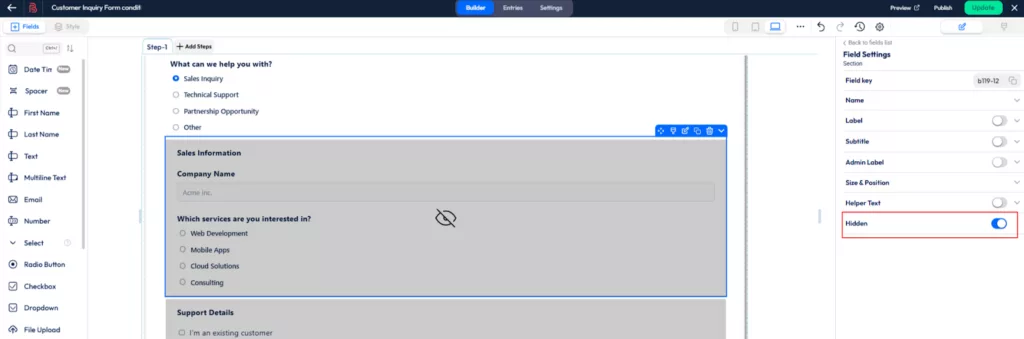
Dann gehen Sie zu Einstellungen > Bedingte Logik > Klicken Sie auf “Bedingte Logik hinzufügen.”

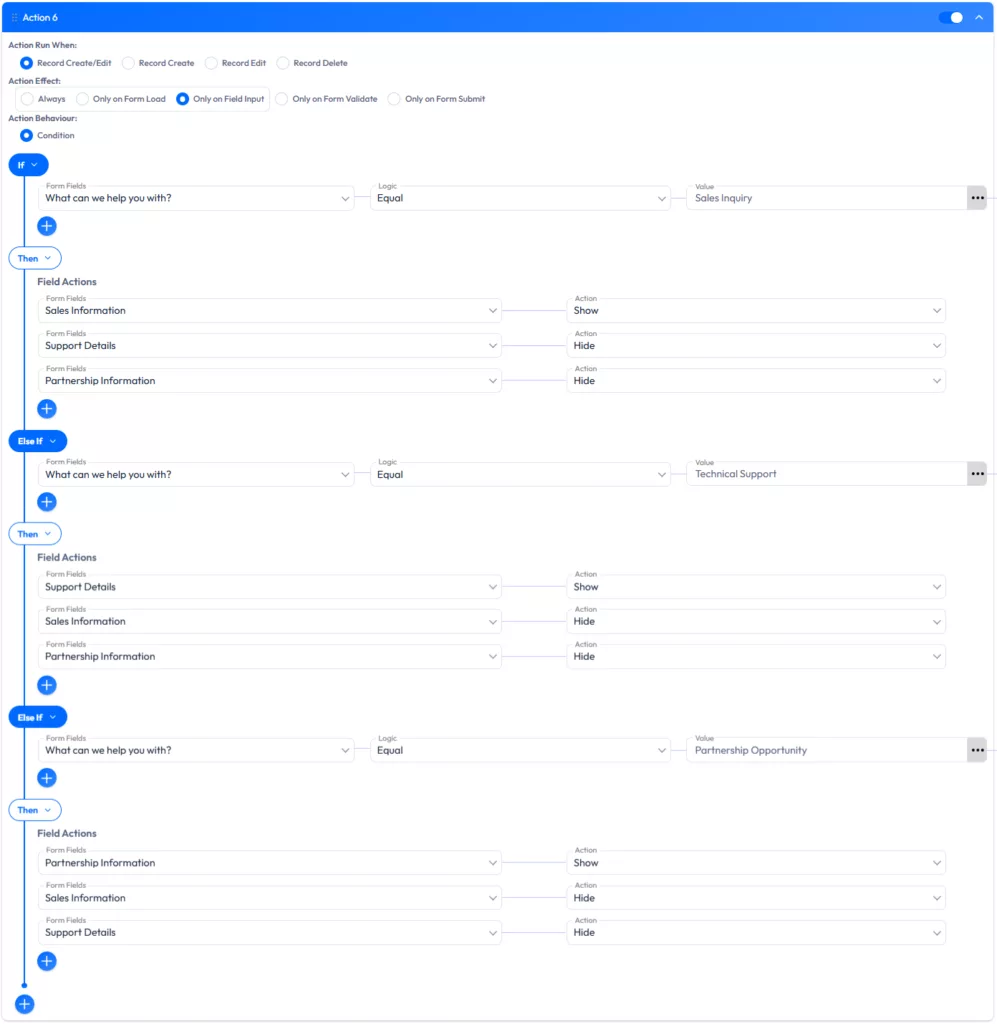
Bevor Sie logische Regeln erstellen, müssen Sie festlegen, wann und wie diese Regeln aktiviert werden sollen. Mit Bit Form können Sie Auslöser festlegen, die auf bestimmten Formularaktionen und nicht nur auf Benutzereingaben basieren.

- Sie können bedingte Aktionen so konfigurieren, dass sie bei der Erstellung von Datensätzen, bei der Bearbeitung vorhandener Eingaben durch Benutzer oder bei Löschvorgängen ausgeführt werden. Dank dieser Flexibilität funktioniert Ihre Logik während der gesamten Lebensdauer des Formulars.
- Die Aktionseffekte geben an, wann die Aktion im Abschnitt “Dann” stattfinden soll. Sie können Felder ein- oder ausblenden, Formularelemente aktivieren oder deaktivieren, die Werte von Feldern ändern oder E-Mail-Warnungen senden. Mehrere Aktionen können unter einer einzigen Bedingung ausgeführt werden
Da ich mit dem Feld “Ein-/Ausblenden” arbeite, habe ich "Nur bei Feldeingabe" ausgewählt. Dann wenden Sie die Bedingung an, wie in diesem Bild gezeigt.

Wenden Sie dieselbe Bedingung auch auf die anderen Optionen an. Klicken Sie dann auf “Aktualisieren” und sehen Sie sich die Vorschau an.

Sie können diese drei Bedingungen auch unter einer Bedingung zusammenfassen, indem Sie eine “else if”-Bedingung verwenden.
Erweiterte Funktionen der bedingten Logik in Bit Form
Sie wissen bereits, wie einfach es ist, Formulare zu erstellen, die sich durch Ein- und Ausblenden von Feldern auf der Grundlage einfacher Regeln wie If, Else und Else If ändern. Aber was wäre, wenn Sie diese Logik noch weiter ausbauen könnten?
Stellen Sie sich vor, Sie könnten mit schwierigeren Situationen umgehen, wie z. B. der Verschachtelung mehrerer Bedingungen, der Erstellung von berechneten Feldern oder dem Starten verschiedener Aktionen auf der Grundlage der Auswahl eines Benutzers, und das alles, ohne irgendeinen Code schreiben zu müssen.
Mit diesen Funktionen erhalten Sie noch mehr Kontrolle und Flexibilität, um Ihre Formulare wirklich interaktiv und einzigartig zu gestalten. Werfen wir einen Blick auf die fortschrittlichen Werkzeuge der bedingten Logik von Bit Form.
1. Verwaltung komplexer Gruppen und Zweige
Eine einzige Regel ist nicht immer ausreichend. Unter Umständen müssen Sie verschiedene Bedingungen kombinieren, um eine Entscheidung zu treffen. Dies ist der Fall UND/ODER-Logik ist sehr hilfreich. Sie können Gruppen von Regeln erstellen, um schwierige Szenarien zu bewältigen.
Wenn Sie einen komplexen Arbeitsablauf haben, können Sie “Sonst wenn” und “Sonst” Verzweigungen. So wird sichergestellt, dass jede mögliche Antwort eines Benutzers zu einem bestimmten Ergebnis führt. Mit verschachtelten Bedingungen können Sie ins Detail gehen, ohne dass das Backend unübersichtlich wird. Diese gut organisierte Struktur macht es einfach, Hunderte von Antworten zu verarbeiten, ohne Fehler zu machen.

2. Operatoren für komplexe Bedingungen verwenden
Legen Sie Bedingungen wie diese fest, um eine starke Logik zu schaffen:
- Gleich/Nicht gleich: Überprüfen Sie, ob die Werte gleich sind oder nicht.
- Größer als/kleiner als: Vergleichen Sie Zahlen, um etwas zu erreichen.
- Enthält/Nicht Enthält: Suche nach bestimmten Wörtern oder Zahlen in Textfeldern.
- Start/Ende mit: Dies ist hilfreich, um die Gültigkeit von E-Mail-Adressen oder Telefonnummern zu überprüfen.

Mit diesen Operatoren können Sie genaue Regeln festlegen, die Ihre Formulare dynamischer und reaktionsschneller machen.
3. Anpassen des Formularverhaltens mit Feldaktionen
Nachdem Sie Ihre Logik eingerichtet haben, können Sie steuern, wie jedes Feld auf der Grundlage der von Ihnen festgelegten Regeln funktioniert.
- Aktivieren/Deaktivieren von Feldern: Deaktivieren Sie Felder, die der Benutzer nicht benötigt.
- Werte ändern: Ändern Sie dynamisch den Wert eines Feldes.
- Felder ausblenden oder anzeigen: Anzeige verschiedener Felder je nach Benutzereingabe.
- Schreibgeschützt/Schreibbar: Bestimmte Felder können unter bestimmten Bedingungen nicht editiert werden.
- Label/ Untertitel: Beschriftung/Untertitel: Ändern Sie Beschriftungen und Untertitel bei Bedarf, um eine klare, kontextbezogene Hilfe zu erhalten.
- Hilfstext: Bedingter Hilfstext, der Benutzern beim Ausfüllen von Formularfeldern hilft und Fehler vermeidet.

Mit diesen Aktionen können Sie steuern, wie Ihr Formular bei jedem Schritt des Absendevorgangs reagiert.
4. Bedingte E-Mail-Benachrichtigungen
Eine der wirkungsvollsten Verwendungen von bedingte Logik ist bei E-Mail-Benachrichtigungen. Nehmen wir an, Sie möchten eine Dankes-E-Mail nur dann versenden, wenn ein Benutzer eine bestimmte Frage mit “Ja” beantwortet. Mit Die bedingte Logik des Bit Form, können Sie automatisch personalisierte E-Mails auf der Grundlage der Antworten eines Benutzers versenden.
Benutzerdefinierte E-Mail-Vorlagen erstellen:
- Gehen Sie zum Abschnitt E-Mail-Vorlagen und klicken Sie auf “Vorlage hinzufügen”.”
- Sie sehen ein Feld namens Vorlage Name. Geben Sie hier einen beschreibenden Namen für Ihre Vorlage ein. So können Sie die Vorlage später leichter identifizieren.
- Sie können die Betreffzeile der E-Mail-Benachrichtigung unter “Betreff” festlegen.”
- Sie können Smart Tags aus dem Dropdown-Menü Formularfelder im Abschnitt Textkörper verwenden, um Formulardaten hinzuzufügen.
- Verwenden Sie die Alle Felder abbilden Mit der Option Tabelle können Sie Formulardaten in einem Tabellenformat für komplexe E-Mail-Layouts anzeigen. Das macht sie leichter lesbar.

Klicken Sie auf die Schaltfläche Vorlage speichern, nachdem Sie die E-Mail-Vorlage erstellt haben. Sie können auch so viele E-Mail-Vorlagen erstellen, wie Sie benötigen.

Gehen Sie dann zu Bedingte Logik, wählen Sie die Bedingung aus, für die Sie die ausgewählte E-Mail-Vorlage senden möchten, und legen Sie die Aktion Wirkung auf “Nur bei Formularabgabe”. Dann, unter Zusätzliche Aktionen, Aktivieren Sie das Kontrollkästchen E-Mail-Benachrichtigung, und wählen Sie die gewünschte E-Mail-Vorlage aus.

5. E-Mail-Benachrichtigungen mit dynamischen PDF-Anhängen versenden
Sie können sogar dynamische PDFs hinzufügen, die sich je nachdem, was der Benutzer ausfüllt, ändern. Wenn jemand z. B. ein Angebotsformular ausfüllt, erhält er ein PDF mit den von ihm angegebenen Informationen.
Gehen Sie zu PDF-Vorlagen, genau wie bei den Einstellungen für E-Mail-Vorlagen. Sie können hier mehr als eine Vorlage erstellen.

Navigieren Sie dann zu Bedingte Logik, wählen Sie die spezifische Bedingung aus, für die Sie die ausgewählte PDF-Vorlage senden möchten, und legen Sie die Aktion Wirkung auf “Nur bei Formularabgabe”. Scrollen Sie dann nach unten und suchen Sie die Option “PDF-Anhangsvorlage” unter E-Mail-Benachrichtigung. Und wählen Sie die gewünschte PDF-Vorlage aus.

6. Bedingte Weiterleitungen nach Formularübermittlung
Sie können Benutzer nach dem Ausfüllen eines Formulars je nach ihren Angaben auf verschiedene Landing Pages weiterleiten. Dies kann die Erfahrung des Nutzers persönlicher machen und ihm helfen, nützlichere Inhalte oder Aktionen zu finden, die er als nächstes durchführen kann.
Um die Umleitungs-URL einzurichten, gehen Sie zu Bestätigungen und klicken Sie auf “Seite umleiten”. Klicken Sie dann auf das “+”-Zeichen, um den Link hinzuzufügen.

Danach geben Sie die URL für die Weiterleitung in das Feld “Link” ein. Sie können mehr als eine Umleitungsseite für verschiedene Auswahlmöglichkeiten erstellen, indem Sie auf das “+”-Symbol klicken.

Gehen Sie dann zu Bedingte Logik, wählen Sie die Bedingung aus, die Sie für die Umleitung verwenden möchten, und setzen Sie den Aktionseffekt auf “Nur bei Formularübermittlung”. Scrollen Sie anschließend nach unten, bis Sie unter “Zusätzliche Aktionen” die Option "Umleitungs-URL" sehen. Wählen Sie die Umleitungs-URL, die Sie unter "Bestätigungen" hinzugefügt haben.”

7. Formular für bedingte Berechnungen
Die Einrichtung einer bedingten Logik ist wichtig, wenn Ihre Website ein Taschenrechnerformular oder ein anderes Formular enthält, in dem Berechnungen durchgeführt werden müssen.
Wenn Sie z. B. ein Formular haben, in das die Benutzer Dinge wie die Menge eines Produkts und die Mehrwertsteuer eingeben, kann das Feld für den Gesamtbetrag automatisch aus diesen Eingaben berechnet werden.
Sie können ganz einfach Formulare wie ein Lead-Scoring-Formular, ein BMI-Rechner, einen ROI-Rechner oder einen Hypothekenrechner mit Bit Form's Erweiterte Kalkulation Funktion.
Verwenden wir die bedingte Logik, um einen Mehrwertsteuer-Rechner zu erstellen. Um ganz von vorne anzufangen, gehen Sie einfach zum Bit-Formular-Dashboard und erstellen Sie ein leeres Formular. Ich habe bereits die Felder hinzugefügt, die ich für die Erstellung eines Mehrwertsteuerrechners benötige.

Nun müssen Sie der Berechnung eine bedingte Logik hinzufügen. Um damit zu beginnen, gehen Sie einfach zu Einstellungen > Bedingte Logik > Bedingte Logik hinzufügen > Aktionseffekt als “Nur bei Formularabgabe” festlegen.”
Legen Sie dann die Bedingung wie folgt fest:
- Wenn der Nettopreis und der Mehrwertsteuersatz nicht Null sind
- Dann MwSt.-Betrag > Wert > (Nettopreis* (Mehrwertsteuersatz/100))
- Dann Gesamtpreis inklusive Mehrwertsteuer > Wert > Nettopreis +(Nettopreis* (Mehrwertsteuersatz/100))
Das war's. Sie werden das Ergebnis erhalten. Sie können es auch hier testen.

8. Bedingte Integration: Automatisierung von Arbeitsabläufen mit externen Plattformen
Die bedingte Integration baut auf der Leistung der bedingten Logik auf, indem sie es einfach macht, Ihre WordPress-Formulare mit anderen Plattformen zu verbinden.
Wenn jemand zum Beispiel ein Formular zur Lead-Bewertung ausfüllt, können Sie mithilfe einer bedingten Logik heiße Leads automatisch an Google Sheets senden oder sie einer E-Mail-Marketingkampagne von Mailchimp hinzufügen. Mit dieser Funktion sparen Sie Zeit, da Sie die Daten nicht von Hand eingeben müssen, was die Übermittlung Ihrer Formulare noch weiter beschleunigt.
Und das Beste daran: Bit Form bietet über 50 Integrationen, die alle in der kostenlosen Version enthalten sind. Zusätzlich können Sie durch die Installation von die Bit Integrationen Plugin und die Auswahl von Bit Form als Auslöser, können Sie Ihre Formulare mit mehr als 150 Anwendungen, und das alles ohne zusätzliche Kosten.
Beispiel: Lead Scoring Formular mit bedingter Integration
Sie könnten zum Beispiel ein Lead-Scoring-Formular einrichten, das die Nutzer je nach ihrer Antwort in Hot-, Warm- oder Cold-Leads einteilt. Ich habe bereits ein Formular erstellt, mit dem Leads eine Punktzahl erhalten. Hier ist es.

Sie können auch sehen, dass ich eine Reihe von Feldern hinzugefügt habe, um einen Lead zu bewerten, sowie zwei versteckte Felder, die Benutzerantworten verwenden, um die Bewertung zu ermitteln. Sie fragen sich vielleicht, wie der Lead auf der Grundlage der verschiedenen Feldoptionen bewertet wird.
Die Antwort ist einfach: Ich habe jeder Feldoption einen anderen Wert gegeben, etwa so.

Sie müssen nun eine bedingte Logik hinzufügen, um den Lead zu bewerten. Gehen Sie dazu zu Einstellungen > Bedingte Logik > Bedingte Logik hinzufügen und wählen Sie als Aktionseffekt “Nur bei Feldeingabe”.
Legen Sie dann die Bedingung wie folgt fest:
- Wenn “Was beschreibt Ihre Rolle am besten?” AND “Unternehmensgröße?” AND “Zeitplan für die Umsetzung?” AND “Budgetrahmen?” AND “Entscheidungsbefugnis” ist nicht null
- Dann Ausgeblendetes Feld für Wertung > Wert > (Was beschreibt Ihre Rolle am besten? + Größe des Unternehmens? + Zeitplan für die Umsetzung? + Budgetrahmen? + Entscheidungsbefugnis)

Danach wird der Lead bewertet, indem die Werte aller vom Benutzer gewählten Optionen addiert werden. Dann habe ich eine weitere Bedingung hinzugefügt, um den Lead in eine von drei Gruppen zu sortieren: Hot Lead, Warm Lead oder Cool Lead.
Auf diese Weise wird die Bedingung festgelegt:
- Wenn “Ausgeblendet für Scoring“ größer oder gleich > 70 ist
- Lead Score > Wert > Heißes Blei

Jetzt ist es an der Zeit, die bedingte Integration für die Leads einzurichten, die heiß sind. Gehen Sie zu Integrationen und suchen Sie nach Google Sheets.

Führen Sie dann die folgenden Schritte aus:
- Name der Integration: Geben Sie Ihrer Integration einen Namen, der Ihren Bedürfnissen entspricht.
- Besuchen Sie den Link zur Google API-Konsole, um die Client-ID und das Client-Geheimnis zu erstellen.
Wenn Sie Ihre Kunden-ID und Ihr Kundengeheimnis erfolgreich eingegeben haben, klicken Sie auf “Autorisieren”, um fortzufahren.

In Schritt 2 müssen Sie “Authorize App”, “Spreadsheets” und “Worksheet” aus dem Dropdown-Menü auswählen. Danach sehen Sie die Option “Felder zuordnen”.”
Hier müssen Sie die Felder aus Ihrem Formular den richtigen Feldern im Google Sheet zuordnen. Klicken Sie anschließend auf “Weiter”.”

Wenn Sie die Integration nach Ihren Wünschen eingerichtet haben, klicken Sie auf “Fertig stellen und speichern”.”

Gehen Sie dann zu Bedingungslogik, wählen Sie die Bedingung aus, für die Sie die bedingte Integration einrichten möchten, und setzen Sie den Aktionseffekt auf “Nur bei Formularübermittlung”.”
Scrollen Sie dann nach unten, bis Sie unter Zusätzliche Aktionen die Option Integration sehen. Sie können auch mehrere Integrationen unter dieselbe Bedingung stellen.
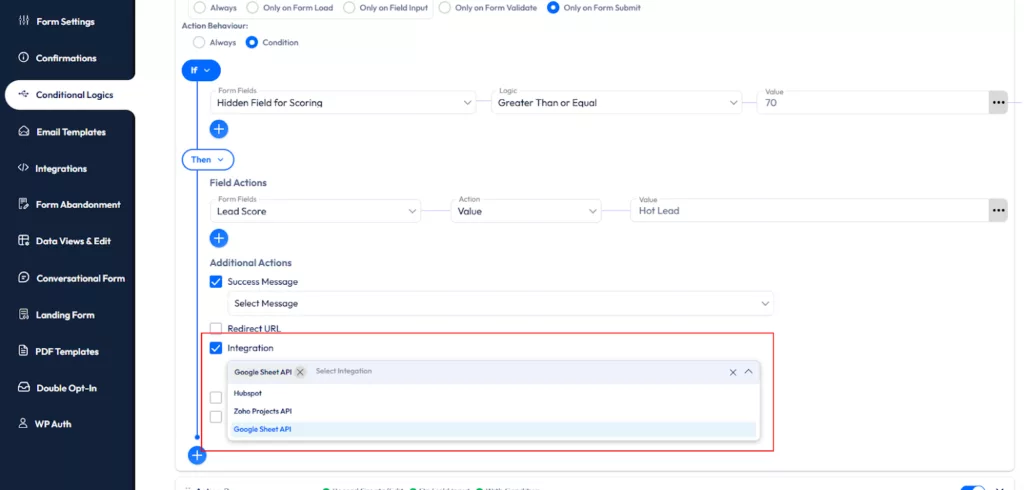
Dank dieser bedingten Integration können Sie sich auf die wichtigsten Leads konzentrieren, während der Rest automatisch organisiert und gepflegt wird.
Vorteile der bedingten Integration
- Automatisierung, die Zeit spart: Senden Sie Formulardaten automatisch an externe Plattformen, damit Sie sie nicht von Hand eingeben müssen.
- Leicht zu integrieren: Damit es funktioniert, ist keine Kodierung erforderlich. Verbinden Sie Ihr Formular einfach mit der gewünschten Plattform und entscheiden Sie, wie die Daten übertragen werden sollen.
- Besseres Lead Management: Integrationen mit Tools wie Google Sheets und Mailchimp erleichtern die Verwaltung und Pflege von Leads, so dass Sie mehr Zeit für das Wachstum Ihres Unternehmens haben.
- Besserer Arbeitsablauf: Automatisieren Sie Aufgaben, die Sie immer wieder erledigen, lösen Sie personalisierte Aktionen aus und verbessern Sie das Gesamterlebnis für die Nutzer Ihrer WordPress-Website.
Schlussfolgerung: Verwandeln Sie Ihre WordPress-Formulare mit erweiterter bedingter Logik
Meiner Erfahrung nach sind die besten Formulare diejenigen, die sich wie ein Gespräch anfühlen. Sie sollten sich immer zuerst um Klarheit bemühen und erst danach um technische Details. Die Verwendung von Logik reduziert die “mentale Belastung” für Ihre Besucher.
Wenn Sie ein Formular mit bedingter Logik in WordPress einrichten, sammeln Sie nicht nur Daten. Sie bieten eine Dienstleistung an. Nach Ansicht von Branchenexperten ist die Benutzerfreundlichkeit ein wichtiger Faktor für moderne Websites.
Mit der bedingten Logik von Bit Form werden Ihre Formulare intelligenter und interessanter. Sie können jedem Benutzer ein einzigartiges Erlebnis bieten, was die Wahrscheinlichkeit erhöht, dass er das Formular ausfüllt, und ihn zufriedener macht.
Beginnen Sie also mit den Grundlagen und fügen Sie weitere hinzu, wenn Sie mehr darüber erfahren, wie das System funktioniert. Probieren Sie es aus, hören Sie sich an, was die Benutzer zu sagen haben, und ändern Sie die Logik, je nachdem, wie gut sie im wirklichen Leben funktioniert.
FAQ's
Was ist bedingte Logik in WordPress-Formularen?
Mit der bedingten Logik können Sie Formularfelder auf der Grundlage von Benutzereingaben anzeigen, ausblenden oder ändern und so ein personalisiertes Erlebnis schaffen, ohne dass die Seite neu geladen werden muss.
Wie kann ich bedingte Logik in WordPress-Formularen einrichten?
Installieren Sie einen Formularersteller wie Bit Form, navigieren Sie zu den Einstellungen und verwenden Sie die Funktion “Bedingte Logik hinzufügen”, um festzulegen, wann Felder angezeigt oder geändert werden sollen.
Kann ich personalisierte E-Mail-Benachrichtigungen mit bedingter Logik senden?
Ja, mit der fortschrittlichen bedingten Logik von Bit Form können Sie E-Mail-Benachrichtigungen auf der Grundlage bestimmter Benutzerauswahlen auslösen, z. B. das Versenden einer “Danke”-E-Mail für bestimmte Antworten.
Hilft bedingte Logik bei der Formularvalidierung?
Ja, es stellt sicher, dass Felder nur dann validiert werden, wenn dies erforderlich ist, wodurch Benutzerfehler reduziert und die Genauigkeit von Formularübermittlungen verbessert werden.
Kann ich bedingte Logik verwenden, um Werte in WordPress-Formularen zu berechnen?
Ja, die fortschrittliche bedingte Logik von Bit Form kann Echtzeitberechnungen durchführen, wie z. B. Preis-, Steuer- oder punktebasierte Felder auf der Grundlage von Benutzereingaben.
Ist es möglich, Benutzer nach dem Absenden des Formulars mit Hilfe von bedingter Logik umzuleiten?
Ja, mit der bedingten Logik von Bit Form können Sie Benutzer auf der Grundlage ihrer Formularantworten auf verschiedene Seiten umleiten und so den Benutzerfluss und das Benutzererlebnis verbessern.
Wie verringert die bedingte Logik die Zahl der Formularabbrüche?
Durch die Vereinfachung von Formularen und die Anzeige nur relevanter Felder hält die bedingte Logik die Benutzer bei der Stange und verringert die Frustration, was zu weniger Abbrüchen führt.
Beeinträchtigt die bedingte Logik die Ladezeit des Formulars?
Normalerweise wirkt sich bedingte Logik nicht wesentlich auf die Geschwindigkeit des Formulars aus, aber eine komplexe Logik mit zu vielen Bedingungen kann die Leistung möglicherweise beeinträchtigen.
Kann ich bedingte Logik für mehrstufige Formulare verwenden?
Ja, die bedingte Logik von Bit Form funktioniert gut mit mehrstufigen Formularen und zeigt relevante Felder oder Schritte an, die auf früheren Benutzereingaben basieren.

Verwandter Blog

Create a WordPress File Upload Form for Free: Beginner’s Guide

Add reCAPTCHA to WordPress Contact Form to Prevent Spam Submission