

 ES
ES  EN
EN  DE
DE Cómo añadir lógica condicional avanzada en los formularios de WordPress
¿Está cansado de los formularios estáticos que no responden a sus usuarios? Imagina rellenar un formulario en el que aparezcan determinadas preguntas en función de las respuestas anteriores del usuario, o en el que el formulario se adapte para ofrecer opciones personalizadas. Suena genial, ¿verdad?
Bueno, el Lógica condicional hace precisamente eso. Esta función te ahorra tiempo a ti y a tus usuarios. Cuando alguien rellena un formulario de contacto, sólo ve los campos que le interesan. Un formulario de ticket de soporte puede mostrar diferentes opciones basadas en el tipo de problema. Un formulario de pedido puede calcular los precios dinámicamente a medida que los usuarios hacen selecciones.
En esta guía, le mostraremos cómo añadir lógica condicional avanzada en los formularios de WordPress. Vamos a sumergirnos en ello.
Índice
¿Qué es la lógica condicional en los formularios de WordPress?
La lógica condicional crea reglas que cambian el funcionamiento de un formulario en función de lo que dice el usuario. El formulario responde de inmediato cuando un visitante elige una opción o teclea determinada información, sin tener que recargar la página.
Piense en ello como un sistema “si-entonces”. Si un usuario selecciona “Consulta empresarial” en un desplegable, entonces se muestran los campos de nombre de empresa e industria. Si elige "Pregunta personal", los campos de empresa permanecen ocultos.
Los formularios tradicionales muestran por adelantado todos los campos posibles. Esto crea formularios largos e intimidantes que reducen las tasas de cumplimentación. La lógica condicional divide los formularios en secciones lógicas, mostrando los campos solo cuando es necesario.
Por qué necesita lógica condicional en los formularios de WordPress
Los formularios estáticos suelen ser largos y aburridos. La mayoría de los usuarios abandonan una página si ven demasiadas preguntas que no se aplican a ellos. Los estudios demuestran que reducir los campos de los formularios puede aumentar las tasas de conversión hasta un 120%.
Cuando se utiliza la lógica condicional en el formulario de WordPress, se crea un viaje personalizado. El formulario reacciona a cada clic.
El sistema supervisa continuamente las entradas del formulario. Cuando los usuarios hacen clic en casillas de verificación, botones de radio, desplegables o campos de texto, el motor lógico comprueba las condiciones y cambia la estructura del formulario de inmediato.
¿Qué puede hacer la lógica condicional en los formularios de WordPress?
- Mostrar u ocultar campos: Mostrar campos en función de lo que elija el usuario.
- Emails desencadenantes: Envíe notificaciones personalizadas por correo electrónico con un archivo PDF adjunto cuando se cumplan determinadas condiciones.
- Cálculos en tiempo real: Utilice la lógica avanzada para realizar cálculos en tiempo real en función de lo que escriba el usuario.
- Redirecciones condicionales: Después de rellenar un formulario, los usuarios pueden ser enviados a diferentes páginas en función de lo que digan.
- Personalizar el comportamiento del formulario: Cree formularios que cambien en función de lo que introduzcan los usuarios.
Cómo configurar la lógica condicional en un formulario de WordPress: Guía paso a paso
Lo primero que tiene que hacer es elegir el Creador de formularios de WordPress. Esta elección es muy importante para garantizar tanto la flexibilidad como la funcionalidad. He elegido Bit Form de entre todas las opciones porque es conocido por ser el constructor de formularios de WordPress más avanzado y ligero.
Una vez que hayas instalado y activado el plugin, ve al panel de control de Bit Form y haz clic en “Crear formulario”. Verás una lista de plantillas que ya existen. Para empezar desde cero, selecciona “Formulario en blanco”, que te da un control total sobre el diseño.

A continuación, cree un formulario. Ya he creado un formulario de consulta del cliente y añadí varios campos. Introduje cuatro opciones en el campo “Seleccionar”: Consulta de ventas, Asistencia técnica, Oportunidad de asociación y Otros. También he agrupado los demás campos en función del tipo de consulta.
Antes de configurar la lógica condicional, debe ocultar todos los campos categorizados.
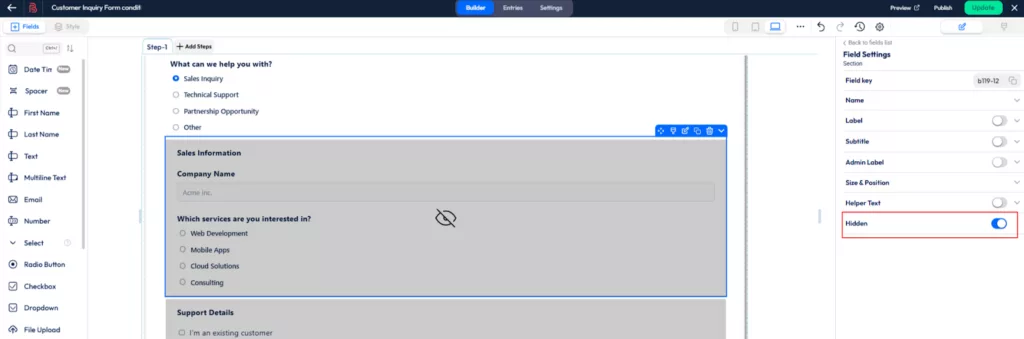
A continuación, vaya a Configuración > Lógica condicional > Haga clic en “Añadir lógica condicional"..”

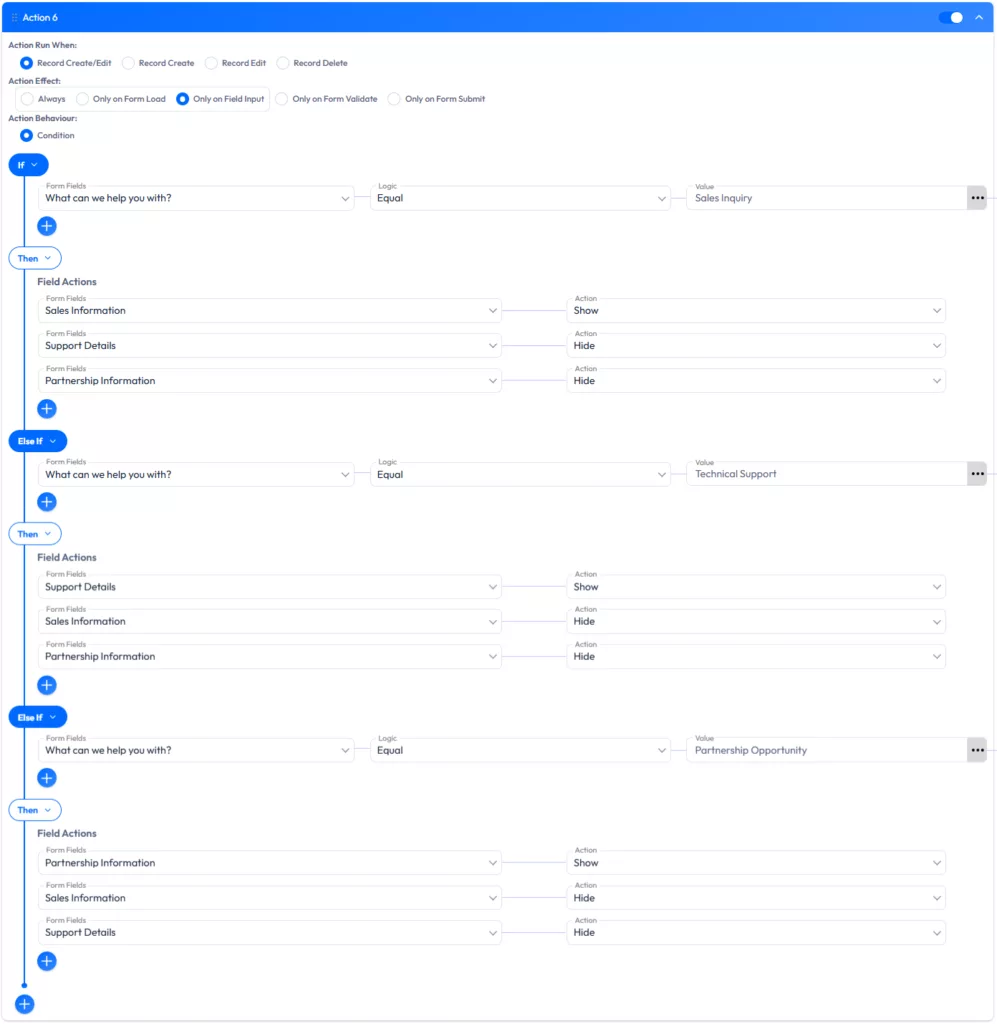
Antes de crear reglas lógicas, es necesario definir cuándo y cómo deben activarse. Bit Form le permite establecer disparadores basados en acciones específicas del formulario en lugar de sólo en la entrada del usuario.

- Puede configurar acciones condicionales para que se ejecuten durante la creación de registros, cuando los usuarios editen envíos existentes o durante los procesos de borrado. Gracias a esta flexibilidad, su lógica funciona durante toda la vida del formulario.
- Los efectos de la acción le indican cuándo debe producirse la acción de la sección “Entonces”. Puede mostrar u ocultar campos, activar o desactivar elementos del formulario, cambiar los valores de los campos o enviar alertas por correo electrónico. Se pueden ejecutar varias acciones a partir de una única condición
Como estoy trabajando con el campo mostrar/ocultar, seleccioné “Sólo al ingresar el campo”. Luego, aplique la condición como se muestra en esta imagen.

Del mismo modo, aplique la misma condición para las demás opciones. A continuación, haga clic en “Actualizar” y previsualícelo.

También puede establecer estas tres condiciones en una sola utilizando la condición “else if”.
Funciones avanzadas de lógica condicional en Bit Form
Ya sabes lo fácil que es hacer formularios que cambian mostrando y ocultando campos basándose en reglas simples como If, Else y Else If. Pero, ¿y si pudieras llevar esa lógica aún más lejos?
Imagine poder manejar situaciones más difíciles, como anidar varias condiciones, crear campos calculados o iniciar diferentes acciones en función de lo que elija el usuario, todo ello sin tener que escribir ningún código.
Estas características le darán aún más control y flexibilidad para hacer que sus formularios sean realmente interactivos y únicos. Echemos un vistazo a las herramientas avanzadas de lógica condicional de Bit Form.
1. Gestión de grupos y ramas complejos
Una sola regla no siempre es suficiente. Puede que necesite combinar distintas condiciones para tomar una decisión. En este caso Lógica AND/OR resulta muy útil. Puedes crear grupos de reglas para manejar escenarios complicados.
Si tiene un flujo de trabajo complejo, puede utilizar “Si no” y “Si no” ramas. Esto garantiza que cada respuesta posible de un usuario conduzca a un resultado específico. Las condiciones anidadas le permiten entrar en los detalles sin que el backend quede desordenado. Esta estructura bien organizada facilita la gestión de cientos de respuestas sin cometer errores.

2. Utilizar operadores para condiciones complejas
Establece condiciones como éstas para que la lógica sea sólida:
- Igual/No igual: Comprueba los valores para ver si son iguales o no.
- Mayor que/Menor que: Compara números para hacer que las cosas sucedan.
- Contiene/No contiene: Busque determinadas palabras o números en campos de texto.
- Empieza/termina con: Esto es útil para comprobar la validez de direcciones de correo electrónico o números de teléfono.

Puede utilizar estos operadores para establecer reglas exactas que harán que sus formularios sean más dinámicos y receptivos.
3. Personalización del comportamiento del formulario con acciones de campo
Después de configurar tu lógica, puedes controlar cómo funciona cada campo en función de las reglas que hayas establecido.
- Activar/desactivar campos: Desactive los campos que el usuario no necesite.
- Cambiar valores: Cambia dinámicamente el valor de un campo.
- Ocultar o mostrar campos: Mostrar diferentes campos en función de la entrada del usuario.
- Sólo lectura/Escribible: Haga que ciertos campos no sean editables en función de las condiciones.
- Etiqueta/Subtítulo: Etiqueta/Subtítulo: Cambia las etiquetas y los subtítulos sobre la marcha para obtener una ayuda clara y contextualizada.
- Texto de ayuda: Texto de ayuda condicional para ayudar a los usuarios a rellenar los campos del formulario y evitar errores.

Puede controlar cómo responde su formulario en cada paso del proceso de envío con estas acciones.
4. Notificaciones condicionales por correo electrónico
Uno de los usos más potentes de lógica condicional está en las notificaciones por correo electrónico. Digamos que desea enviar un correo electrónico de agradecimiento sólo si un usuario selecciona “Sí” a una pregunta específica. Con Lógica condicional de Bit Form, puede enviar automáticamente mensajes de correo electrónico personalizados en función de las respuestas de un usuario.
Cree plantillas de correo electrónico personalizadas:
- Vaya a la sección Plantillas de correo electrónico y haga clic en “Añadir plantilla”.”
- Verá un campo llamado Nombre de la plantilla. Aquí, introduzca un nombre descriptivo para su plantilla. Esto le ayudará a identificar fácilmente la plantilla más adelante.
- Puede configurar el asunto de la notificación por correo electrónico en “Asunto”.”
- Puede utilizar etiquetas inteligentes del menú desplegable Campos de formulario de la sección Cuerpo para añadir datos de formulario.
- Utiliza el Mapear todos los campos Con la opción Tabla para mostrar los datos del formulario en un formato de tabla para diseños de correo electrónico complejos. Esto facilitará su lectura.

Haga clic en el botón Guardar plantilla después de crear la plantilla de correo electrónico. También puedes crear tantas plantillas de correo electrónico como necesites.

A continuación, vaya a Lógica condicional, elija la condición por la que desea enviar la plantilla de correo electrónico seleccionada y establezca el parámetro Acción Efecto a “Sólo al enviar el formulario”. A continuación, en Acciones adicionales, marque la casilla Notificación por correo electrónico y elija la plantilla de correo electrónico que desee.

5. Enviar notificaciones por correo electrónico con archivos PDF adjuntos dinámicos
Incluso puedes añadir PDF dinámicos que cambien en función de lo que rellene el usuario. Si alguien rellena un formulario de presupuesto, por ejemplo, obtendrá un PDF con la información que haya facilitado.
Vaya a Plantillas PDF, igual que hizo para la configuración de la plantilla de correo electrónico. Aquí puede crear más de una plantilla.

A continuación, vaya a Lógica condicional, seleccione la condición específica para la que desea enviar la plantilla PDF seleccionada y defina la opción Acción Efecto a “Sólo al enviar el formulario”. A continuación, desplácese hacia abajo y busque la opción “Plantilla adjunta PDF” en Notificación por correo electrónico. Y elija la plantilla PDF que desee.

6. Redirecciones condicionales tras el envío del formulario
Puede enviar a los usuarios a diferentes páginas de destino después de rellenar un formulario, en función de lo que digan. Esto puede hacer que la experiencia del usuario sea más personal y ayudarle a encontrar contenido más útil o acciones que realizar a continuación.
Para configurar la URL de redirección, ve a confirmaciones y haz clic en “Redirigir página”. A continuación, haz clic en el signo “+” para añadir el enlace.

Después, pon la URL para la redirección en la casilla “Enlace”. Puede crear más de una página de redirección para diferentes opciones haciendo clic en el icono “+”.

A continuación, vaya a Lógica condicional, elija la condición que desea utilizar para la redirección y establezca el Efecto de la acción en “Sólo al enviar el formulario”. Después, desplázate hacia abajo hasta que veas la opción URL de redirección en Acciones adicionales. Y elige la URL de redirección que añadiste en “Confirmaciones”.”

7. Formulario de calculadora condicional
Configurar la lógica condicional es importante si su sitio web tiene un formulario de calculadora o cualquier otro formulario que necesite realizar operaciones matemáticas.
Por ejemplo, si tiene un formulario en el que los usuarios introducen datos como el importe de un producto y el IVA, el campo del importe total puede calcularse automáticamente a partir de estos datos.
Puede crear fácilmente formularios como un formulario de puntuación de clientes potenciales, un Calculadora de IMC, una calculadora de ROI o un calculadora de hipotecas con Cálculo avanzado de Bit Form característica.
Vamos a utilizar la lógica condicional para hacer una calculadora de IVA. Para empezar desde cero, simplemente ve al panel de control de formularios y crea un formulario en blanco. Ya he añadido los campos que necesito para hacer una calculadora de IVA aquí.

Ahora necesitas añadir lógica condicional al cálculo. Para empezar, basta con ir a Configuración > Lógica condicional > Añadir lógica condicional > Establezca el efecto de la acción como “Sólo al enviar el formulario”.”
A continuación, establezca la condición como se indica a continuación:
- Si el Precio Neto y el Tipo de IVA no son nulos
- A continuación, IVA Importe > Valor > (Precio neto* (Tasa IVA/100))
- A continuación, Precio total IVA incluido > Valor > Precio neto +(Precio neto* (Tasa IVA/100))
Ya está. Obtendrá el resultado. También puedes probarlo aquí.

8. Integración condicional: Automatización de flujos de trabajo con plataformas externas
La integración condicional aprovecha el poder de la lógica condicional facilitando la conexión de tus formularios de WordPress con otras plataformas.
Por ejemplo, si alguien rellena un formulario de puntuación de clientes potenciales, puede utilizar la lógica condicional para enviar los clientes potenciales activos a Google Sheets o añadirlos automáticamente a una campaña de marketing por correo electrónico de Mailchimp. Esta función te ahorra tiempo porque no tienes que escribir los datos a mano, lo que acelera aún más el envío de formularios.
Y lo mejor es que Bit Form ofrece más de 50 integraciones, todo ello disponible en la versión gratuita. Además, instalando el Bit Integraciones y seleccionando Bit Form como disparador, puede conectar sus formularios con más de 150 aplicaciones, Todo ello sin ningún coste adicional.
Ejemplo: Formulario de Lead Scoring con integración condicional
Por ejemplo, podría tener un formulario de puntuación de clientes potenciales que clasifique a los usuarios en clientes potenciales calientes, cálidos o fríos en función de sus respuestas. Ya he hecho un formulario para dar a los clientes potenciales una puntuación. Aquí está.

También puede ver que he añadido una serie de campos para puntuar un cliente potencial, así como dos campos ocultos que utilizan las respuestas del usuario para calcular la puntuación. Puede que te preguntes cómo se puntúa el cliente potencial en función de las diferentes opciones de campo.
La respuesta es fácil: he dado a cada opción de campo un valor diferente, así.

Ahora tiene que añadir una lógica condicional para puntuar el cliente potencial. Para ello, vaya a Configuración > Lógica condicional > Añadir lógica condicional y elija “Solo en entrada de campo” como Efecto de acción.
A continuación, establezca la condición de la siguiente manera:
- Si “¿Qué describe mejor su función?” Y “¿Tamaño de la empresa? ¿Y ”Plazo de implantación? AND “¿Rango presupuestario?” AND “Autoridad de decisión” no es null
- A continuación, Campo oculto para puntuación > Valor > (¿Qué describe mejor su función? + Tamaño de la empresa + ¿Calendario de implantación? + ¿Intervalo presupuestario? + Autoridad de decisión)

Después, el lead se puntuará sumando los valores de todas las opciones elegidas por el usuario. A continuación, he añadido otra condición para clasificar el lead en uno de los tres grupos siguientes: Hot Lead, Warm Lead o Cool Lead.
Así se establece la condición:
- Si “Oculto para puntuación“ es “Mayor o igual” > 70
- Lead Score > Valor > Plomo caliente

Ahora es el momento de configurar la integración condicional para los leads que están calientes. Ve a Integraciones y busca Google Sheets.

A continuación, sigue estos pasos:
- Nombre de la integración: Dale a tu integración un nombre que se ajuste a tus necesidades.
- Visita el enlace de la consola de API de Google para crear el ID de cliente y el secreto de cliente.
Una vez que haya introducido correctamente su ID y secreto de cliente, haga clic en “Autorizar” para continuar.

En el paso 2, debe elegir “Autorizar App”, “Hojas de cálculo” y “Hoja de cálculo” en el menú desplegable. Después de eso, verás la opción de “Mapear campos”.”
Aquí tendrás que asignar los campos de tu formulario a los campos correctos de la hoja de Google. Después de eso, haga clic en “Siguiente”.”

Cuando hayas terminado de configurar la integración como quieres, haz clic en “Finalizar y guardar”.”

A continuación, vaya a Lógica condicional, elija la condición para la que desea configurar la integración condicional y establezca el Efecto de la acción en “Sólo al enviar el formulario”.”
Después, desplácese hacia abajo hasta que vea la opción Integración en Acciones adicionales. También puedes poner más de una integración bajo la misma condición.
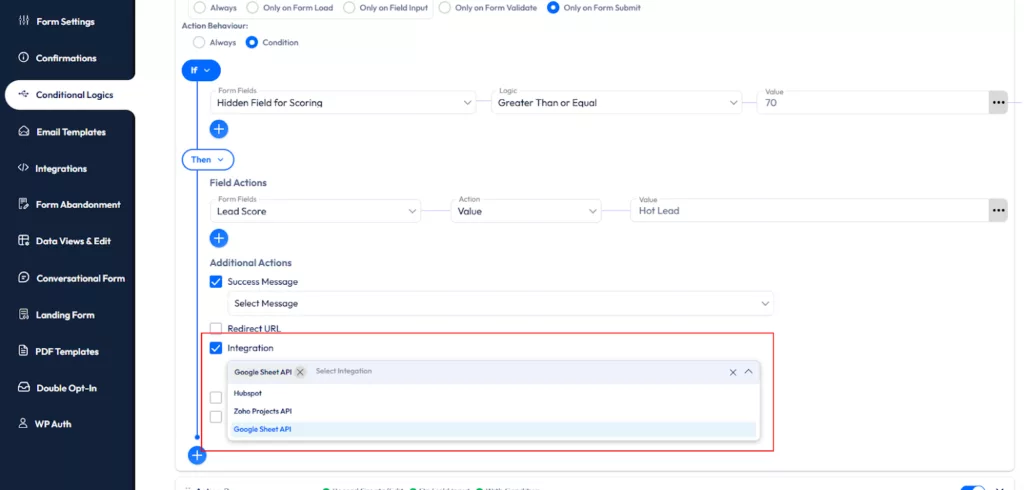
Esta integración condicional le permite centrarse en los clientes potenciales más importantes, mientras que el resto se organizan y cuidan automáticamente.
Ventajas de la integración condicional
- Automatización que ahorra tiempo: Envíe automáticamente los datos de los formularios a plataformas externas para no tener que introducirlos a mano.
- Fácil de integrar: No es necesario codificar para que funcione. Simplemente conecta tu formulario a la plataforma que quieras utilizar y decide cómo se moverán los datos.
- Mejor gestión de clientes potenciales: Las integraciones con herramientas como Google Sheets y Mailchimp facilitan la gestión y el cuidado de los clientes potenciales, para que tengas más tiempo para trabajar en el crecimiento de tu negocio.
- Mejor flujo de trabajo: Automatice tareas que realiza una y otra vez, active acciones personalizadas y mejore la experiencia general de los usuarios en su sitio de WordPress.
Conclusión: Transforme sus Formularios WordPress con Lógica Condicional Avanzada
En mi experiencia, los mejores formularios son los que parecen una conversación. Siempre hay que buscar la claridad en primer lugar y los detalles técnicos en segundo lugar. La lógica reduce la “carga mental” de los visitantes.
Cuando construyes un formulario de lógica condicional en la configuración de WordPress, no sólo estás recogiendo datos. Usted está proporcionando un servicio. Según los expertos del sector, la experiencia del usuario es un factor de primer orden para los sitios web modernos.
Tus formularios serán más inteligentes e interesantes con la lógica condicional de Bit Form. Puedes dar a cada usuario una experiencia única, lo que hará que sea más probable que rellenen el formulario y que sean más felices.
Así que empieza por lo básico y ve añadiendo más cosas a medida que aprendas más sobre el funcionamiento del sistema. Pruébalo, escucha lo que dicen los usuarios y cambia la lógica en función de lo bien que funcione en la vida real.
Preguntas frecuentes
¿Qué es la lógica condicional en los formularios de WordPress?
La lógica condicional permite mostrar, ocultar o modificar campos de formulario en función de la entrada del usuario, creando una experiencia personalizada sin necesidad de recargar la página.
¿Cómo configuro la lógica condicional en los formularios de WordPress?
Instale un creador de formularios como Bit Form, vaya a la configuración y utilice la función “Añadir lógica condicional” para definir cuándo deben aparecer o cambiar los campos.
¿Puedo enviar notificaciones personalizadas por correo electrónico con lógica condicional?
Sí, con la lógica condicional avanzada de Bit Form, puede activar notificaciones por correo electrónico basadas en selecciones específicas del usuario, como el envío de un correo electrónico de “Gracias” para determinadas respuestas.
¿Ayuda la lógica condicional a la validación de formularios?
Sí, garantiza que los campos se validan sólo cuando es necesario, lo que reduce los errores del usuario y mejora la precisión de los envíos de formularios.
¿Puedo utilizar lógica condicional para calcular valores en formularios de WordPress?
Sí, la lógica condicional avanzada de Bit Form puede realizar cálculos en tiempo real como precios, impuestos o campos basados en puntuaciones a partir de la información introducida por el usuario.
¿Es posible redirigir a los usuarios tras el envío del formulario utilizando lógica condicional?
Sí, la lógica condicional de Bit Form le permite redirigir a los usuarios a diferentes páginas en función de sus respuestas al formulario, mejorando el flujo y la experiencia del usuario.
¿Cómo reduce la lógica condicional el abandono de formularios?
Al simplificar los formularios y mostrar sólo los campos relevantes, la lógica condicional mantiene el interés de los usuarios y reduce la frustración, lo que provoca menos abandonos.
¿Afecta la lógica condicional al tiempo de carga del formulario?
Normalmente, la lógica condicional no afecta significativamente a la velocidad del formulario, pero una lógica compleja con demasiadas condiciones puede ralentizar el rendimiento.
¿Puedo utilizar lógica condicional para formularios de varios pasos?
Sí, la lógica condicional de Bit Form funciona bien con formularios de varios pasos, mostrando los campos o pasos relevantes en función de las entradas anteriores del usuario.

Blog relacionado

Create a WordPress File Upload Form for Free: Beginner’s Guide

Add reCAPTCHA to WordPress Contact Form to Prevent Spam Submission