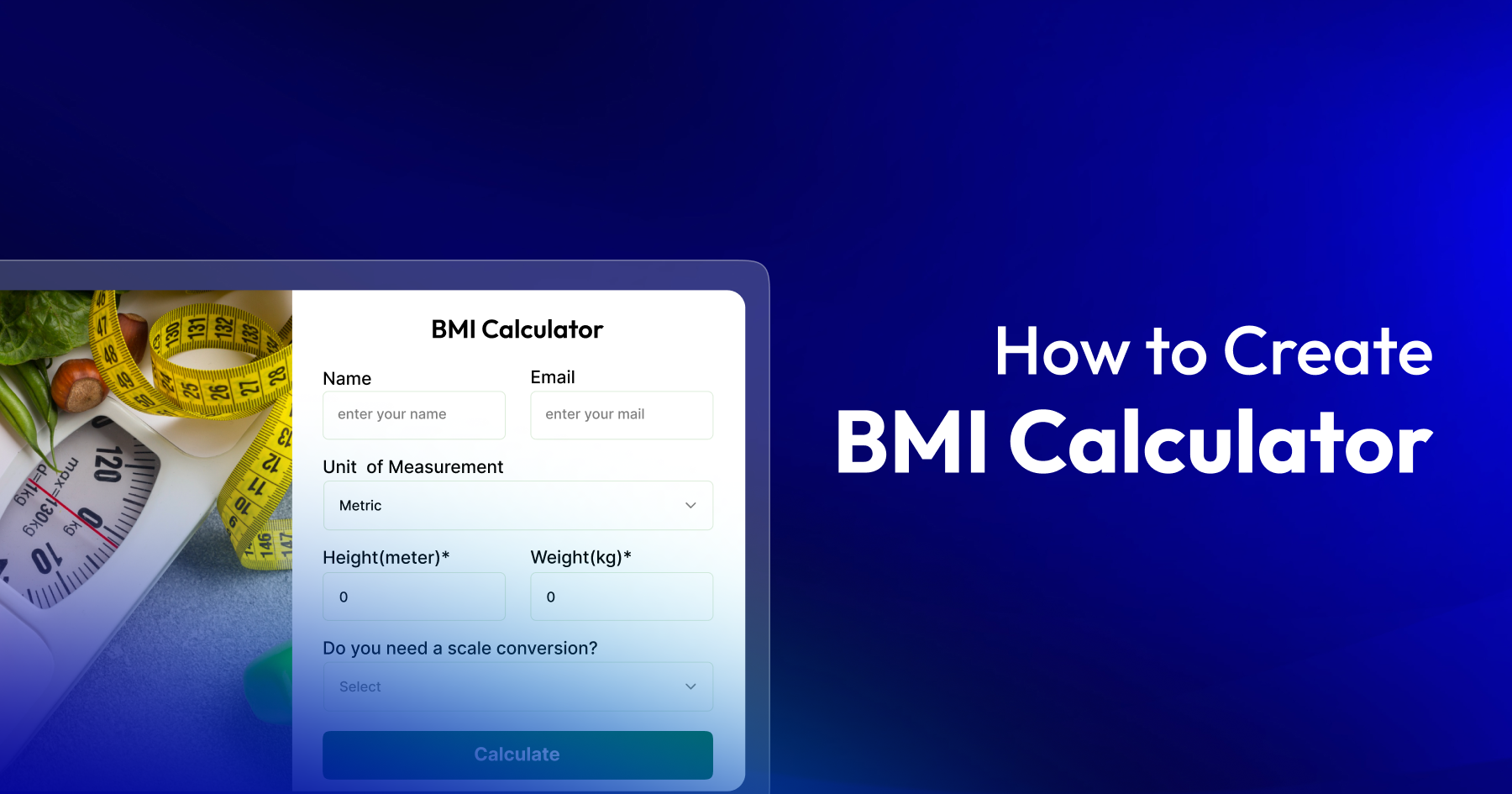
Haben Sie eine Fitness-Website, einen Gesundheits-Blog oder vielleicht eine Klinik-Website und möchten, dass die Leute ihren BMI einfach überprüfen können? Oder sind Sie es einfach leid, sie auf andere BMI-Seiten zu schicken, die sie von Ihrer Seite wegführen?
Nun, Sie sind nicht der Einzige. WordPress-Benutzer möchten eine BMI-Rechner auf ihre Website zu übertragen, aber das ist nicht immer einfach. Einige Tools erfordern Kodierung, und bei anderen können Sie nicht viel ändern, um sie an den Stil Ihrer Website anzupassen.
Aber jetzt kommt das Beste: Sie können Ihren eigenen Body-Mass-Index-Rechner direkt in Ihrem Dashboard erstellen. Er sieht sauber aus, funktioniert reibungslos, und Sie müssen nicht einmal irgendeinen Code anfassen. In diesem Leitfaden zeige ich dir, wie du einen Rechner erstellst, der nicht nur das Ergebnis anzeigt, sondern den Nutzern auch einige Gesundheitstipps auf der Grundlage ihrer Eingaben gibt. Cool, oder?

In diesem Tutorial werden wir untersuchen, wie man eine BMI-Rechner-Formular in WordPress. Also, los geht's!
Ein Body-Mass-Index (BMI)-Rechner in WordPress-Form ist ein lustiges kleines Tool, mit dem Benutzer ihre Größe und ihr Gewicht eingeben können, und schon wird ihnen ihr BMI-Wert mitgeteilt.
Ob Sie einen BMI-Rechner für Männer, einen BMI-Rechner für Frauen oder einen universellen Body-Mass-Index-Rechner erstellen, die Kernfunktionalität bleibt dieselbe. Allerdings kann ein benutzerdefinierter WordPress BMI-Rechner viel mehr tun, als nur eine Zahl anzuzeigen!
Wenn du ein eigenes Modell anfertigst, kann es sogar noch coolere Sachen machen, wie
Wenn Sie ein Fitnesstrainer, ein Diätexperte, ein Arzt oder jemand sind, der über Gesundheitsthemen schreibt, kann diese Art von Formular wirklich helfen. Es gibt den Leuten etwas Nützliches und hilft Ihnen, Ihre E-Mail-Liste zu vergrößern.
Außerdem ist es eine einfache Möglichkeit, Ihre Website unterhaltsamer und hilfreicher zu gestalten. Die Besucher bleiben länger, lernen etwas über ihre Gesundheit und kommen vielleicht sogar wieder. Das bedeutet mehr Besucher und auf lange Sicht vielleicht sogar mehr Geld.
Eine Gesundheitsseite hilft auch dabei, Ihre Website als Autorität in der Kategorie Gesundheit und Fitness zu etablieren.
Bevor wir unser Formular erstellen, wollen wir uns die BMI-Formel und die Kategorien ansehen:
BMI-Formel:
BMI-Kategorien:
Es ist einfacher, als Sie vielleicht denken. Sie brauchen nur ein Plugin, das die Zahlen des Benutzers übernimmt, den BMI berechnet und das Ergebnis anzeigt.
In diesem Lernprogramm verwende ich Bit Form um unseren Kalkulator zu erstellen. Es ist ein WordPress-Formular-Builder, der das Hinzufügen von Dingen wie BMI-Rechnern super einfach macht. Und das Tolle daran? Die meisten der Merkmale sind in der kostenlosen Version enthalten, so dass Sie nicht gleich einen Haufen Geld ausgeben müssen, um loszulegen.
Sind Sie bereit, Ihren eigenen BMI-Rechner in WordPress mit Unterstützung für verschiedene BMI-Rechnerformeln in kg, cm, Meter, Fuß und anderen imperialen Maßen zu erstellen? Tauchen wir ein in den Schritt-für-Schritt-Prozess:
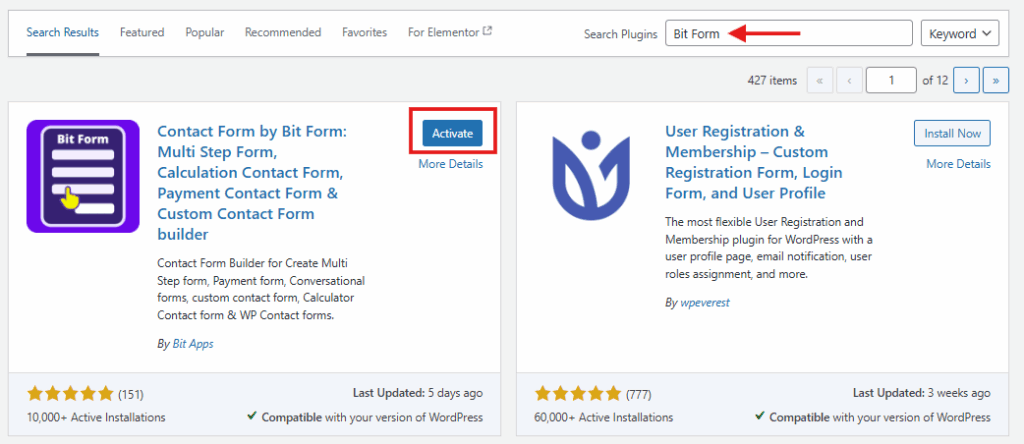
Um mit Bit Form auf Ihrem WordPress BMI-Rechner zu beginnen, rufen Sie zunächst Ihr WordPress-Dashboard auf. Navigieren Sie zu "Plugins" und klicken Sie "Neu hinzufügen". Geben Sie in das Suchfeld ein "Bit Form" und suchen Sie ihn in der Liste.
Wenn Sie ihn gefunden haben, klicken Sie auf die "Jetzt installieren" und wenn die Installation abgeschlossen ist, drücken Sie "Aktivieren". Das war's. Bit Form ist jetzt bereit, Ihnen zu helfen, Ihren BMI-Rechner in WordPress direkt von Ihrem WordPress-Admin-Panel zu erstellen.
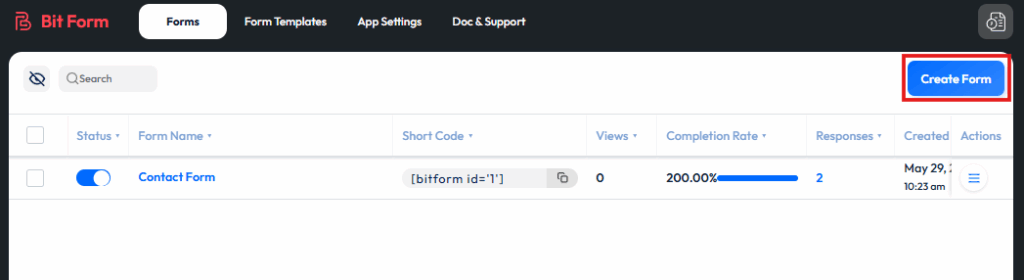
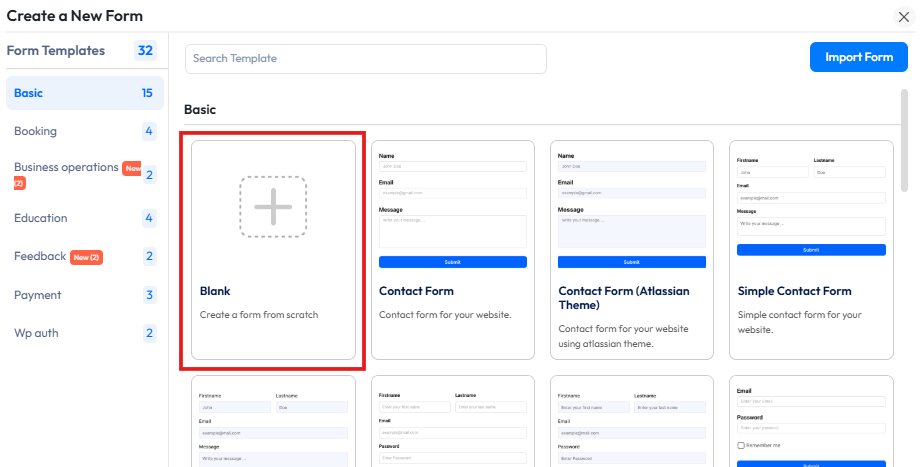
Um von vorne zu beginnen, wählen Sie "Blankoformular". was Ihnen die volle Kontrolle über das Design gibt. Geben Sie Ihrem Formular einen aussagekräftigen Namen, z. B. "Gesundheitsrechner"," damit es später leicht zu finden ist.
Jetzt können Sie mit der Erstellung Ihres WordPress BMI-Rechnerformulars beginnen.
Jetzt ist es an der Zeit, die Grundlagen hinzuzufügen. Klicken Sie einfach auf ein beliebiges Feld, das Sie benötigen, oder ziehen Sie es per Drag & Drop in den Formularersteller. Beginnen Sie mit dem Höhe und Gewicht Sie können diese Felder als Zahleneingaben konfigurieren und sie so konfigurieren, dass sie Einheiten wie Meter für die Größe und Kilogramm für das Gewicht unterstützen.
Sie können auch eine Feld Name um das Formular persönlich zu gestalten und ein E-Mail Feld, wenn Sie später Ergebnisse senden oder Gesundheitstipps weitergeben möchten.
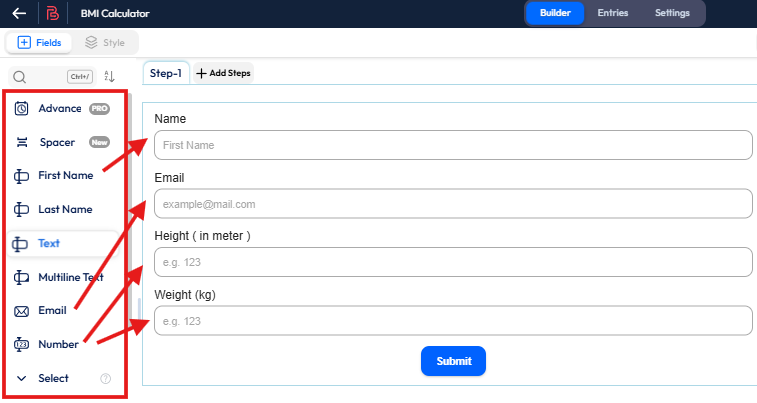
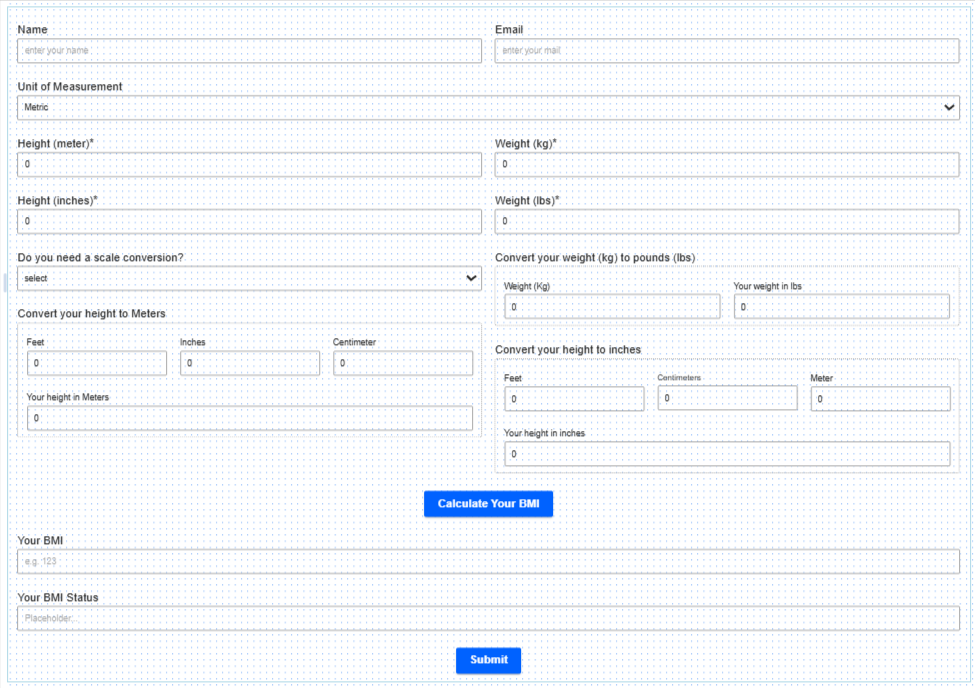
Um den Prozess noch einfacher zu machen, fügen Sie eine Skalenumrechnungsteil mit zusätzlichen Zahlenfeldern.
Für Umrechnung metrischer Einheiten in Ihrem BMI-Rechner in WordPress müssen Sie Felder für Fuß, Zoll und Zentimeter sowie eine berechnete Größe in Metern hinzufügen als Zahlenfeld.
Und für Umrechnung imperialer Einheitenmüssen Sie Felder für Fuß, Meter und Zentimeter sowie eine berechnete Höhe in Zoll hinzufügen als Zahlenfeld.
Auf diese Weise müssen Benutzer Ihres WordPress BMI-Rechners, die ihre Größe und ihr Gewicht nicht in beiden Einheiten kennen, das Formular nicht verlassen oder eine andere Website besuchen.
Vergessen Sie nicht, ein " " hinzuzufügen.Ihr BMI" Feld als Nummer Feld und ein "Ihr BMI-Status" Feld als Text Feld. So können Nutzer sowohl ihren berechneten BMI als auch die Gesundheitskategorie, in die er fällt, in Ihrem BMI-Rechner in WordPress sehen.
 Hinweis
Bit Form bietet Erweiterte Stilbearbeitung Optionen, die es Ihnen ermöglichen Ihr Formular vollständig anpassen Erscheinungsbild an das Thema Ihrer Website anpassen.
1. Bedingte Logik für BMI-Ergebnis
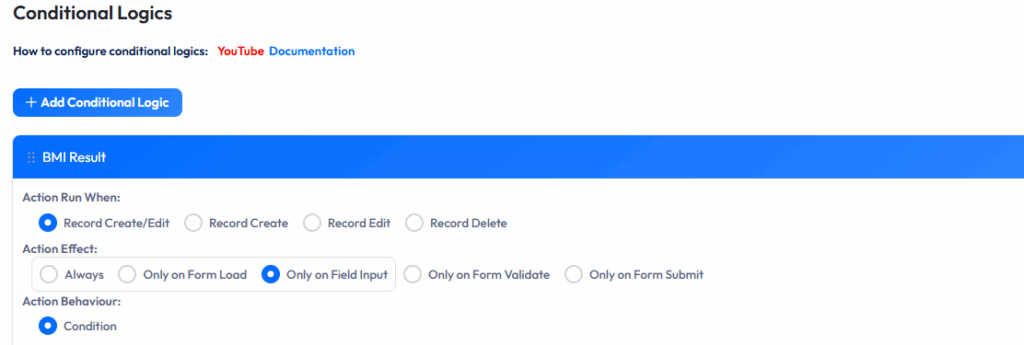
Nachdem Sie Ihr Formular erstellt haben, ist es an der Zeit, einige bedingte Logik für die Berechnung. So kann das Formular auf der Grundlage der Benutzereingaben reagieren. Sie können jede beliebige benutzerdefinierte Logik oder Formel einrichten, die Sie benötigen. Um loszulegen, gehen Sie einfach zu Einstellungen > Bedingte Logik > Bedingte Logik hinzufügen.

Geben Sie zunächst Ihrer bedingten Logik einen Namen. Dann setzen Sie Aktion Laufen Wenn zu Datensatz erstellen/bearbeitenund setzen Aktion Wirkung zu Nur bei Feldeingabe.
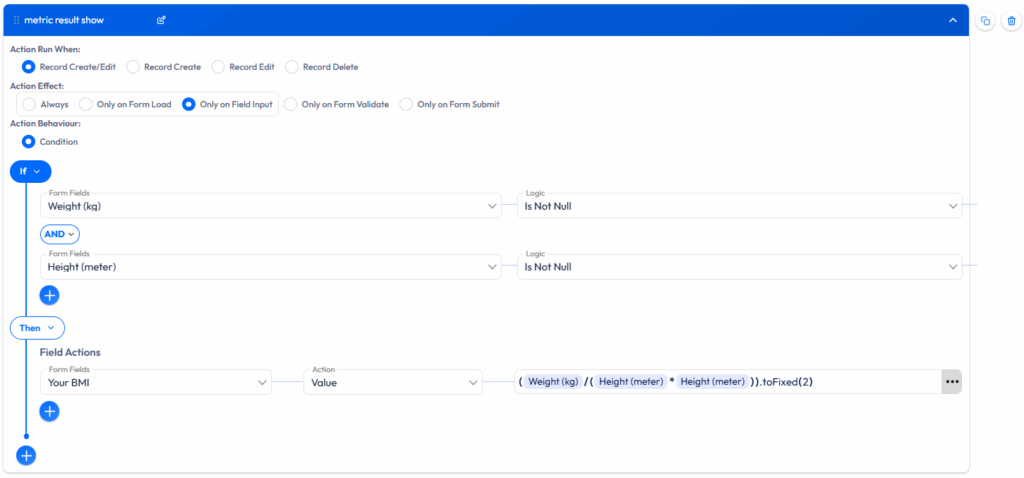
Lassen Sie uns nun die notwendigen Bedingungen schaffen, damit das Formular funktioniert. Wir beginnen mit der Erstellung der Logik für die Ihr BMI Feld. Legen Sie die Bedingung so fest, dass, wenn sowohl das Höhe und Gewicht Felder ausgefüllt sind, wird die Logik automatisch ausgelöst.
Als nächstes wird in der Aktionen vor Ort, Wählen Sie Ihr BMI und Anwendung der BMI-Formel für metrische Einheiten in den Logikeinstellungen durch Setzen des Parameters Wert: (Gewicht (kg) / (Körpergröße (Meter) * Körpergröße (Meter)))
Fügen Sie eine weitere bedingte Logik für die imperiale Einheit. Wählen Sie Ihr BMI und die Formel für imperiale Einheiten in den Logikeinstellungen anwenden, indem Sie den Parameter Wert: (Gewicht (lbs) / (Höhe (Zoll) * Höhe (Zoll))) * 703

2. Bedingte Logik für die Skalenumrechnung
Setzen Sie den "Action Run When" Option auf "Datensatz erstellen/bearbeiten" und wählen Sie "Nur bei Feldeingabe" unter "Aktion Wirkung." Die Logik wird jedes Mal ausgeführt, wenn ein relevantes Feld geändert wird.
Als nächstes konfigurieren Sie die Bedingungen unter dem IF Abschnitt. Verwenden Sie zwei Hauptbedingungen in Kombination mit UND Logik:
Dann fügen Sie mehrere OR logische Bedingungen, um die Aktion auszulösen, wenn sich eines der Bezugsfelder ändert. Diese Felder umfassen Fuß, Zoll und Zentimeter. Setzen Sie jede dieser Optionen auf "Ändern" so dass die Berechnung immer dann ausgeführt wird, wenn der Benutzer eines der Felder aktualisiert.
In der "Dann" legen Sie die Ausgabeaktionen fest. Für das Feld, "Ihre Körpergröße in Metern," setzen Sie die Aktion auf "Wert" und verwenden Sie die Formel: (Fuß / 3,281) + (Zoll / 39,37) + (Zentimeter / 100)
Damit werden alle eingegebenen Höhenangaben in Meter umgerechnet.
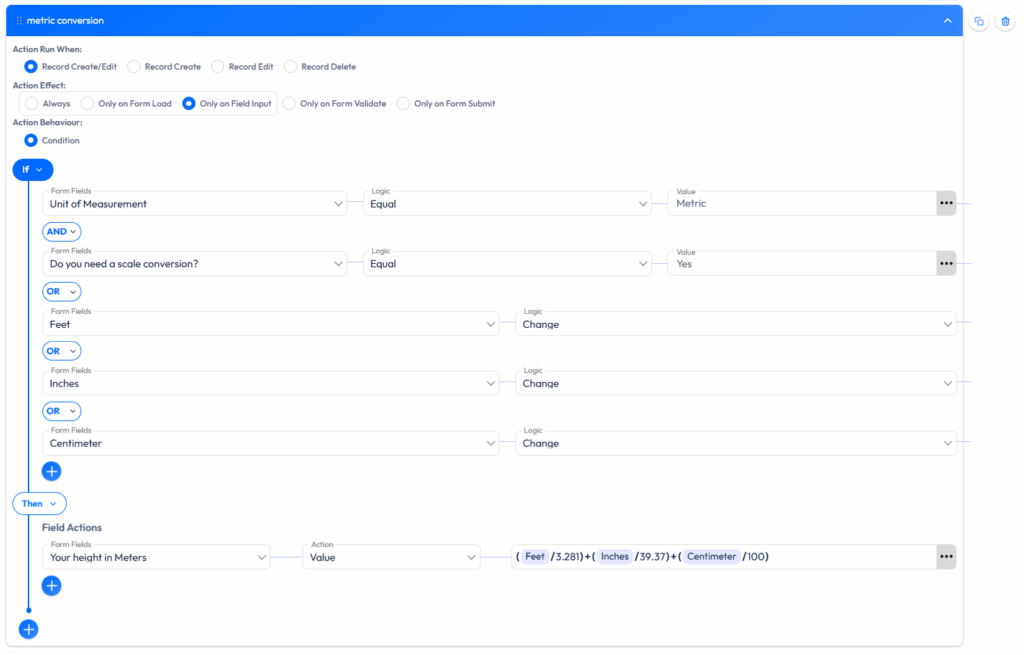
Setzen Sie den "Action Run When" Option auf "Datensatz erstellen/bearbeiten" und wählen Sie "Nur bei Feldeingabe" unter "Aktion Wirkung." Die Logik wird jedes Mal ausgeführt, wenn ein relevantes Feld geändert wird.
Als nächstes konfigurieren Sie die Bedingungen unter dem IF Abschnitt. Verwenden Sie zwei Hauptbedingungen in Kombination mit UND Logik:
Dann fügen Sie mehrere OR logische Bedingungen, um die Aktion auszulösen, wenn sich eines der Bezugsfelder ändert. Diese Felder umfassen Gewicht (kg), Füße, Zentimeter und Meter. Setzen Sie jede dieser Optionen auf "Ändern" so dass die Berechnung immer dann ausgeführt wird, wenn der Benutzer eines der Felder aktualisiert.
In der Dann legen Sie die Ausgabeaktionen fest. Für das Feld, "Ihre Größe in Zoll," setzen Sie die Aktion auf "Wert" und verwenden Sie die Formel: (Fuß * 12) + (Zentimeter / 2,54) + (Meter * 39,37)
Damit werden alle eingegebenen Höhenangaben in Zoll umgerechnet.
Dann, für das Feld, "Ihr Gewicht in Pfund". setzen Sie die Aktion auf Wert und verwenden Sie die Formel: Gewicht (kg) * 2.205
Damit wird das Gewicht von Kilogramm in Pfund umgerechnet.
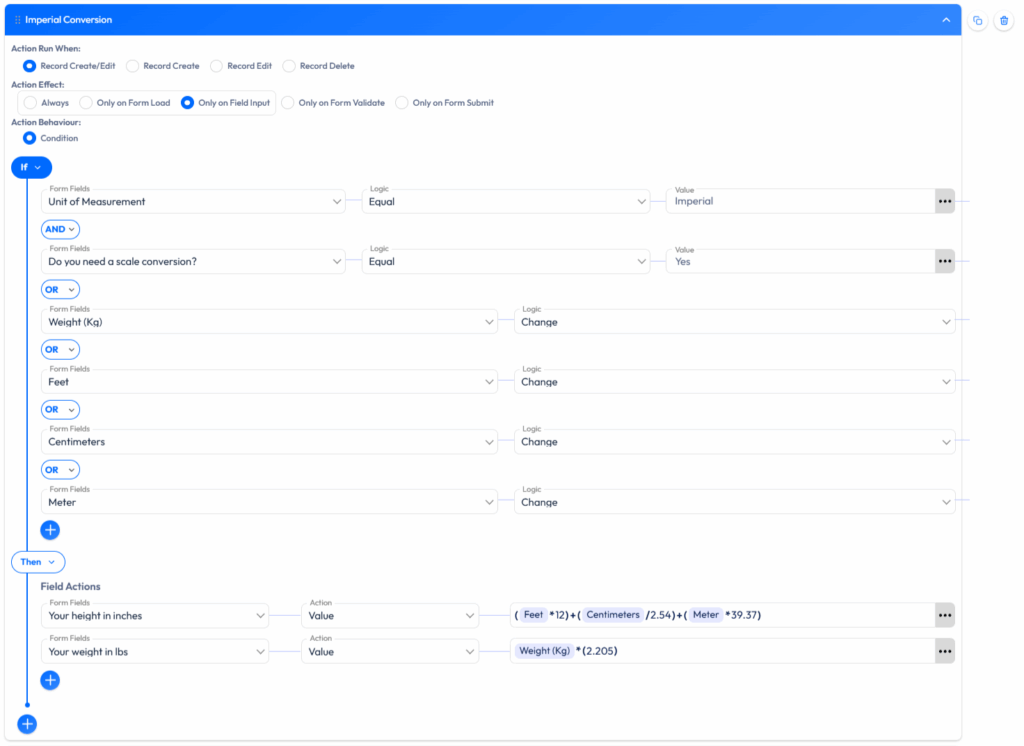
3. Bedingte Logik für BMI-Status
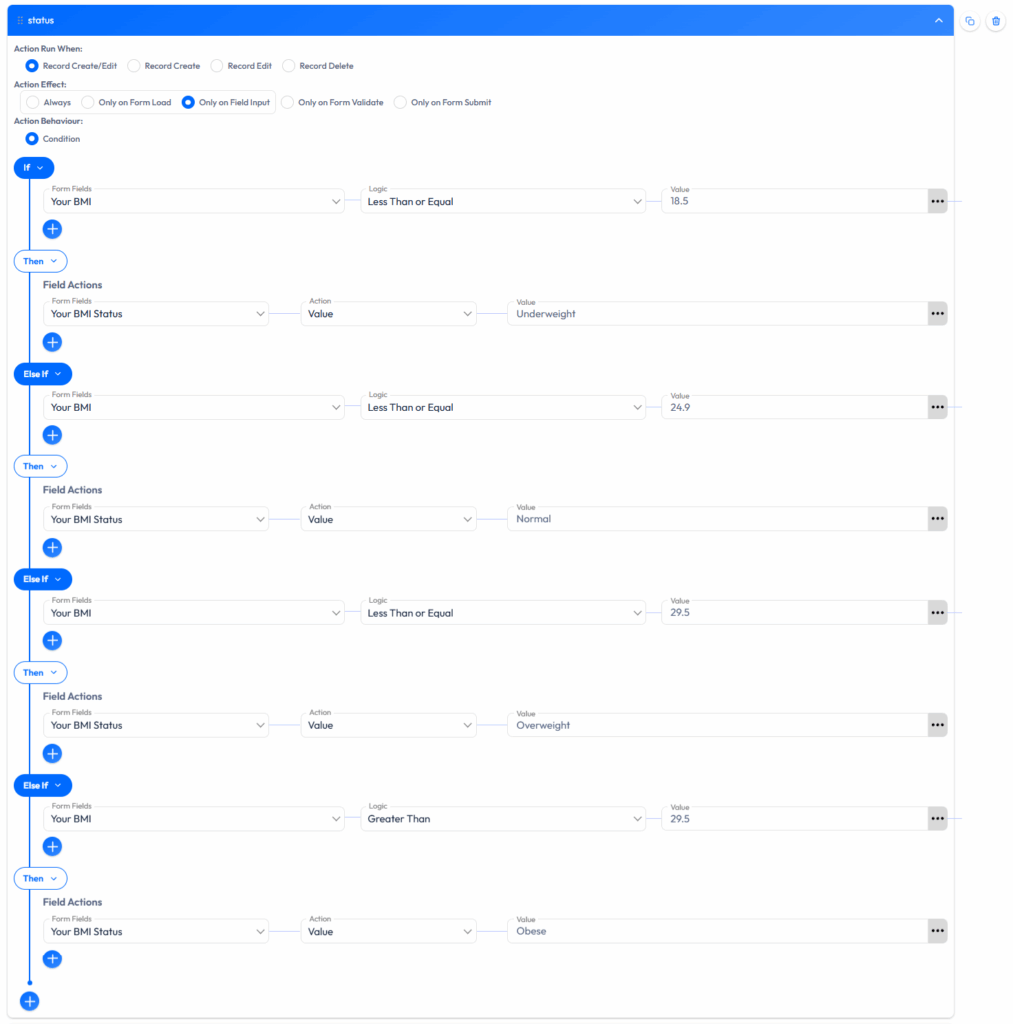
Nun ist es an der Zeit, die Kategorie "Gesundheit" einzurichten. Erstellen Sie eine neue bedingte Logik und nennen Sie sie "BMI-Status". Stellen Sie die Bedingung so ein, dass wenn Ihr BMI weniger als oder gleich 18,5 ist, dann Ihr BMI-Status Feld wird angezeigt "Untergewicht".
Wählen Sie in ähnlicher Weise die Sonst wenn Bedingung, und legen Sie die Bedingung so fest, dass wenn Ihr BMI kleiner oder gleich 24,9 ist, dann Ihr BMI-Status Feld wird angezeigt "Normal."
Wählen Sie wiederum die Sonst wenn Bedingung, und legen Sie die Bedingung so fest, dass wenn Ihr BMI weniger als oder gleich 29,5 ist, dann Ihr BMI-Status Feld wird angezeigt "Übergewicht".
Erstellen Sie schließlich eine letzte Sonst wenn und legen Sie die Bedingung so fest, dass wenn Ihr BMI größer als 29,5 ist, dann Ihr BMI-Status Feld wird angezeigt "Fettleibig".
Sobald Ihr Formular fertig ist, klicken Sie auf die Schaltfläche Veröffentlichen in der oberen rechten Ecke. Kopieren Sie dann den generierten Shortcode und fügen Sie ihn auf einer beliebigen Seite oder in einem beliebigen Beitrag ein, wo der Rechner erscheinen soll. Ihr Gesundheitsrechner ist nun live und kann von den Nutzern ausprobiert werden.
Und schon ist Ihr Formular einsatzbereit!
Die Erstellung eines BMI-Rechnerformulars in WordPress muss nicht kompliziert oder teuer sein. Mit Bit Form können Sie einen professionellen, voll funktionsfähigen WordPress BMI-Rechner erstellen, der Ihre Besucher anspricht, wertvolle Einblicke in die Gesundheit bietet und zum Wachstum Ihrer E-Mail-Liste beiträgt.
Die Drag-and-Drop-Schnittstelle macht die Erstellung eines BMI-Rechners in WordPress auch für Anfänger zugänglich. Nehmen Sie sich einen Moment Zeit und erkunden Sie alle Eigenschaften Bit Form bietet; es ist vollgepackt mit Tools, mit denen Sie mühelos leistungsstarke und flexible Formulare erstellen können.
Erstellen Sie also jede Art von Formular, die Ihren Bedürfnissen entspricht, sei es ein BMI-Rechner in WordPress, ein Kontaktformular oder etwas Individuelles. Mit nur wenigen Klicks sind Sie auf dem Weg zu einem reibungslosen und benutzerfreundlichen Erlebnis. Viel Spaß beim Erstellen von Formularen!
Dies kann durch eine falsche Einstellung der bedingten Logik geschehen. Stellen Sie das sicher:
1. Ihr Formelfeld muss ein Zahlenfeld
2. Die Auslöser der bedingten Logik sind richtig konfiguriert
3. Die BMI-Formel ist in den Logikeinstellungen korrekt eingegeben
Fügen Sie E-Mail- und Namensfelder zu Ihrem Formular hinzu und integrieren Sie es in E-Mail-Marketing-Tools. Bit-Formular-Plugins unterstützen Integrationen mit Diensten wie Mailchimp, MailerLite oder ActiveCampaign für den automatischen Listenaufbau.
Sie können die Einstellungen für E-Mail-Benachrichtigungen so konfigurieren, dass sie berechnete Werte wie BMI und BMI-Status enthalten. Diese können auch über Einträge exportiert werden.
Aktivieren Sie Google reCAPTCHA in den Einstellungen der Bit Form-App. Dies hilft, Bot-Einträge und gefälschte Eingaben auf Ihrem WordPress BMI-Rechner zu verhindern.
Ja, Bit Form ermöglicht die vollständige Anpassung von Formularfarben, Schriftarten, Schaltflächenstilen und Abständen über die integrierte Registerkarte "Stil". Sie können auch benutzerdefinierte CSS für mehr Kontrolle verwenden.






 DE
DE  EN
EN  ES
ES