

 DE
DE  EN
EN  ES
ES WordPress-Formulare in CRM-Integration: Automatisieren Sie das Lead Management
Die Verwaltung von Formularantworten ist eine komplexe Aufgabe. Ob Sie nun Abonnenten über ein Newsletter-Anmeldeformular oder Tracking-Anfragen über ein Kontakt-Formular, Wenn alle Antworten über verschiedene Kanäle verstreut sind, kann das ganz schön ins Auge gehen.
Um den Prozess zu optimieren, benötigen Sie ein automatisiertes System die jede Formularübermittlung direkt mit Ihrem CRM synchronisiert. Wie integriert man also WordPress-Formulare für CRM?
Es ist nur so lange schwierig, bis Sie das richtige Tool einsetzen - dann ist es mühelos. Bei den meisten Formularerstellungsprogrammen müssen Sie für jede Integration verschiedene Plugins installieren. Dies führt zu einer Plugin-Überlastung, die sich negativ auf Ihre Website auswirken kann.
Jetzt kommt der Clou - mit dem Bit Form-Stecker, können Sie nativ 51+ Plattformen integrieren ohne Ihre Website zu verlassen. Möchten Sie mehr erfahren? In diesem Artikel erfahren Sie es.
Inhaltsübersicht
Warum WordPress-Formulare mit CRM verbinden?
Rund um 74% der Benutzer gaben an, dass sie nach dem Einsatz von CRM-Systemen besseren Zugang zu Kundendaten haben. Und 99% der SaaS-Benutzer CRM für die Kundenbindung nutzen. Das fasst ziemlich genau zusammen, wie CRM-Systeme Unternehmen helfen, das Ganze viel einfacher zu machen.
Und Sie wollen wirklich Ihre Verwaltungs- und Marketingprozesse automatisieren, indem Sie die Formularantworten an CRMs weiterleiten. Lassen Sie uns tiefer eintauchen, warum Sie WordPress-Formulare mit CRM verbinden sollten.
Leads verwalten
Ob Sie nun ein SaaS-Website-Besitzer oder ein E-Commerce-Verkäufer sind, Sie müssen eine Kontakt-Formular, Produktbestellformular oder Newsletter-Formular. Und Sie haben definitiv Probleme damit, Leads auf organisierte Weise zu verwalten.
Sie müssen Leads für verschiedene Zwecke verwalten, z. B. für die Verfolgung von Aufträgen oder den Aufbau einer E-Mail-Marketingliste. Aber ich weiß! Es ist einfach anstrengend, diese Leads manuell zu bearbeiten.
In diesem Fall kann Ihnen ein CRM leicht weiterhelfen. Durch die Verbindung von WordPress-Formularen mit CRM können Sie Kontakte, Listen oder Tags in einem automatische Lead-Erfassung Prozess. Sie müssen nichts mehr manuell erledigen.
Marketing-Kampagnen automatisieren
Stellen Sie sich vor, Sie haben ein Kontaktformular auf Ihrer Website. Ihr Ziel ist es nun, eine E-Mail-Marketing-Liste aufzubauen und Leads durch E-Mail-Marketing-Kampagnen zu betreuen. Wie sieht Ihr Plan hier aus?
Mit einem Formular-Plugin, das sich direkt in CRM integrieren lässt, wird Ihre Aufgabe umso einfacher. Sie können die E-Mail-Vorlage entwerfen und Ihre E-Mail-Marketingkampagne mit Leichtigkeit durchführen.
Folgemitteilungen senden
Als Unternehmer wissen Sie sicherlich, wie wichtig Engagement ist, um potenzielle Kunden anzuziehen und sie in Kunden zu verwandeln. Stellen Sie sich jedoch ein Formularerstellungs-Plugin vor, das sich mit verschiedenen CRM-Tools integrieren lässt und Ihnen hilft, gleichzeitig Follow-up-Nachrichten zu versenden. Klingt perfekt, oder?
Genau aus diesem Grund sollten Sie WordPress-Formulare mit CRM verbinden. Mit Hilfe von CRM können Sie die Kontaktdaten des Formulars mit CRM teilen. Und das CRM wird die Follow-up-Nachrichten an die ausgewählten Leads automatisieren.
Zeit sparen
Als Geschäftsinhaber sollten Sie sich mehr auf die Planung konzentrieren, Strategien, oder Verbesserung. Daher müssen Sie sich auf die Automatisierung verlassen, um Ihre Aufgabe zu erleichtern. Das ist genau das, was ein CRM-Integration in WordPress sitzene tun können. Durch die Verbindung von WordPress-Formularen mit CRM können Sie eine Menge Zeit sparen. Hier müssen Sie die Einträge nicht manuell eingeben.
Schritt-für-Schritt-Anleitung: WordPress-Formulare in CRM-Tools integrieren
Es ist eine ganze Menge Arbeit - vom Aufbau von Kontaktlisten über den Versand von Follow-up-E-Mails bis hin zur Automatisierung von Kampagnen für jeden neuen Lead, der sich anmeldet. Und das ist nur ein Tropfen auf den heißen Stein. Jedes Unternehmen hat andere CRM-Anforderungen. Wenn jemand nur Kontakte verwalten möchte, muss er keine E-Mails automatisieren, die er nie versenden wird.
Genau deshalb sollten Sie ein Formular-Plugin wählen, das mit mehreren CRMs verbunden werden kann und Ihnen die Flexibilität gibt, das zu wählen, was am besten zu Ihrem Unternehmen passt. Die gute Nachricht? Mit dem Bit Form-Plugin können Sie Ihre bevorzugten CRM-Tools integrieren.
Möchten Sie erfahren, wie Sie mit Bit Form beliebige WordPress-Formulare in verschiedene CRM-Tools integrieren können? Hier finden Sie eine Schritt-für-Schritt-Anleitung:
1️⃣ Zoho CRM-Integrationen mit WordPress-Formularen
Schritt 1: Klicken Sie auf Neu hinzufügen
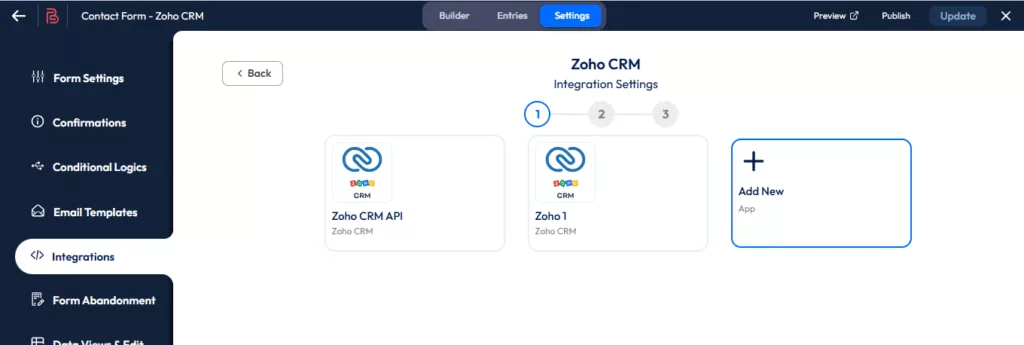
Hier werde ich Folgendes tun ZOHO CRM WordPress-Integration. Um die Integration zu erstellen, gehen Sie zu Formulareinstellungen > Integrationen. Klicken Sie nun auf “Neu hinzufügen”.
Schritt 3: Gehen Sie zur Zoho API-Konsole
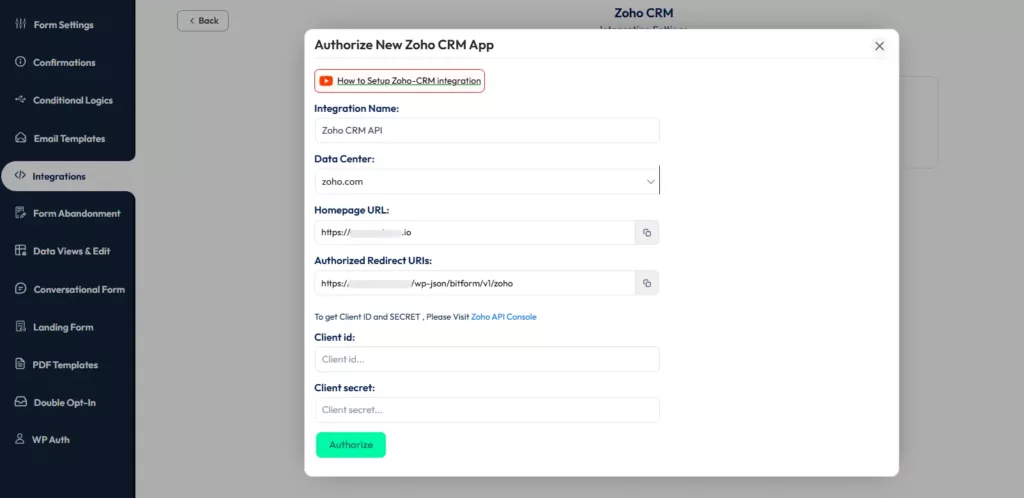
Klicken Sie nun auf “Zoho API Console”, um Anmeldeinformationen zu sammeln.
Schritt 4: Wählen Sie einen Kundentyp
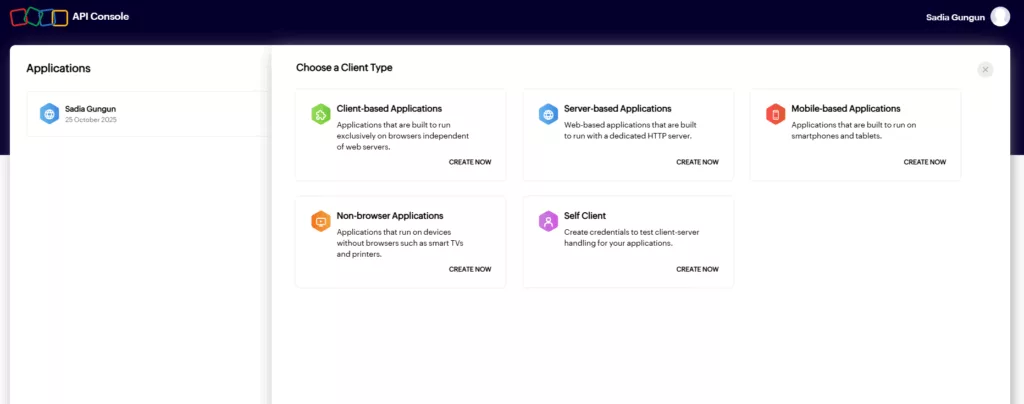
Außerdem werden Sie zu einer Schnittstelle wie dieser weitergeleitet. Klicken Sie auf Server-basierte Anwendungen.
Schritt 5: Neuen Client erstellen
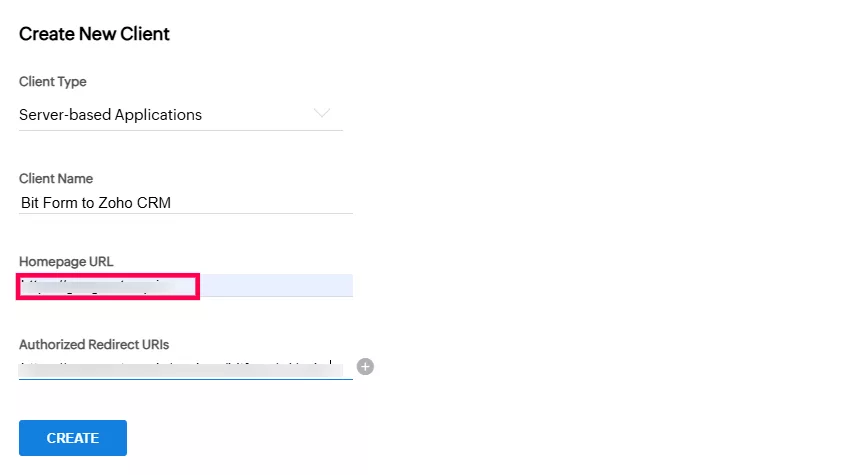
Nun müssen Sie hier die “Authorized Redirect URLS” eingeben.
Schritt 7: Client-Geheimnis kopieren
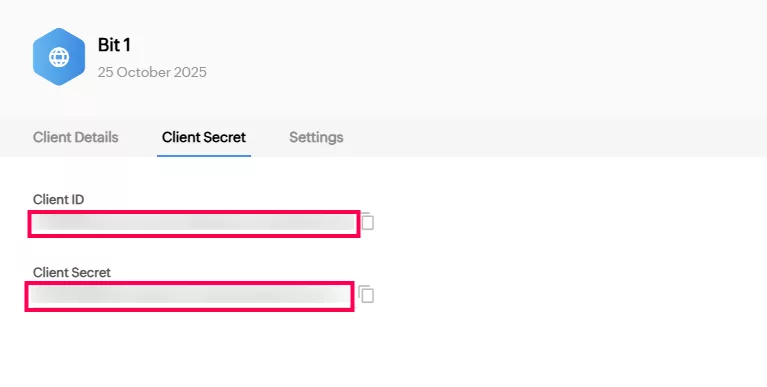
Kopieren Sie anschließend die Client-ID und das Client-Geheimnis.
Schritt 8: Client-Zugangsdaten eingeben

Fügen Sie die folgenden Anmeldedaten in die entsprechenden Felder ein. Klicken Sie auf “Autorisieren”.
Schritt 9: Akzeptieren Sie die Anfrage
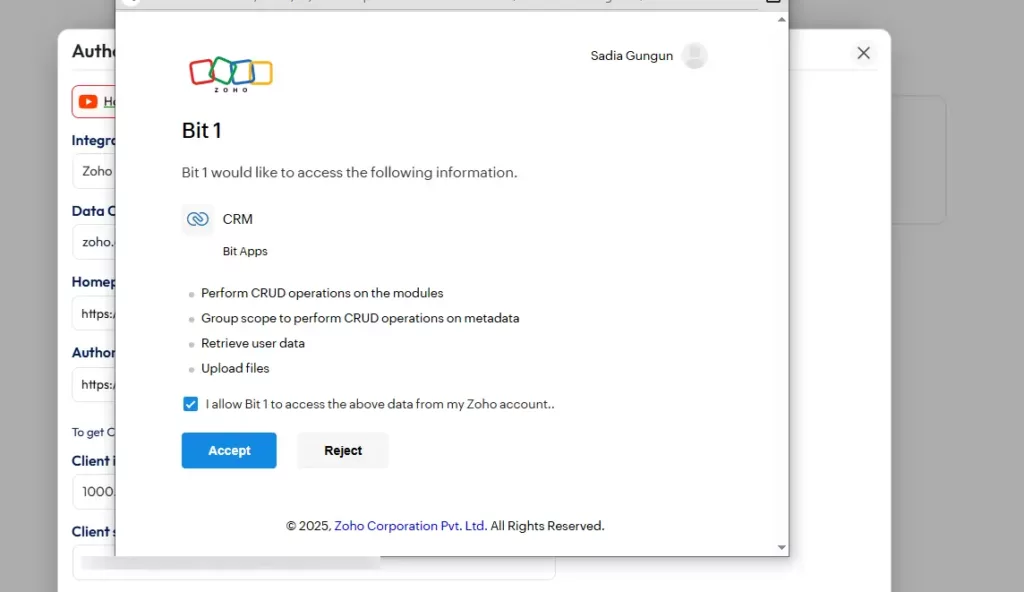
Erteilen Sie nun Zugriffsrechte für die folgenden Informationen.
Schritt 10: Einrichten der Integrationseinstellungen
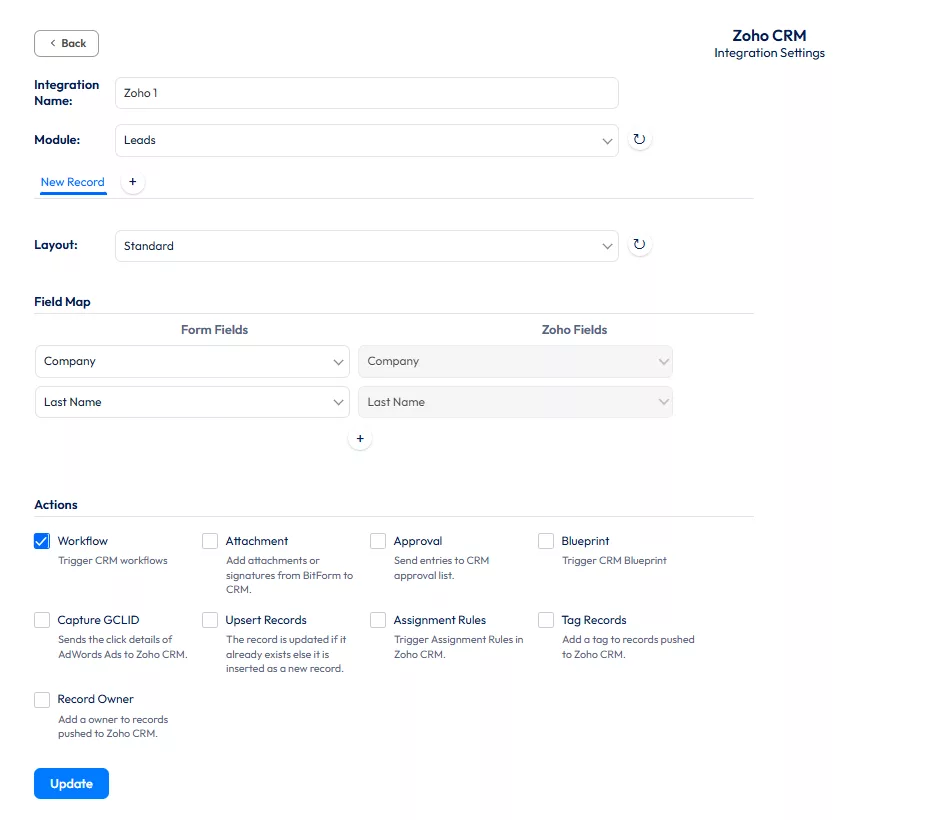
Richten Sie nun die Einstellungen für die Integration ein. Sie müssen einen Namen für die Integration angeben. Wählen Sie außerdem das Modul aus. Es gibt mehrere Module, die Sie aktualisieren können, z. B. Leads, Kontakte, Konten, Kampagnen und mehr.
Da ich jedoch den Namen des Interessenten im CRM auflisten möchte, wähle ich im Modul “Interessenten”. Als Nächstes habe ich Felder zugewiesen, die darauf basieren, was ich an das CRM senden möchte.
Auf der Registerkarte "Aktionen" habe ich einen Rechtsklick angegeben, da er dieses spezielle Ereignis im CRM auslöst.
Schritt 11: Einstellen der bedingten Logik
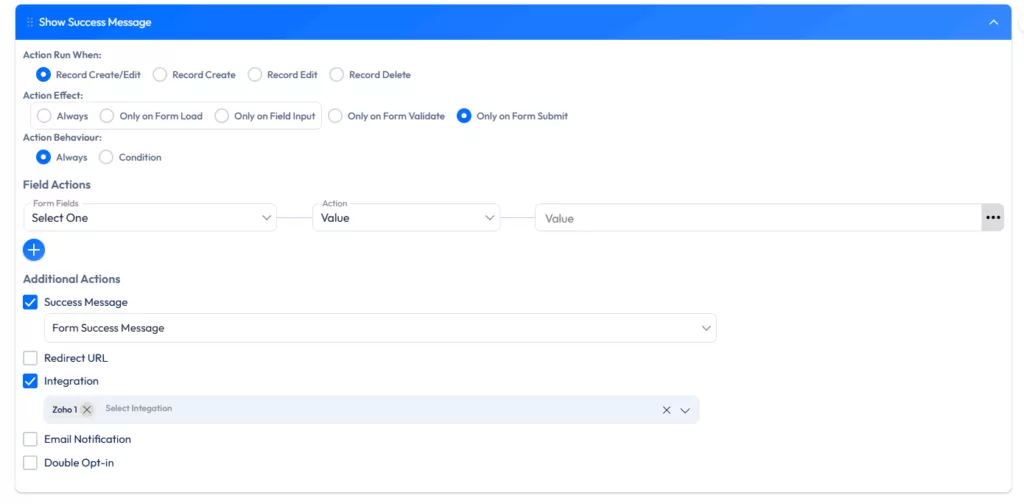
Nun müssen Sie die bedingte Logik auf diese Weise einrichten. Gehen Sie zur Registerkarte "Integration" und wählen Sie die Integration aus, an die Sie die Daten senden möchten.
Schritt 12: Prüfen Sie das CRM
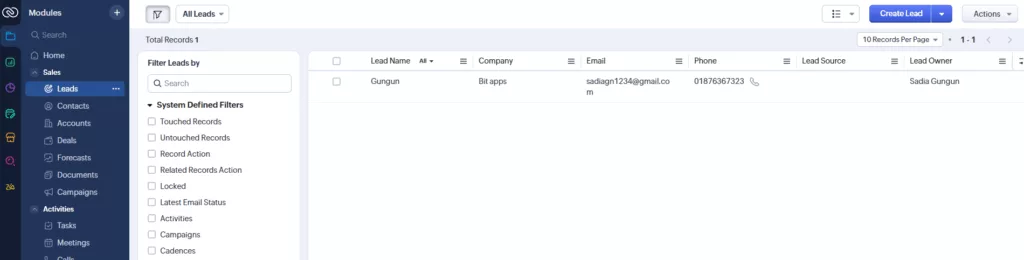
Nachdem Sie das Formular ausgefüllt haben, können Sie das CRM überprüfen. Es wird aktualisiert.
2️⃣ HubSpot-Integrationen mit WordPress-Formularen
Da ich Ihnen bereits gezeigt habe, wie man Anmeldeinformationen sammelt, gilt die gleiche Regel für alle Tools und CRM. Nach der Autorisierung HubSpot CRM WordPress-Integration, können Sie die folgenden Schritte ausführen -
Schritt 1: Einrichten der Integrationseinstellungen
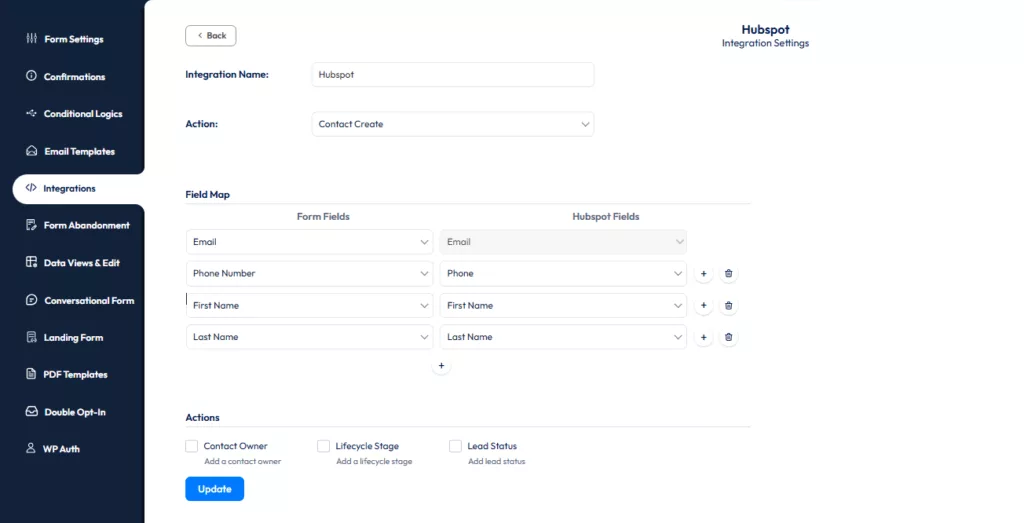
Jetzt können Sie die Integrationseinstellungen für HubSpot einrichten. Wählen Sie dazu den Integrationsnamen, den Aktionsnamen und die Zuordnungsfelder. Hier können Sie die folgenden Aktionen auslösen:
- Kontakt Erstellen
- Deal erstellen
- Ticket erstellen
Ich werde Ihnen jedoch zeigen, wie Sie einen Kontakt direkt im CRM erstellen können. Ich habe also “Kontakt erstellen” gewählt und die Einstellungen aktualisiert.
Schritt 2: Einrichten der bedingten Logik
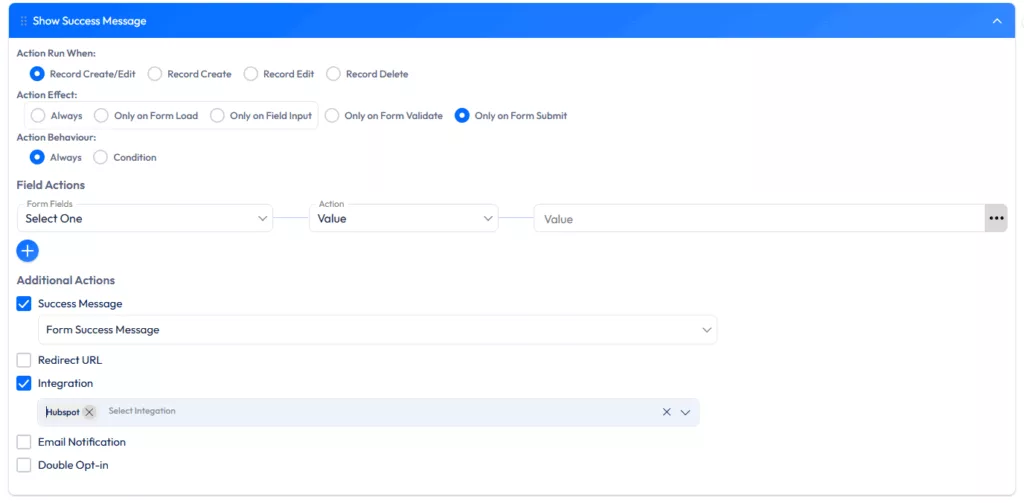
Wählen Sie nun “HubSpot” auf der Registerkarte "Integration".
Schritt 3: Prüfen Sie das CRM
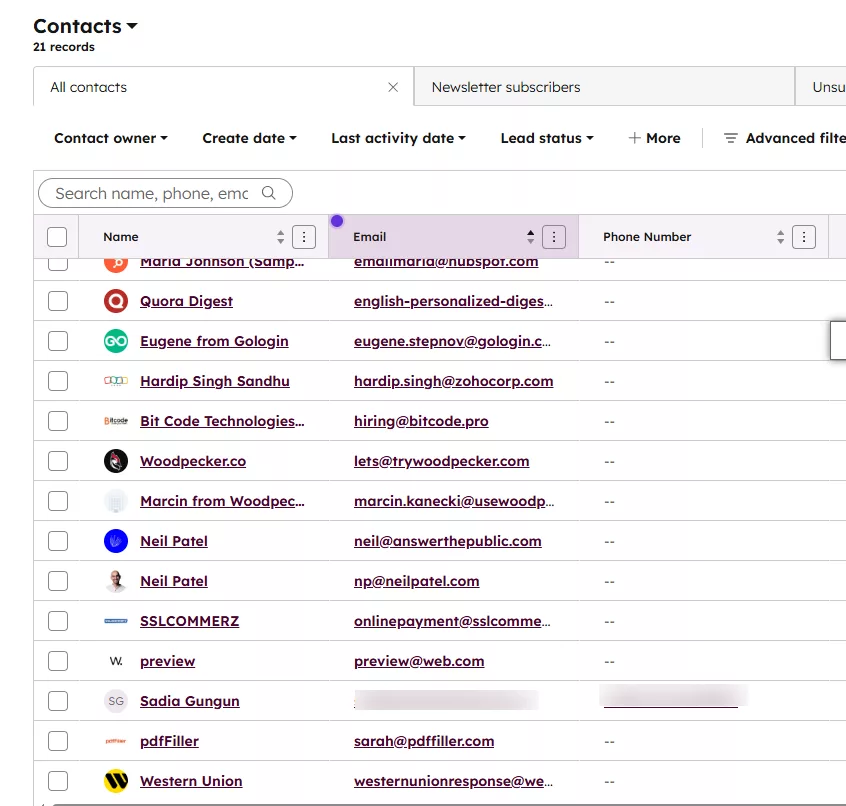
Nachdem Sie das Formular ausgefüllt haben, überprüfen Sie das CRM auf Aktualisierungen.
3️⃣ FluentCRM-Integrationen mit WordPress-Formularen
Schritt 1: Integrationseinstellungen einrichten
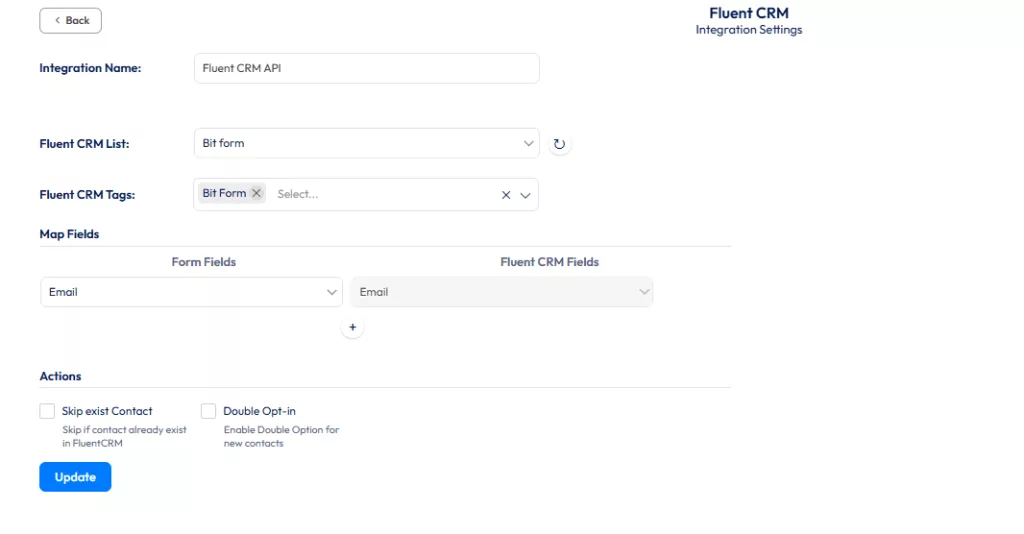
Geben Sie der Integration zunächst einen Namen. Wählen Sie nun die Liste Fluent CRM. Hier habe ich “Bit Form” gewählt. Wenn Sie die Liste noch nicht erstellt haben, müssen Sie das FluentCRM-Plugin auf WordPress installieren. Erstellen Sie dann eine Liste und ein Tag im CRM. Gehen Sie nun zurück zu den Integrationseinstellungen. Wählen Sie die Liste und das Tag aus, in denen Sie die Informationen speichern möchten. Ordnen Sie außerdem das Formularfeld zu.
Schritt 2: Bedingte Logik einrichten
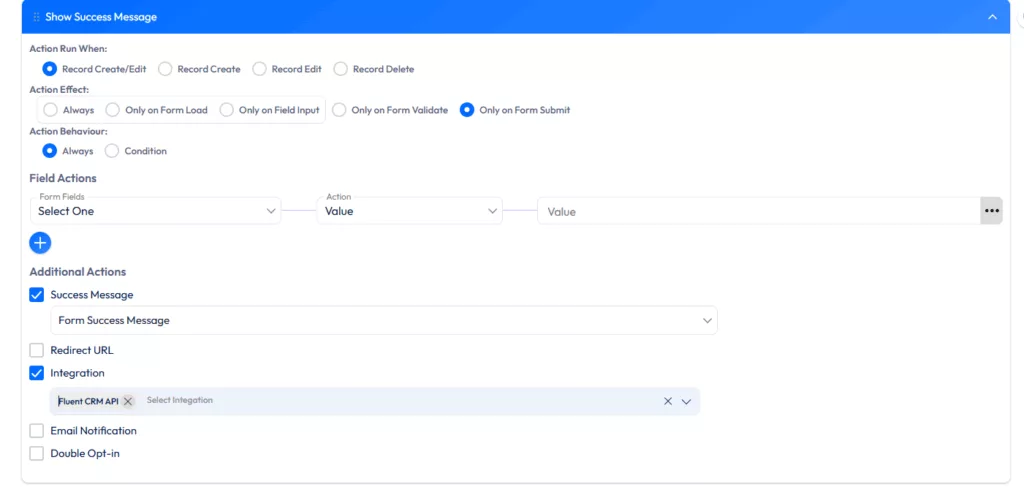
Gehen Sie nun zur bedingten Logik. Wählen Sie “Fluent CRM API” auf der Registerkarte Integration.
Schritt 3: Das CRM wird aktualisiert
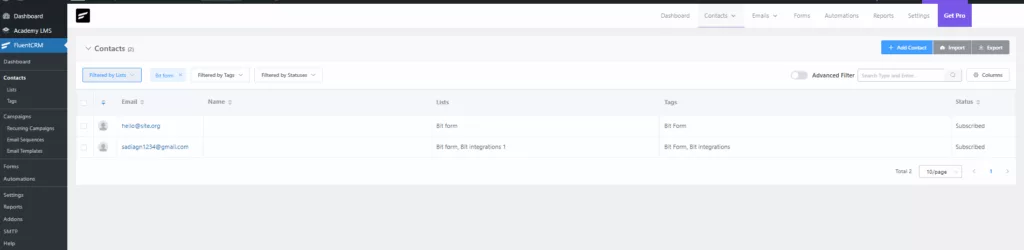
Füllen Sie nun das Formular aus. Prüfen Sie dann, ob es im CRM Aktualisierungen gibt.
4️⃣ ActiveCampaign-Integrationen mit WordPress-Formularen
Schritt 1: ActiveCampaign-Integrationseinstellungen einrichten
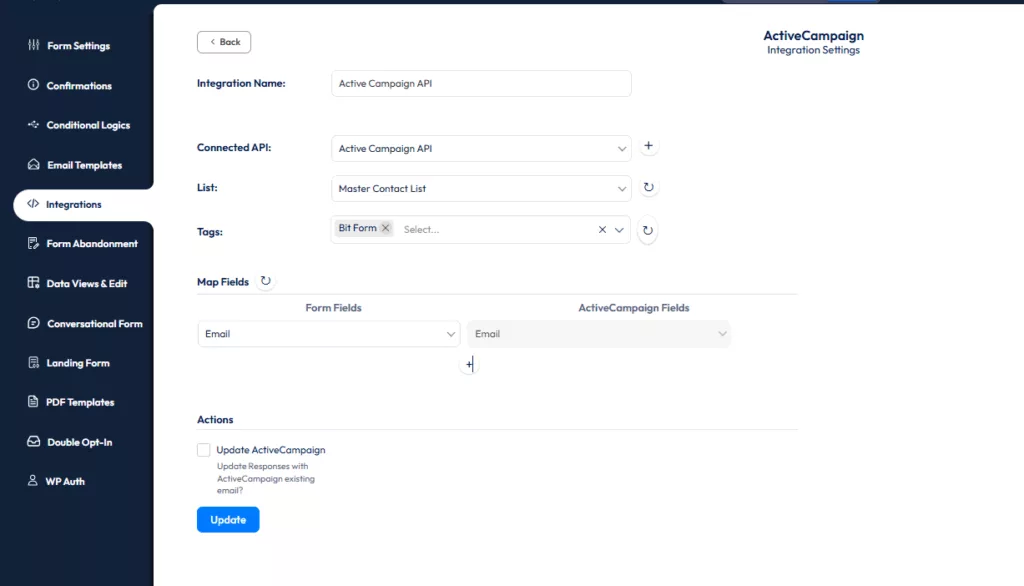
Um die ActiveCampaign-Integration einzurichten, müssen Sie zunächst ein Tag im CRM erstellen. Kehren Sie dann zum Dashboard zurück. Wählen Sie dann die Liste und den Tag aus. Außerdem können Sie das Feld zuordnen.
Schritt 2: Bedingte Logik einrichten
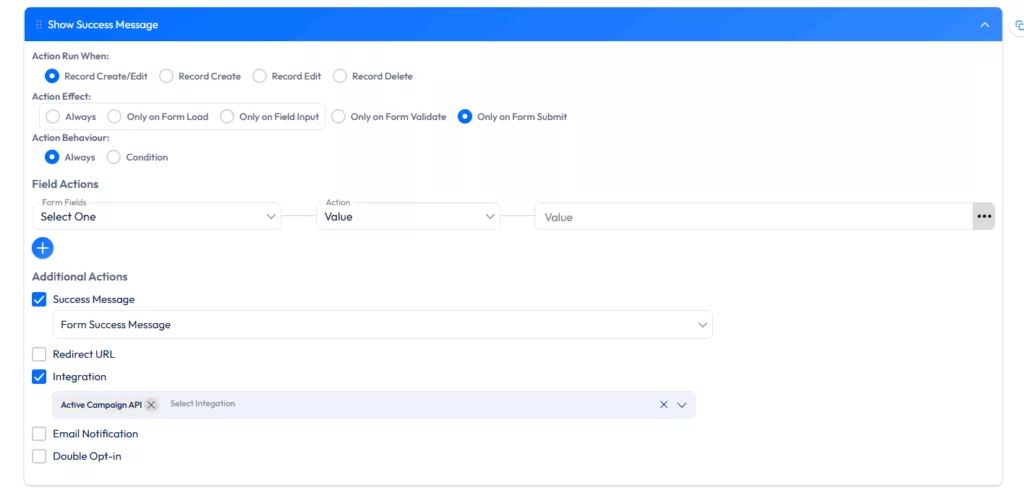
Hier müssen Sie auf der Registerkarte "Integrationen" die ActiveCampaign-API auswählen.
Schritt 3: Prüfen Sie das CRM jetzt
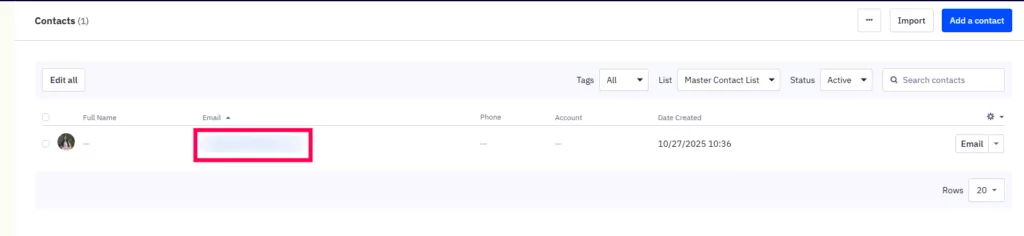
Füllen Sie nun das Formular aus und überprüfen Sie das CRM. Das Feld wird aktualisiert.
Häufige Probleme mit CRM-Integrationen!
Viele Formular-Plugins unterstützen zwar mehrere CRM-Integrationen, aber nicht alle kommunizieren tatsächlich effektiv Daten. Und wenn Sie schon einmal ein Formular in ein CRM integriert haben, sind Sie vielleicht schon auf solche Probleme gestoßen. Genau aus diesem Grund sollten Sie ein gutes Formular-Plugin verwenden, das Daten zuverlässig an CRMs sendet.
Lassen Sie uns nun darüber sprechen, was bei CRM-Integrationen in der Regel schief geht - und wie das richtige Formular-Plugin Sie vor Kopfschmerzen bewahren kann:
Daten werden nicht synchronisiert
Das häufigste Problem bei Formular-zu-CRM-Integrationen ist, dass die Daten nicht in Echtzeit synchronisiert werden. Stellen Sie sich Folgendes vor: Ihr CRM sendet automatisch Follow-up-E-Mails an Leads, sobald das Tool neue Lead-Details erhält. Aber wenn das CRM die Daten nicht in Echtzeit erhält, bleiben die Leads kalt.
Das bedeutet, dass Sie aufgrund des zeitlichen Abstands möglicherweise Leads verlieren. Und das wollen Sie doch nicht, oder? Die Lösung? Ziehen Sie in Erwägung, ein Formular-Plugin wie Bit Form zu installieren, das Echtzeit Webhooks für WordPress-Formulars und erstellt eine API-basierte Synchronisation. Dadurch werden Daten sofort an CRM gesendet.
API-Schlüssel-Fehler
Hatten Sie schon einmal mit API-Schlüsselfehlern zu kämpfen? Als Anfänger bekommen Sie bei der Integration mit einem CRM vielleicht nicht alles richtig hin. So können Probleme wie das Kopieren falscher Schlüssel, zu viele Anfragen und fehlende erforderliche Bereiche zu einer fehlgeschlagenen Authentifizierung führen. Und der frustrierende Teil?
Die Verwendung eines Plugins, das nicht angibt, was eigentlich mit dem Plugin nicht stimmt, ist einfach nur ärgerlich. Die Lösung? Sie können ein Formular-Plugin wie Bit Form installieren, das Ihnen klare Fehlermeldungen gibt, die Ihnen helfen herauszufinden, was Sie beheben müssen.
Keine Feldzuordnung
Die Integrationsfunktionen vieler Formular-Plugins enthalten keine dynamische Feldzuordnung. Das Ergebnis? Die Daten des Formulars landen im falschen CRM-Feld. Ein Beispiel: Ihr Formular enthält ein Feld - Telefonnummer. Das integrierte CRM verfügt jedoch nicht über dieses Feld. Daher können die Daten in einem beliebigen anderen Feld landen.
Stellen Sie sich auch vor, Sie möchten nur bestimmte Informationen an das CRM senden. Aber ohne eine Feldzuordnungsfunktion wird das CRM die Informationen aus dem Formular aufzeichnen, auch wenn sie nicht notwendig sind. Wie wäre es also, ein Formular-Plugin zu installieren, das eine Feldzuordnungsfunktion hat, die Daten genau sendet? Klingt perfekt, oder?
Eingeschränkte CRM-Unterstützung
Sie brauchen auf jeden Fall ein Formular-Plugin, das sich in das CRM integrieren lässt, das Sie für Ihr Unternehmen benötigen. Andernfalls wird die Verwendung des CRM vergeblich sein. Je nach Ihrem Unternehmen benötigen Sie möglicherweise CRMs wie Zoho CRM, Salesforce, ActiveCampaign und andere.
Das Problem ist jedoch, dass die meisten Formular-Plugins nur begrenzte CRM-Unterstützung bieten. Es ist also unwahrscheinlich, dass Sie Ihr gewünschtes CRM-Tool finden. Nun, das Formular-Plugin Bit Form bietet Ihre Lieblings-Tools wie ActiveCampaign, HubSpot, Salesforce, ZohoCRM, und mehr. Sie müssen also keine Kompromisse mehr mit anderen Tools eingehen. Erstellen Sie Ihren Favoriten CRM-Workflow-Automatisierung und zwar sofort.
Warum ist Bit Form der intelligenteste Weg, WordPress-Formulare in CRM zu integrieren?
Bit Form ist ein leistungsstarker Drag-and-Drop-Formularersteller, der sich mit mehr als 51 Tools integrieren lässt, darunter CRM-Tools wie Zoho CRM, FluentCRM, HubSpot und mehr. Mit diesem Formular-Plugin können Sie mehrere CRM-Tools miteinander verbinden. Und das Beste daran? Dieses Formular-Plugin bietet Echtzeit-Datensynchronisation, was bedeutet, dass das CRM die Daten sofort erhält.
Und Sie können Karten vor Ort erstellen, Aktionen automatisieren und den gesamten Prozess schnell rationalisieren. Der Clou? Dieses Formular-Plugin ist sehr erschwinglich. Egal, ob Sie Anfänger oder Experte sind, Sie können sich für das Preisgestaltung im Rahmen Ihres Budgets und Ihrer Bedürfnisse.
Die Quintessenz
Unabhängig vom Formulartyp können Sie die Daten eines jeden Formulars direkt an das CRM weiterleiten. Aber um eine reibungslose Datenübertragung zu gewährleisten, müssen Sie ein gutes Plugin installieren, das die Formulardaten reibungslos in das CRM integriert.
Genau das ist es, was der Bit Form-Builder den Verbrauchern bietet. Mit diesem Plugin können Sie schöne Formulare erstellen und die Formulardaten reibungslos an das CRM weiterleiten. Sie können die Preise des Plugins hier einsehen.
FAQs
Wie erfasse ich Leads aus WordPress-Formularen in meinem CRM?
Mit Bit Form können Sie ganz einfach Leads in Ihr CRM einspeisen. Sie müssen die Formularfelder auf der Grundlage dessen zuordnen, was das CRM erfassen soll. Dann aktualisieren Sie die Einstellungen. Das CRM wird automatisch aktualisiert.
Benötige ich ein Tool eines Drittanbieters, um WordPress-Formulare in CRM zu integrieren?
Nein. Sie benötigen kein Tool eines Drittanbieters, um WordPress-Formulare in CRM zu integrieren. Mit dem Bit Form-Plugin können Sie Formulare direkt in einem Dashboard in das CRM integrieren. Sie müssen nicht ständig zwischen den Registerkarten wechseln, was Ihre Arbeit beschleunigt.
Was sind die Vorteile der Integration von WordPress-Formularen in CRM?
Durch die Integration von WordPress-Formularen mit CRM können Sie Ihren Marketingprozess rationalisieren. Ob Sie das Vertriebsteam über neue Leads benachrichtigen oder E-Mails an potenzielle Leads automatisieren möchten, die Integration von Formularen in CRM macht es Ihnen leicht.
Welche CRMs kann ich mit Bit Form in WordPress Forms integrieren?
Mit dem Bit Form-Plugin können Sie alle Ihre bevorzugten Tools wie Zoho CRM, Salesforce, HubSpot, Groundhog und andere integrieren.

Verwandter Blog

Wie man erweiterte bedingte Logik in WordPress-Formulare einfügt
