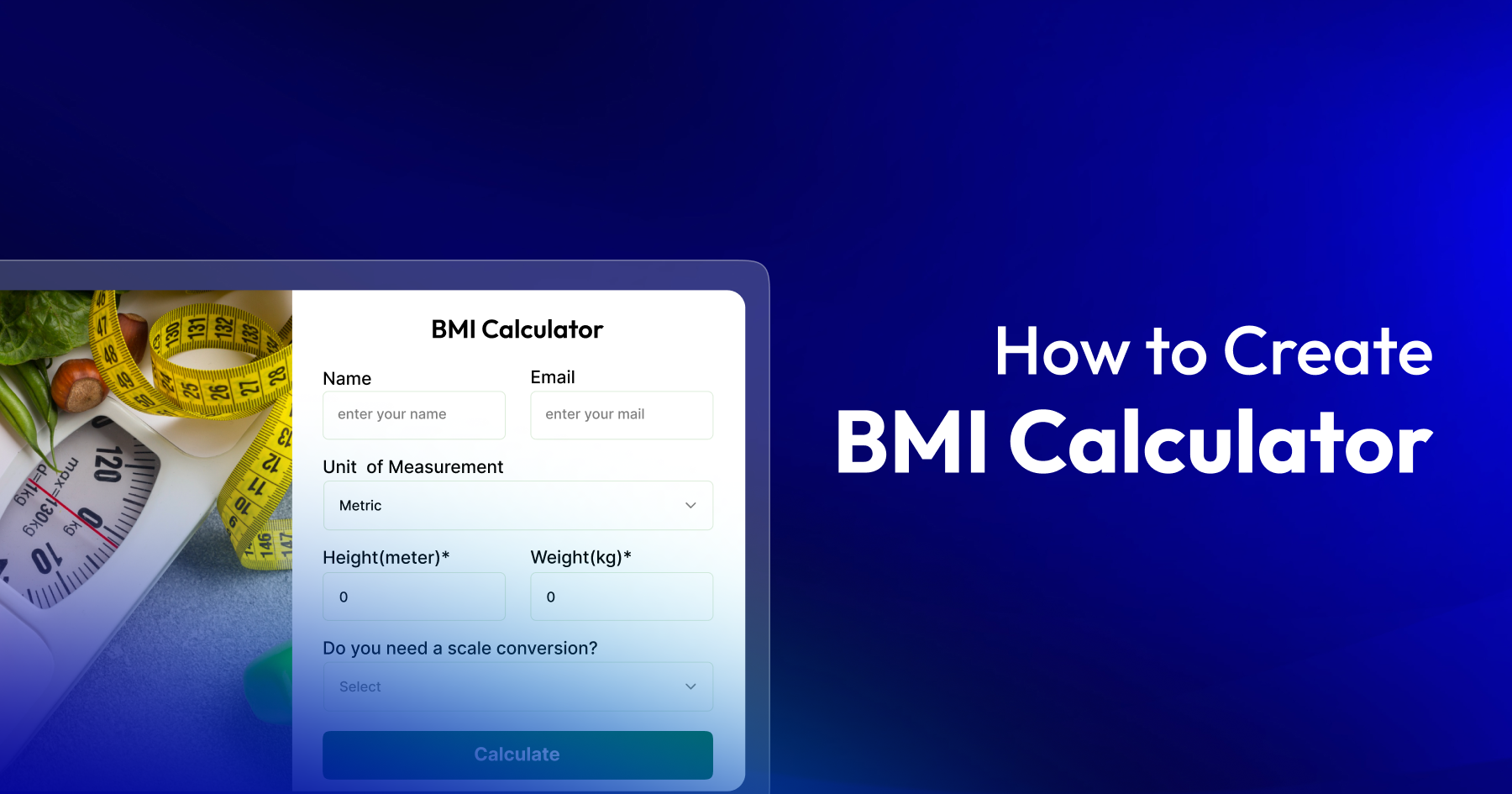
¿Tienes un sitio web de fitness, un blog de salud o quizás un sitio clínico y quieres que la gente pueda comprobar su IMC fácilmente? ¿O simplemente está cansado de enviarlos a otros sitios de IMC aleatorios que los alejan de su página?
Pues no eres el único. Los usuarios de WordPress quieren añadir un Calculadora de IMC a su sitio web, pero no siempre es fácil. Algunas herramientas requieren codificación y otras no permiten hacer muchos cambios para adaptarlas al estilo de su sitio web.
Pero aquí está la mejor parte: puedes hacer tu propia calculadora de índice de masa corporal dentro de tu panel de control. Se ve limpio, funciona sin problemas, y usted ni siquiera necesita tocar ningún código. En esta guía, te mostraré cómo construir uno que no sólo da el resultado, sino que también proporciona a los usuarios algunos consejos de salud basados en su entrada. Genial, ¿verdad?

En este tutorial, exploraremos cómo crear un Formulario para calcular el IMC en WordPress. Así que ¡vamos!
Una calculadora del índice de masa corporal (IMC) en forma de WordPress es una pequeña y divertida herramienta que permite a los usuarios introducir su altura y peso, y boom, les dice su puntuación de IMC de inmediato.
Ya sea que esté construyendo una calculadora de IMC para hombres, una calculadora de IMC para mujeres o una calculadora universal de índice de masa corporal, la funcionalidad principal sigue siendo la misma. Sin embargo, ¡una calculadora de IMC personalizada para WordPress puede hacer mucho más que mostrar un número!
Si haces uno a medida, puede hacer cosas aún mejores, como
Bueno, si eres un entrenador físico, un experto en dietas, un médico o alguien que escribe sobre temas de salud, este tipo de formulario puede ser realmente útil. Ofrece a la gente algo útil a la vez que te ayuda a hacer crecer tu lista de correo electrónico.
Además, es una forma fácil de hacer que su sitio web sea más divertido y útil. La gente se queda más tiempo, aprende algo sobre su salud e incluso puede volver. Eso significa más tráfico y quizá incluso más dinero a largo plazo.
La salud también ayuda a establecer su sitio como una autoridad en la categoría de salud y fitness.
Antes de construir nuestro formulario, veamos la fórmula y las categorías del IMC:
Fórmula IMC:
Categorías de IMC:
Es más fácil de lo que imaginas. Sólo necesitas un plugin que tome los números del usuario, haga el cálculo del IMC y muestre el resultado.
En este tutorial, utilizaré Bit Form para crear nuestra calculadora. Es un constructor de formularios de WordPress que hace que añadir cosas como calculadoras de IMC sea super sencillo. ¿Y lo mejor? La mayoría de los características vienen con la versión gratuita, así que no tienes que gastarte un montón de dinero para empezar.
¿Listo para crear tu propia calculadora de IMC en WordPress con soporte para varias fórmulas de calculadora de IMC en kg, cm, metros, pies y otras medidas imperiales? Vamos a sumergirnos en el proceso paso a paso:
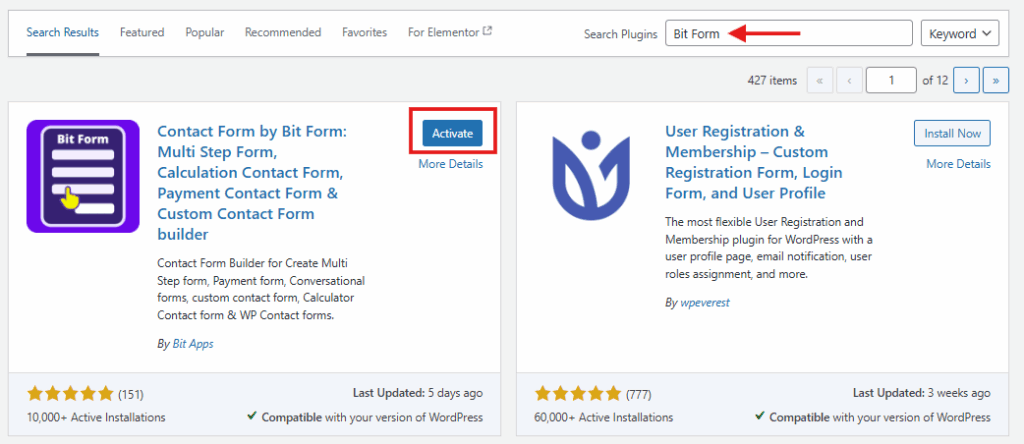
Para empezar a utilizar Bit Form en su calculadora de IMC de WordPress, acceda primero a su panel de control de WordPress. Navegue hasta "Plugins" y haga clic en "Añadir nuevo". En el cuadro de búsqueda, introduzca "Bit Form" y búscalo en la lista.
Una vez encontrado, pulse el botón "Instalar ahora" y, una vez finalizada la instalación, pulse "Activar". Ya está. Bit Form está ahora listo para ayudarle a construir su calculadora de IMC en WordPress directamente desde su panel de administración de WordPress.
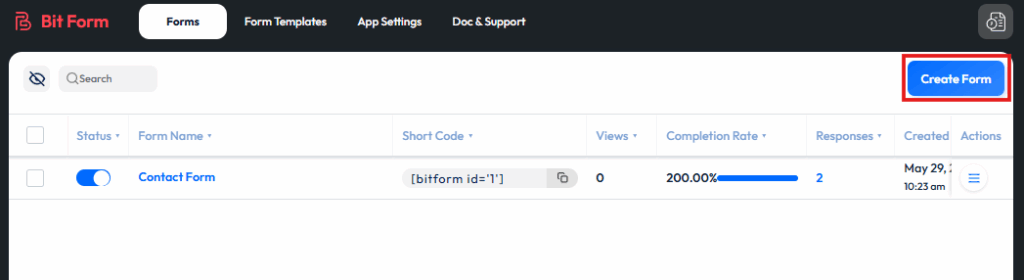
Para empezar de cero, seleccione "Formulario en blanco". que le da un control total sobre el diseño. Nombre su formulario con algo descriptivo, como "Calculadora de salud". para facilitar su localización posterior.
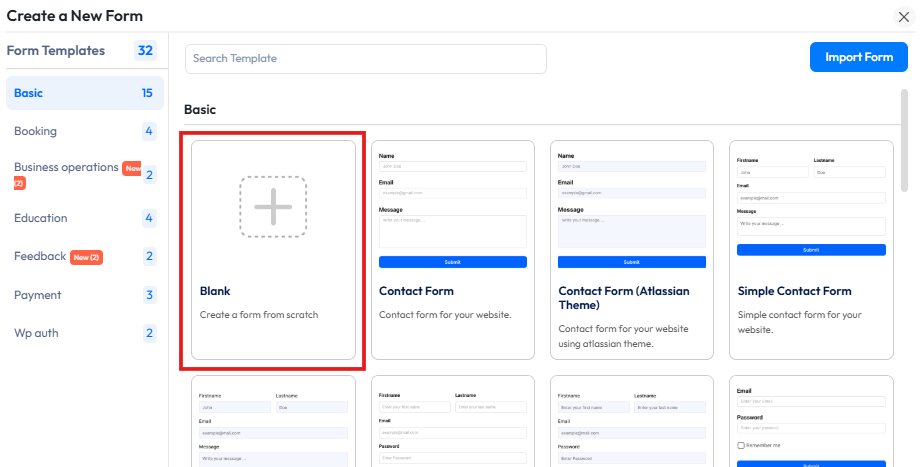
Ahora ya está listo para empezar a crear su formulario de calculadora de IMC para WordPress.
Ahora es el momento de añadir lo básico. Simplemente haz clic o arrastra y suelta cualquier campo que necesites en el constructor de formularios. Empieza con el campo Altura y Peso configurarlos como entradas numéricas, y puede configurarlos para que admitan unidades como metros para la altura y kilogramos para el peso.
También puede añadir un Campo Nombre para que el formulario resulte personal y Correo electrónico campo si desea enviar resultados o compartir consejos de salud más adelante.
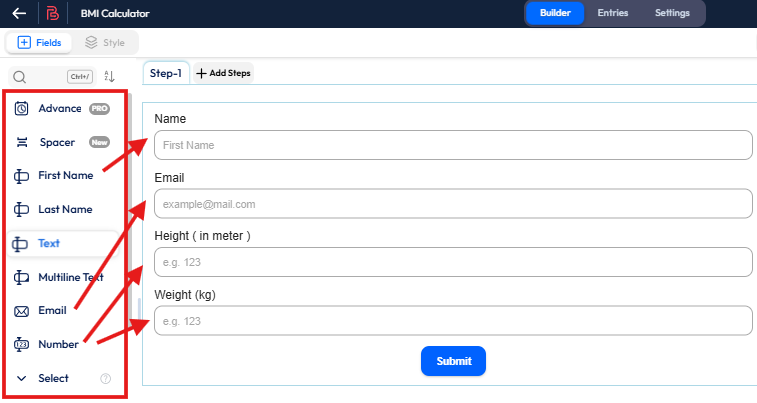
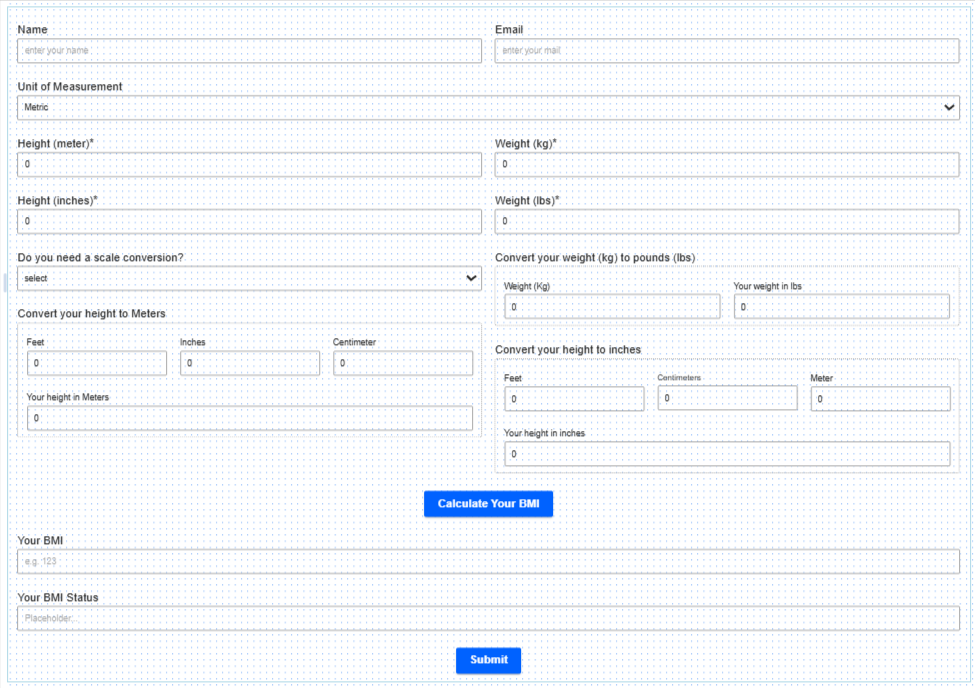
Para facilitar aún más el proceso, incluya un sección de conversión de escala con campos numéricos adicionales.
Para conversión de unidades métricas en su calculadora de IMC en WordPress, necesita añadir campos para pies, pulgadas y centímetros, junto con una altura calculada en metros como campo numérico.
Y para conversión de unidades imperialesdebe añadir campos para pies, metros y centímetros, junto con una altura calculada en pulgadas. como campo numérico.
De este modo, los usuarios de su calculadora de IMC para WordPress que no conozcan su altura y peso en ambas unidades no tendrán que abandonar el formulario ni visitar otro sitio.
No olvides añadir un "Su IMC". campo como Número campo y un "Su Situación del IMC". campo como Texto campo. Esto permite a los usuarios ver tanto su IMC calculado como la categoría de salud a la que pertenece en su calculadora de IMC en WordPress.
 Nota
Nota
Ofertas Bit Form corrección de estilo avanzada que le permiten personalice completamente su formulario para que coincida con el tema de su sitio web.
1. Lógica condicional para el resultado del IMC
Después de construir su formulario, es el momento de añadir algunos lógica condicional para el cálculo. Esto ayuda a que el formulario responda basándose en la entrada del usuario. Puede configurar cualquier lógica o fórmula personalizada que necesite. Para empezar, sólo tienes que ir a Configuración > Lógica condicional > Añadir lógica condicional.

En primer lugar, asigne un nombre a su lógica condicional. A continuación, defina Acción Ejecutar Cuando a Registro Crear/Editary fijar Acción Efecto a Sólo en entrada de campo.
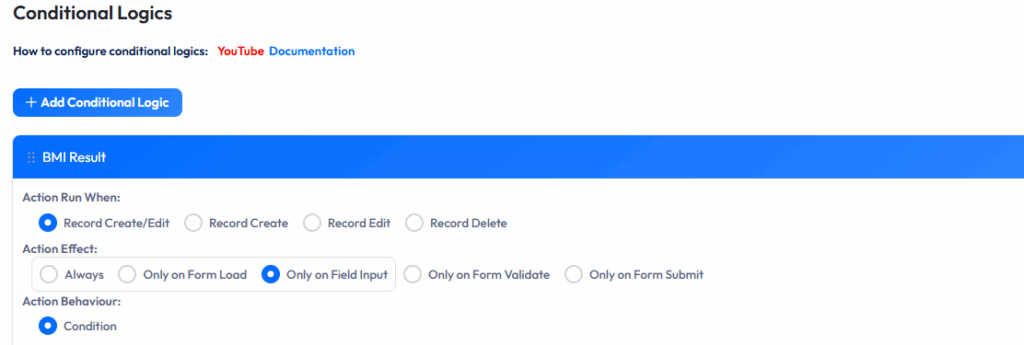
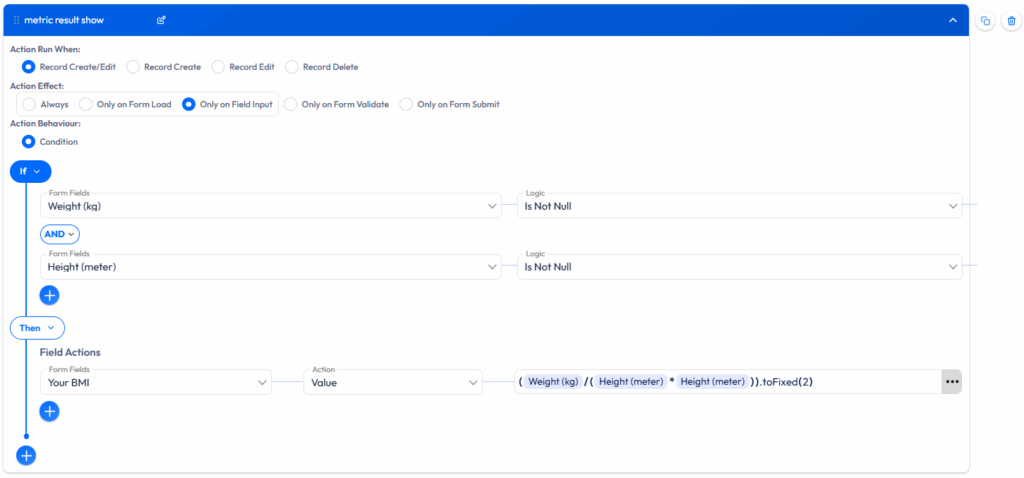
Ahora vamos a establecer las condiciones necesarias para que el formulario sea funcional. Empezaremos por crear la lógica para la función Su IMC campo. Establezca la condición para que cuando tanto el Altura y Peso la lógica se activará automáticamente.
A continuación, en el Acciones de campo, seleccione Su IMC y aplicar la fórmula del IMC para unidades métricas en los ajustes lógicos configurando el Valor: (peso (kg) / (altura (metro) * altura (metro))
Añadir otra lógica condicional para el unidad imperial. Seleccione Su IMC y aplicar la fórmula para unidades imperiales en los ajustes lógicos configurando la opción Valor: (Peso (libras) / (altura (pulgadas) * altura (pulgadas))) * 703

2. Lógica condicional para la conversión de escalas
Fije el "Acción Ejecutar Cuándo" a la opción "Grabar Crear/Editar" y seleccione "Sólo en entrada de campo" bajo "Acción Efecto." La lógica se ejecuta cada vez que se modifica un campo relevante.
A continuación, configure las condiciones en SI sección. Utilice dos condiciones principales combinadas con Y lógica:
A continuación, añada varios O condiciones lógicas para activar la acción cuando cambie alguno de los campos relacionados. Estos campos incluyen Pies, pulgadas y centímetros. Establezca cada uno de ellos en "Cambiar" para que el cálculo se ejecute cada vez que el usuario actualice cualquiera de ellos.
En el "Entonces" configure las acciones de salida. Para el campo "Su altura en metros," establecer la acción en "valor" y utiliza la fórmula: (Pies / 3,281) + (Pulgadas / 39,37) + (centímetros / 100)
Esto convierte toda la entrada de altura proporcionada en metros.
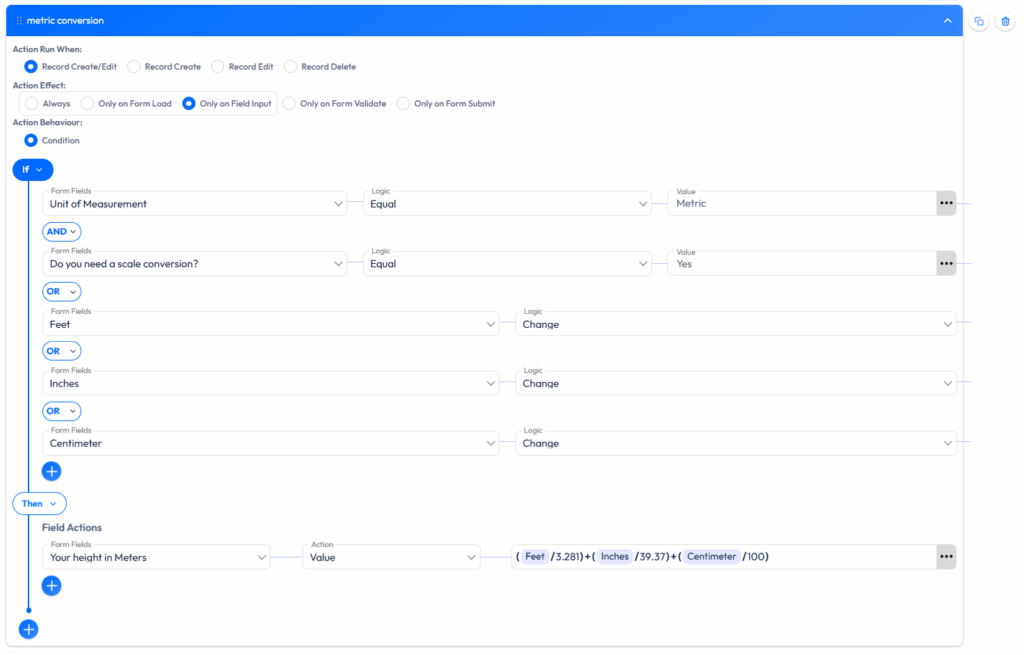
Fije el "Acción Ejecutar Cuándo" a la opción "Grabar Crear/Editar" y seleccione "Sólo en entrada de campo" bajo "Acción Efecto." La lógica se ejecuta cada vez que se modifica un campo relevante.
A continuación, configure las condiciones en SI sección. Utilice dos condiciones principales combinadas con Y lógica:
A continuación, añada varios O condiciones lógicas para activar la acción cuando cambie alguno de los campos relacionados. Estos campos incluyen peso (kg), pies, centímetros y metros. Establezca cada uno de ellos en "Cambiar" para que el cálculo se ejecute cada vez que el usuario actualice cualquiera de ellos.
En el Entonces defina las acciones de salida. Para el campo "Su altura en pulgadas," establecer la acción en "valor" y utiliza la fórmula: (Pies * 12) + (Centímetros / 2,54) + (Metros * 39,37)
Esto convierte toda la entrada de altura proporcionada en pulgadas.
Entonces, para el campo, "Su peso en libras," establecer la acción en valor y utilizar la fórmula: Peso (kg) * 2.205
Esto convierte el peso de kilogramos a libras.
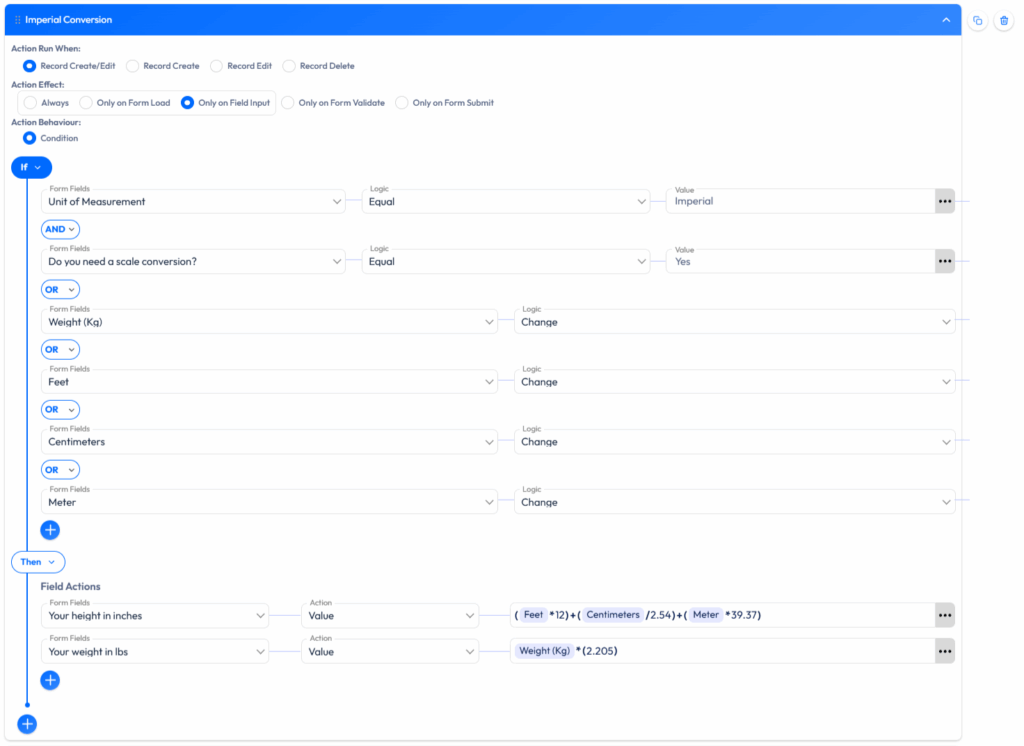
3. Lógica condicional para el estado del IMC
Ahora es el momento de configurar la categoría de salud. Crea una nueva lógica condicional y nómbrala "Estado del IMC". Establezca la condición para que si su IMC es inferior o igual a 18,5, entonces tu Estado del IMC mostrará "Bajo peso".
Del mismo modo, seleccione la opción Si no y establezca la condición para que si su IMC es inferior o igual a 24,9, entonces tu Estado del IMC mostrará "Normal".
De nuevo, seleccione la opción Si no y establezca la condición para que si su IMC es inferior o igual a 29,5, entonces tu Estado del IMC mostrará "Sobrepeso".
Por último, cree un último Si no y establecer la condición para que si su IMC es superior a 29,5, entonces tu Estado del IMC mostrará "Obesa".
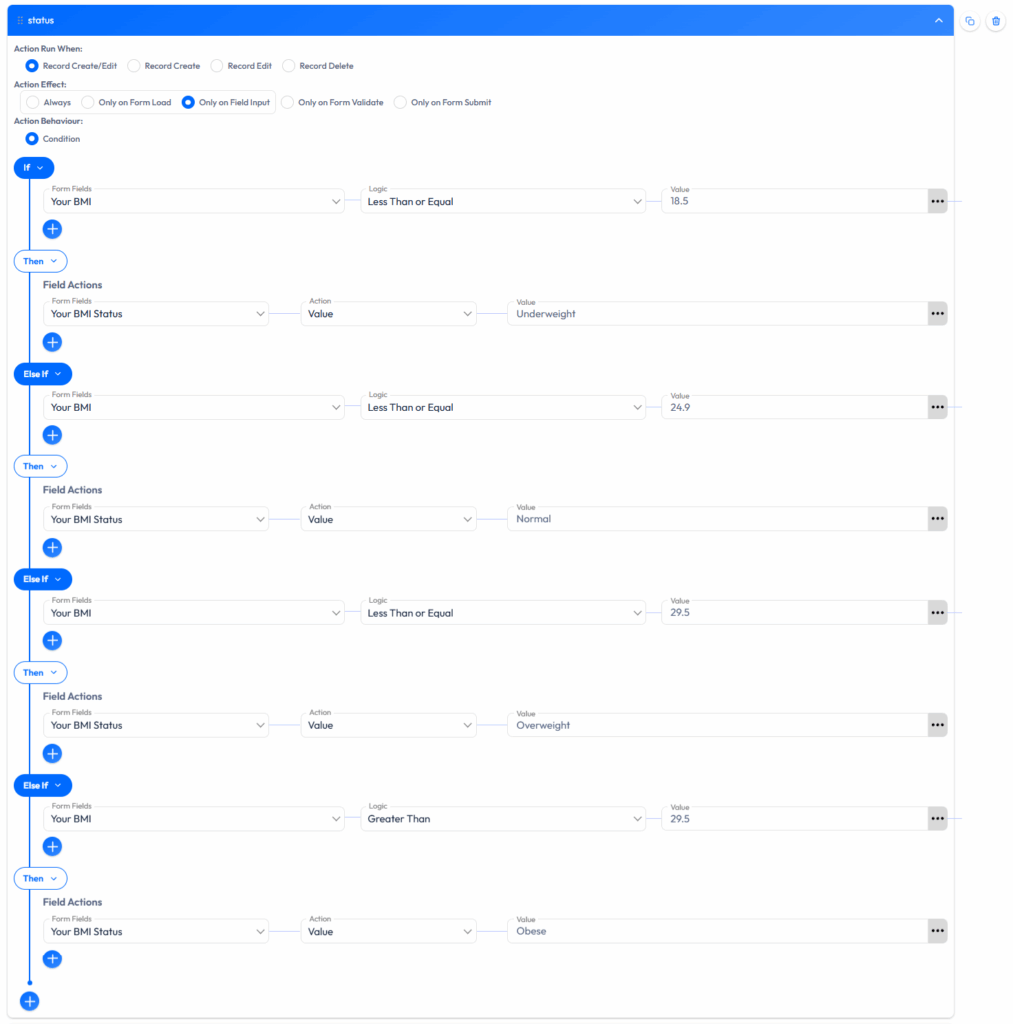
Una vez que tu formulario esté listo, haz clic en el botón Publicar en la esquina superior derecha. A continuación, copie el código corto generado y péguelo en cualquier página o entrada en la que desee que aparezca la calculadora. Tu calculadora de salud estará lista para que los usuarios la prueben.
Y su formulario estará listo para ser utilizado.
Crear un formulario de calculadora de IMC en WordPress no tiene por qué ser complicado ni caro. Con Bit Form, puedes crear una calculadora de IMC para WordPress profesional y totalmente funcional que atraiga a tus visitantes, proporcione información valiosa sobre la salud y ayude a aumentar tu lista de correo electrónico.
La interfaz de arrastrar y soltar hace que crear una calculadora de IMC en WordPress sea accesible incluso para principiantes. Tómese un momento para explorar todas las características Bit Form está repleto de herramientas que le ayudarán a crear formularios potentes y flexibles con facilidad.
Así que adelante, crea cualquier tipo de formulario que se adapte a tus necesidades, ya sea una calculadora de IMC en WordPress, un formulario de contacto o algo personalizado. Con sólo unos clics, estarás en camino de proporcionar una experiencia fluida y fácil de usar. ¡Feliz creación de formularios!
Esto puede ocurrir debido a una configuración incorrecta de la lógica condicional. Asegúrese de que:
1. Su campo de cálculo debe ser un campo numérico
2. Los disparadores lógicos condicionales están configurados correctamente
3. La fórmula del IMC se introduce correctamente en los ajustes lógicos
Añade campos de correo electrónico y nombre a tu formulario e intégralo con herramientas de marketing por correo electrónico. Los plugins de formularios de Bit admiten integraciones con servicios como Mailchimp, MailerLite o ActiveCampaign para la creación automática de listas.
Puede configurar los ajustes de Notificación por correo electrónico para incluir valores calculados como el IMC y el estado del IMC. Estos también se pueden exportar a través de entradas.
Activa Google reCAPTCHA desde los ajustes de la aplicación Bit Form. Esto ayuda a prevenir entradas de bots y envíos falsos en tu calculadora de IMC de WordPress.
Sí, Bit Form permite la personalización completa de los colores de los formularios, las fuentes, los estilos de los botones y el espaciado a través de la pestaña de estilo incorporada. También puede utilizar CSS personalizado para un mayor control.





 ES
ES  EN
EN  DE
DE