Gestionar las respuestas de los formularios es una tarea compleja. Tanto si está recopilando suscriptores a través de un formulario de suscripción al boletín o consultas de seguimiento a través de un formulario de contacto, tener todas las respuestas dispersas por diferentes canales puede fastidiarte por completo.
Para optimizar el proceso, necesita un sistema automatizado que sincroniza todos los envíos de formularios directamente con su CRM. ¿Cómo integrar Formularios de WordPress a CRM?
Sólo es difícil hasta que conectas la herramienta adecuada, entonces no supone ningún esfuerzo. La mayoría de los creadores de formularios necesitan que instales diferentes plugins para cada integración. Esto lleva a una sobrecarga de plugins, lo que puede afectar negativamente a tu sitio.
Muy bien, aquí viene lo bueno - con el Plugin Bit Form, de forma nativa integrar más de 51 plataformas sin salir de su sitio web. ¿Quiere saber más? Lea este artículo para descubrirlo.
En 74% de usuarios afirman que tienen un mejor acceso a los datos de los clientes después de utilizar sistemas CRM. Y 99% de usuarios de SaaS utilizar CRM para la retención de clientes. En pocas palabras, los sistemas CRM ayudan a las empresas a hacerlo todo mucho más fácil.
Y realmente quieres automatizar tus procesos de gestión y marketing dirigiendo la respuesta del formulario a los CRM. Vamos a profundizar en por qué conectar formularios de WordPress a CRM -.
Ya sea propietario de un sitio web SaaS o vendedor de comercio electrónico, debe tener un formulario de contacto, formulario de pedido de productos o formulario de boletín informativo. Y seguro que te cuesta gestionar los clientes potenciales de forma organizada.
Necesita gestionar clientes potenciales para diversos fines, como el seguimiento de pedidos o la creación de una base de datos de clientes potenciales. lista de email marketing. Pero lo sé. Es agotador manejar manualmente estas pistas.
Es entonces cuando un CRM puede ayudarte fácilmente. Al conectar los formularios de WordPress al CRM, puedes crear contactos, listas o etiquetas en un captación automática de clientes potenciales proceso. No hay necesidad de hacer las cosas manualmente.
Imagine que tiene un formulario de contacto en su sitio web. Ahora, su objetivo es construir una lista de marketing por correo electrónico y nutrir clientes potenciales a través de campañas de marketing por correo electrónico. Entonces, ¿cuál es tu plan?
Pues bien, con un plugin de formularios que se integre directamente con CRM, su tarea será mucho más sencilla. Puedes redactar la plantilla de correo electrónico y ejecutar tu campaña de marketing por correo electrónico con facilidad.
Como propietario de un negocio, definitivamente entiende el papel del compromiso para atraer clientes potenciales y convertirlos en conversiones. Sin embargo, piense en un plugin de creación de formularios que se integre con diferentes herramientas de CRM y le ayude a enviar mensajes de seguimiento al mismo tiempo. Suena perfecto, ¿verdad?
Esta es exactamente la razón por la que debería conectar los formularios de WordPress a CRM. Con la ayuda de CRM, podrá compartir los datos de contacto del formulario con CRM. Y el CRM automatizará los mensajes de seguimiento a los leads seleccionados.
Como empresario, le conviene centrarse más en la planificación, estrategias, o mejora. De ahí que deba confiar en la automatización para facilitarle la tarea. Esto es exactamente lo que hace un Integración de CRM en WordPress site puede hacer. Al conectar los formularios de WordPress a CRM, puede ahorrar mucho tiempo. Aquí, usted no necesita escribir manualmente las entradas.
Es mucho trabajo: desde crear listas de contactos y enviar correos electrónicos de seguimiento hasta automatizar campañas para cada nuevo cliente potencial que se registre. Y eso es sólo el principio. Cada empresa tiene necesidades de CRM diferentes. Si alguien sólo quiere gestionar contactos, no tiene por qué automatizar correos electrónicos que nunca enviará.
Precisamente por eso debe elegir un plugin de formularios que se conecte con varios CRM y le ofrezca la flexibilidad de elegir el que mejor se adapte a su negocio. ¿La buena noticia? Con el plugin Bit Form, puedes integrar tus herramientas CRM favoritas.
¿Quieres aprender a integrar cualquier formulario de WordPress con diferentes herramientas CRM con Bit Form? Echa un vistazo aquí para una guía paso a paso:
Paso 1: Haga clic en Añadir nuevo
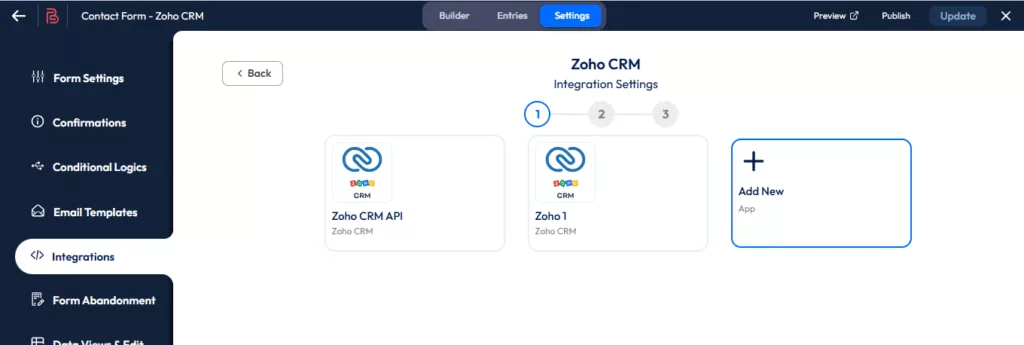
Aquí, voy a hacer Integración de ZOHO CRM en WordPress. Para crear la integración, vaya a Configuración del formulario > Integraciones. Ahora, haga clic en “Añadir nuevo”.
Paso 3: Ir a Zoho API Console
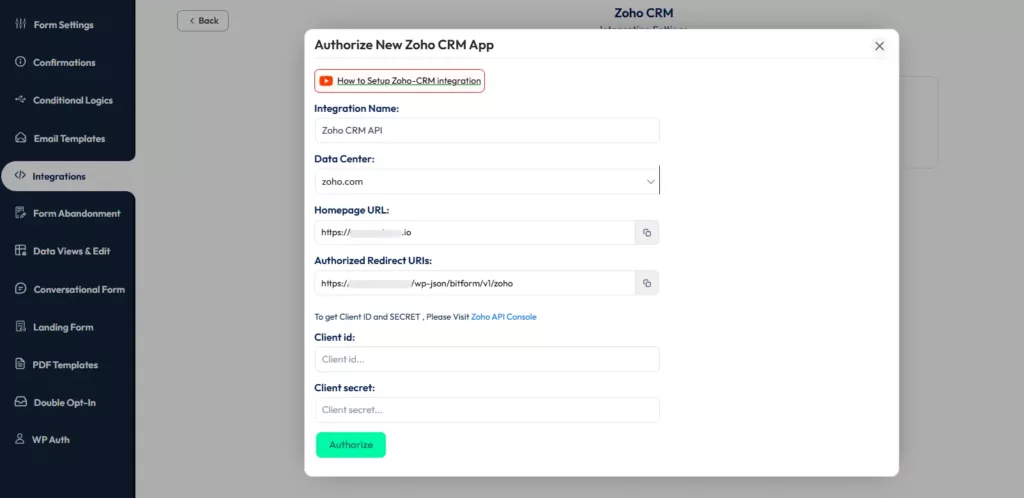
Ahora, haga clic en “Zoho API Console” para recoger las credenciales.
Paso 4: Elegir un tipo de cliente
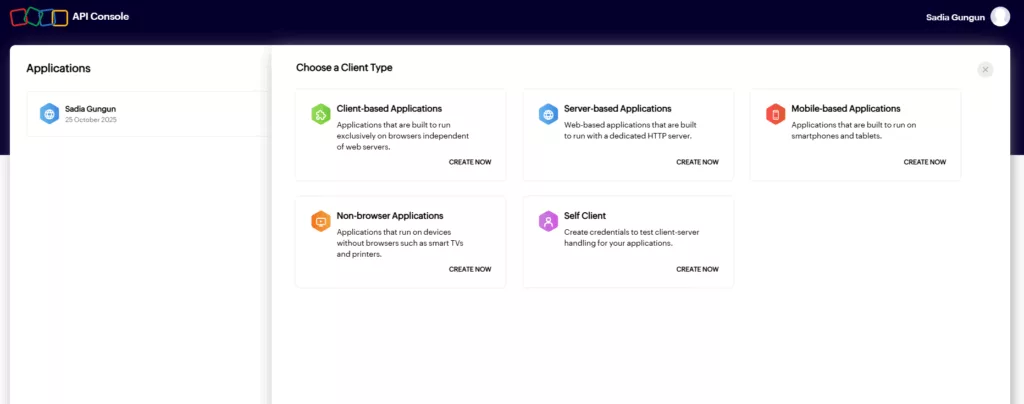
Además, se le dirigirá a una interfaz como ésta. Tienes que hacer clic en aplicaciones basadas en servidor.
Paso 5: Crear un nuevo cliente
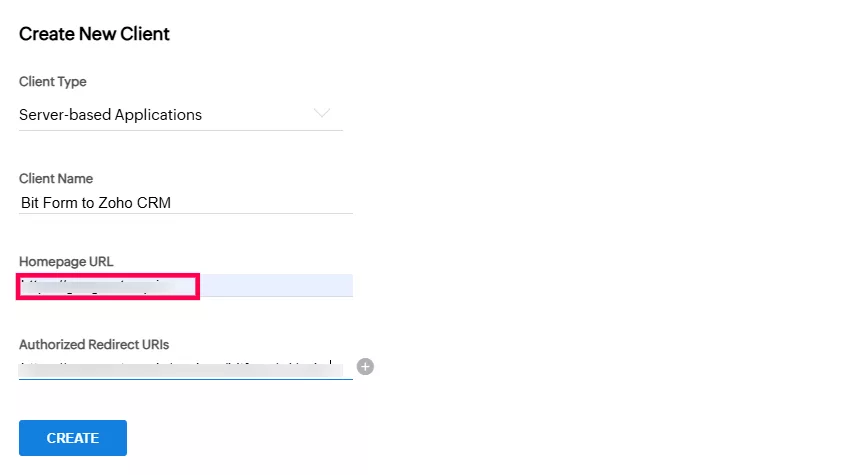
Ahora, debe introducir aquí las “URL de redirección autorizadas”.
Paso 7: Copiar el secreto del cliente
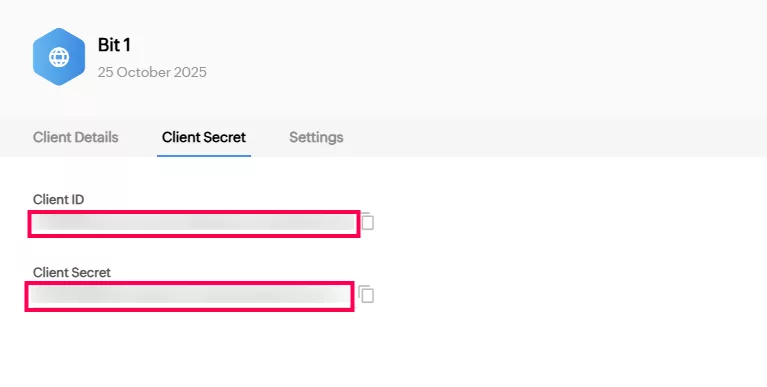
A continuación, copie el ID de cliente y el secreto de cliente.
Paso 8: Introducir credenciales de cliente

Pegue las siguientes credenciales en sus respectivos campos. Haga clic en “Autorizar”.
Paso 9: Aceptar la solicitud
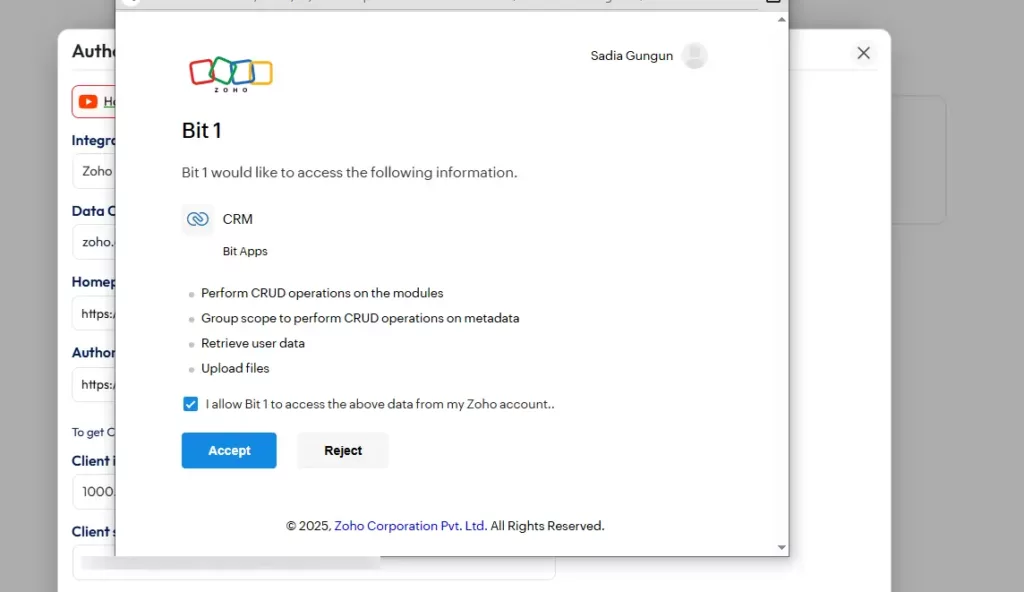
Ahora, da permisos para acceder a la siguiente información.
Paso 10: Configurar los ajustes de integración
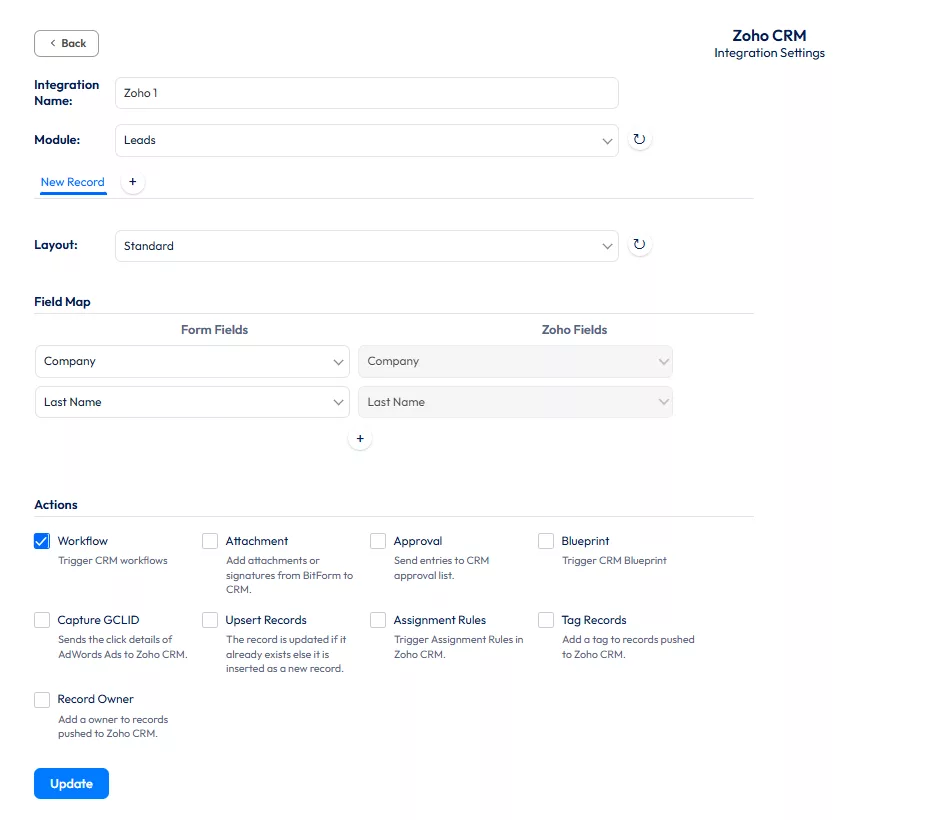
Ahora, configure los ajustes de integración. Usted necesita dar un nombre de integración. Además, elija el módulo. Hay varios módulos que puede actualizar, como clientes potenciales, contactos, cuentas, campañas, etc.
Sin embargo, como quiero listar el nombre del cliente potencial en el CRM, voy a elegir “clientes potenciales” en el módulo. A continuación, he mapeado campos en función de lo que quiero enviar al CRM.
En la pestaña acciones, he puesto clic derecho, ya que activará este evento específico en el CRM.
Paso 11: Establezca la lógica condicional
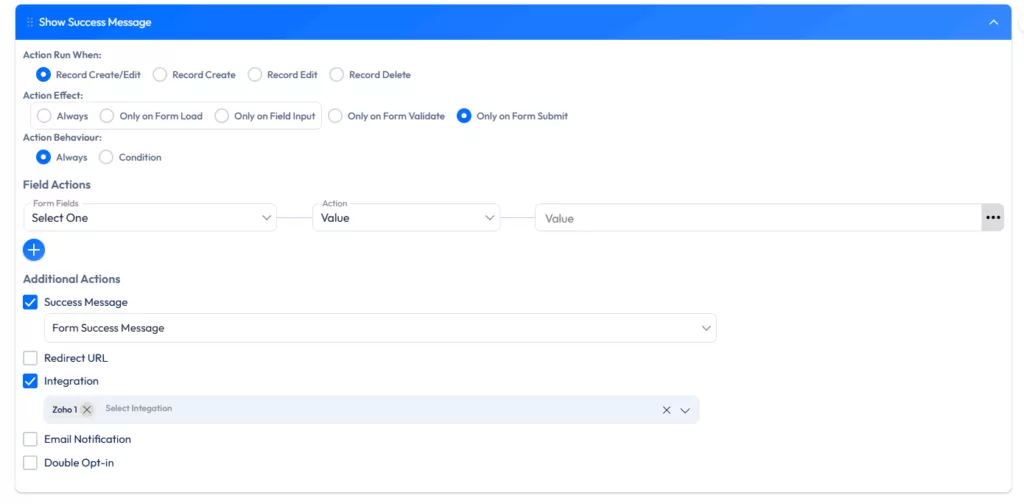
Ahora, necesita configurar la lógica condicional de esta manera. Vaya a la pestaña de integración y elija la integración a la que desea enviar los datos.
Paso 12: Comprobar el CRM
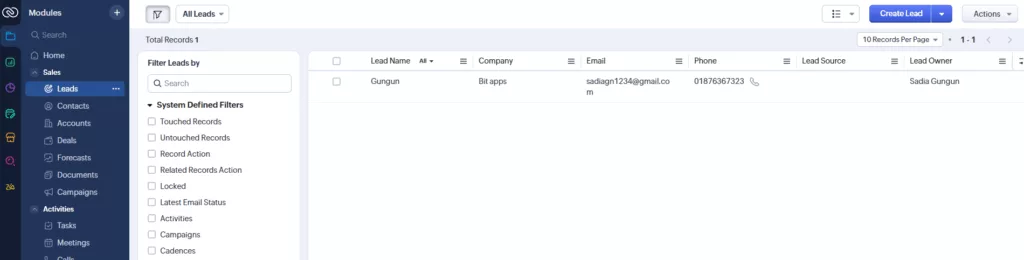
Después de rellenar el formulario, puede comprobar el CRM. Está actualizado.
Como ya le he mostrado cómo recopilar credenciales, la misma regla se aplica a todas las herramientas y CRM. Después de autorizar HubSpot CRM Integración WordPress, puede seguir los siguientes pasos
Paso 1: Configurar los parámetros de integración
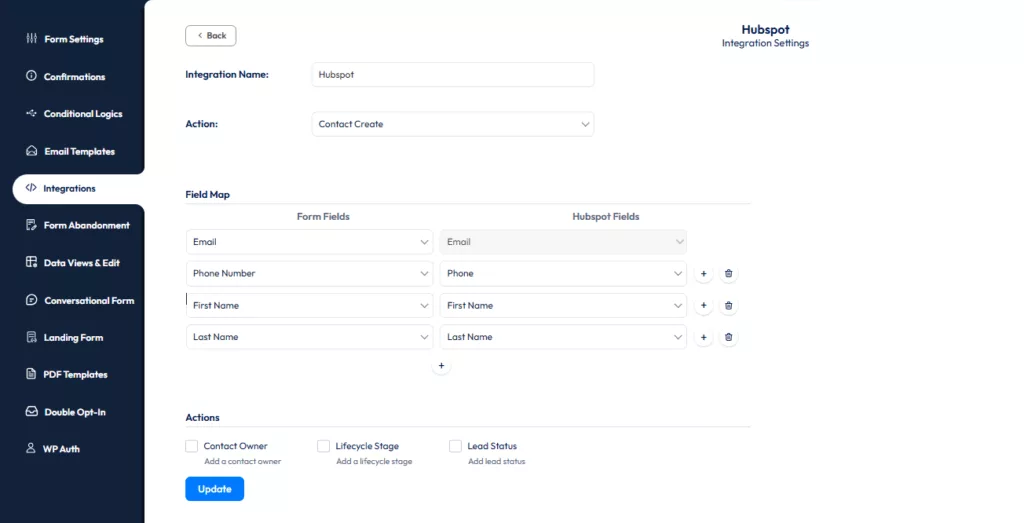
Ahora, puedes configurar los ajustes de integración para HubSpot. Para configurarla, elija el nombre de la integración, el nombre de la acción y los campos del mapa. Aquí puedes activar las siguientes acciones:
Sin embargo, voy a mostrarte cómo crear un contacto en el CRM directamente. Por lo tanto, he elegido “Contacto Crear” y actualizado la configuración.
Paso 2: Configurar la lógica condicional
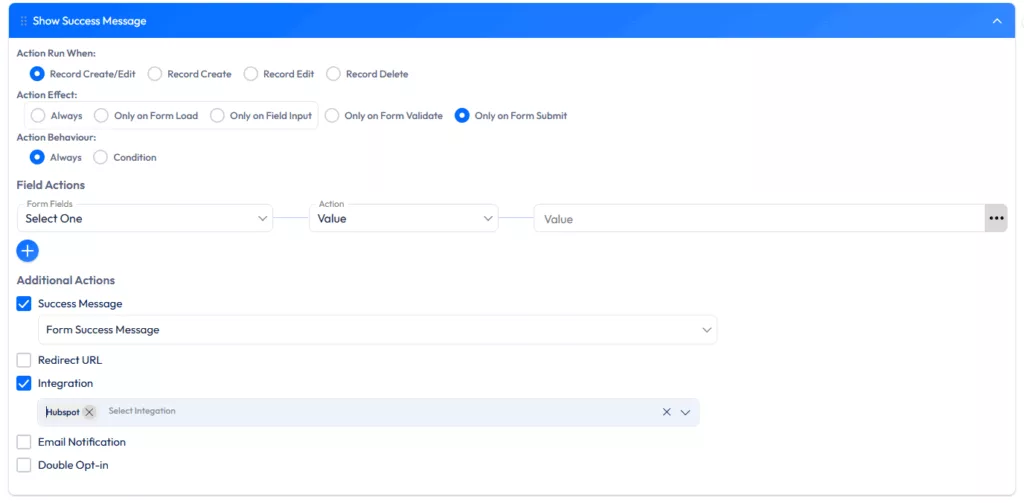
Ahora, elige “HubSpot” en la pestaña de integración.
Paso 3: Comprobar el CRM
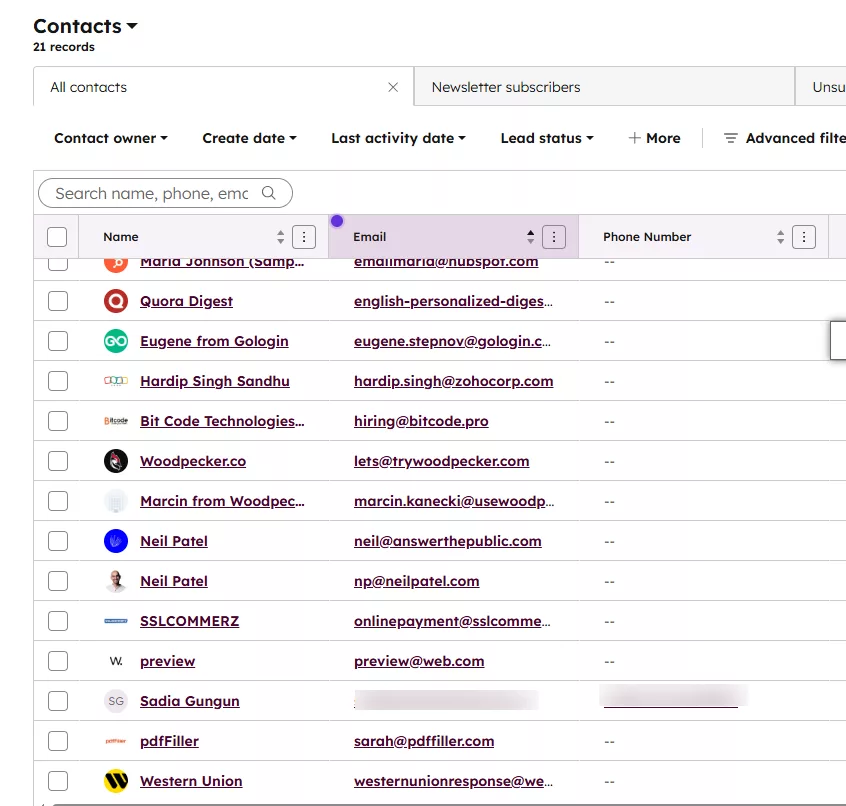
Por último, después de rellenar el formulario, compruebe si hay actualizaciones en el CRM.
Paso 1: Configurar los ajustes de integración
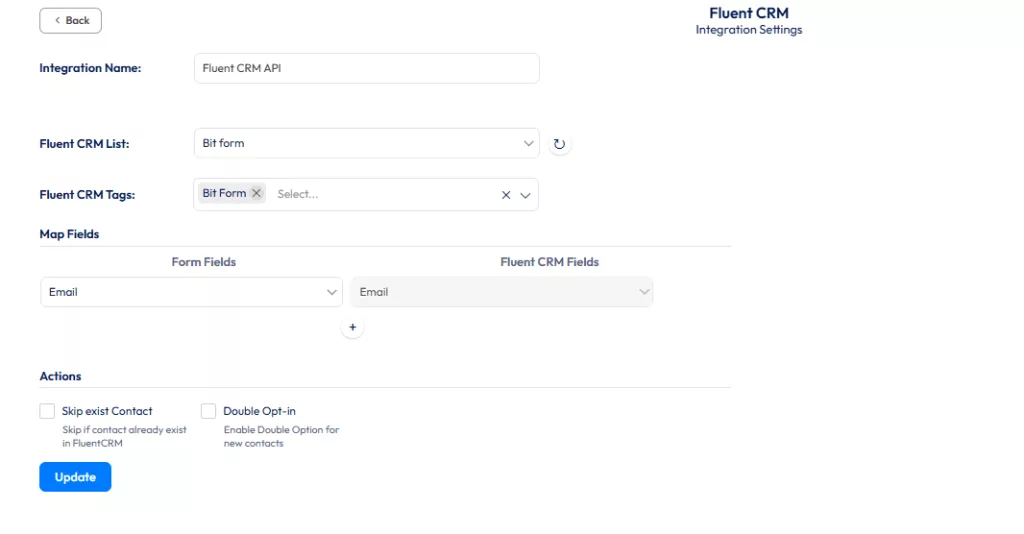
En primer lugar, dé un nombre a la integración. Ahora, elija la lista de Fluent CRM. Aquí, he elegido “Bit Form”. Si aún no has creado la lista, necesitas instalar el plugin FluentCRM en WordPress. A continuación, cree una lista y una etiqueta en el CRM. Ahora, vuelve a los ajustes de integración. Seleccione la lista y la etiqueta donde desea guardar la información. Además, asigna el campo del formulario.
Paso 2: Configurar la lógica condicional
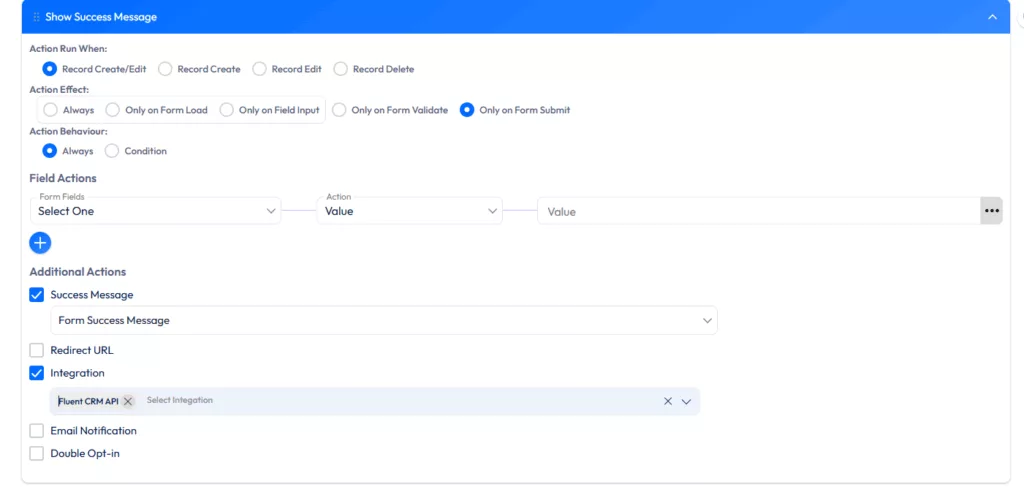
Ahora, vaya a la lógica condicional. Elija “Fluent CRM API” en la pestaña de integración.
Paso 3: Actualización del CRM
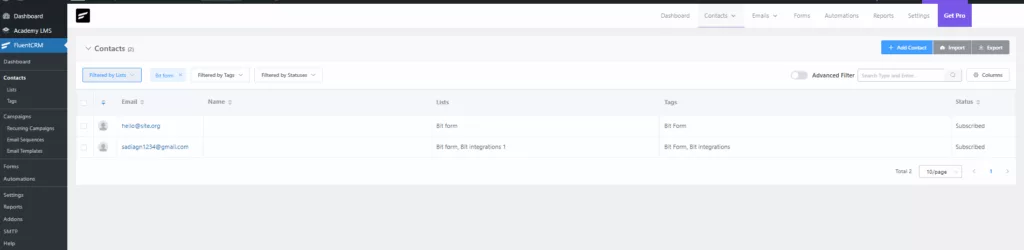
Ahora, rellene el formulario. A continuación, compruebe si hay actualizaciones en el CRM.
Paso 1: Configurar los ajustes de integración de ActiveCampaign
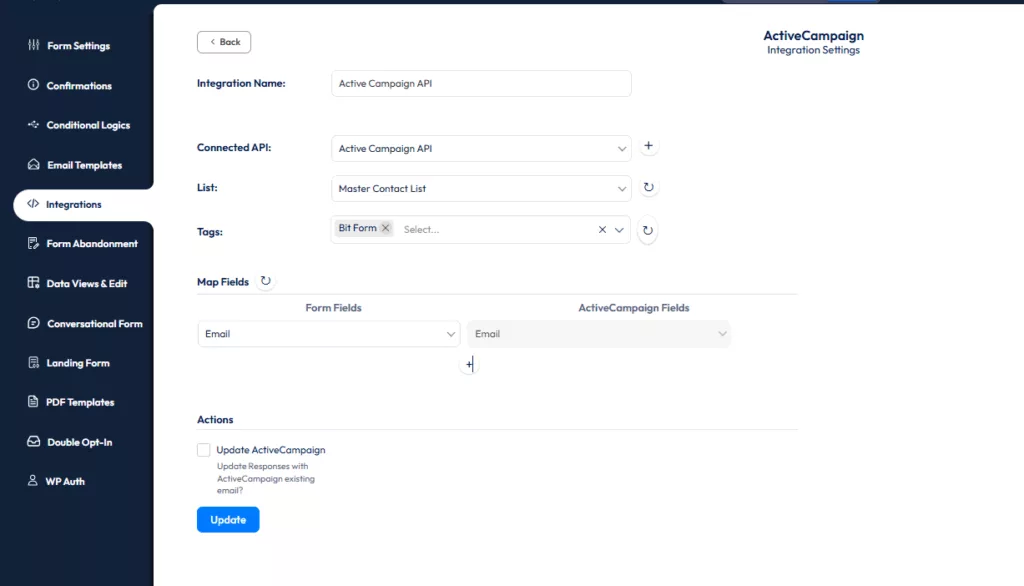
Para configurar la integración de ActiveCampaign, primero debe crear una etiqueta en el CRM. A continuación, vuelva al panel de control. A continuación, elija la lista y la etiqueta. A continuación, puede asignar el campo.
Paso 2: Configurar la lógica condicional
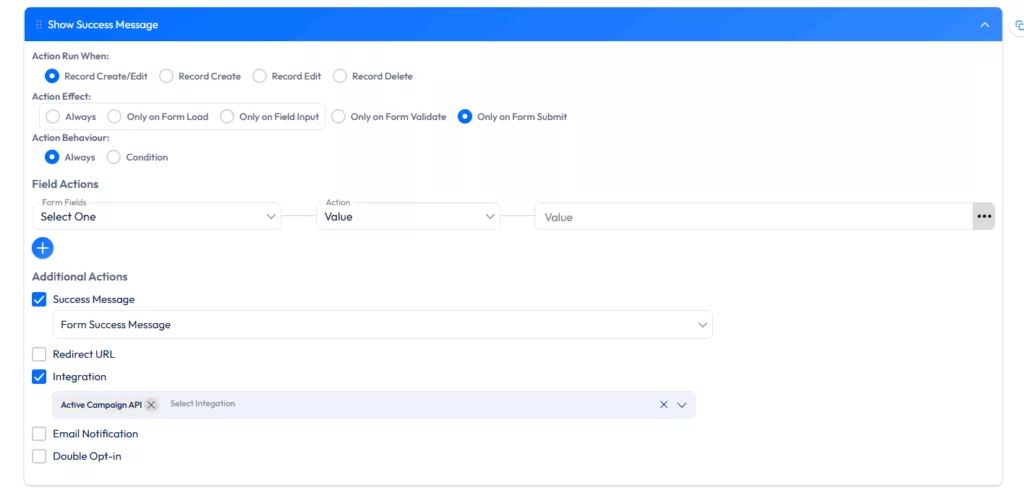
Aquí, debe elegir la API de ActiveCampaign en la pestaña de integraciones.
Paso 3: Compruebe el CRM ahora
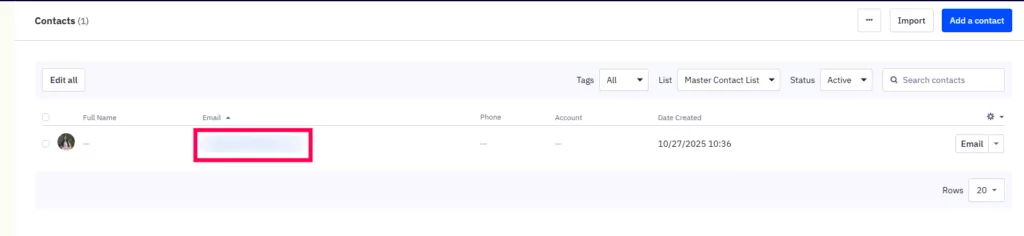
Ahora, rellene el formulario y compruebe el CRM. El campo está actualizado.
Muchos plugins de formularios pueden admitir varias integraciones de CRM, pero no todas comunican los datos de forma eficaz. Y si has integrado algún formulario con CRM antes, puede que ya te hayas encontrado con este tipo de problemas. Esta es exactamente la razón por la que deberías usar un buen plugin de formularios que envíe datos a CRM de forma fiable.
Ahora, vamos a hablar de lo que suele ir mal con las integraciones de CRM - y cómo el plugin de formulario adecuado puede ahorrarle el dolor de cabeza :
El problema más común con las integraciones de formularios a CRM es que los datos no se sincronizan en tiempo real. Imagínese lo siguiente: Su CRM envía automáticamente correos electrónicos de seguimiento a los clientes potenciales tan pronto como la herramienta recibe los detalles de un nuevo cliente potencial. Pero si el CRM no recibe los datos en tiempo real, los clientes potenciales se quedan fríos.
Esto significa que puede perder clientes potenciales debido al desfase temporal. Y usted no quiere que eso ocurra, ¿verdad? ¿La solución? Considere la posibilidad de instalar un plugin de formularios como Bit Form que utiliza en tiempo real webhooks para WordPress formularios y crea una sincronización basada en API. Esto envía los datos a CRM al instante.
¿Alguna vez te has enfrentado a errores de clave API? Como principiante, es posible que no lo hagas todo bien al integrarte con un CRM. Así, problemas como la copia de claves erróneas, demasiadas solicitudes y la falta de ámbitos requeridos pueden llevar a una autenticación fallida. ¿Y lo más frustrante?
El uso de un plugin que no especifica lo que realmente está mal con el plugin es tan molesto. ¿La solución? Puedes instalar un plugin de formularios como Bit Form que te da mensajes de error claros que te ayudan a averiguar lo que necesitas arreglar.
Las funciones de integración de muchos plugins de formularios no incluyen la asignación dinámica de campos. ¿Cuál es el resultado? Los datos del formulario acaban en el campo CRM equivocado. Por ejemplo, su formulario contiene un campo - número de teléfono. Pero el CRM integrado no tiene este campo. Así que los datos pueden terminar en cualquier otro campo.
Además, imagine que sólo desea enviar información específica al CRM. Pero sin una función de mapeo de campos, el CRM registrará la información del formulario incluso cuando no sea necesario. Entonces, ¿qué tal instalar un plugin de formularios que tenga una función de mapeo de campos que envíe los datos con precisión? Suena perfecto, ¿verdad?
Definitivamente necesitas un plugin de formularios que se integre con el CRM que necesitas para tu negocio. De lo contrario, el uso del CRM será todo en vano. Dependiendo de tu negocio, puedes necesitar CRMs como Zoho CRM, Salesforce, ActiveCampaign y otros.
Sin embargo, el problema es que la mayoría de los plugins de formularios ofrecen un soporte CRM limitado. Por lo tanto, es menos probable que encuentre la herramienta CRM que necesita. Bueno, el plugin de formularios Bit Form ofrece sus herramientas favoritas como ActiveCampaign, HubSpot, Salesforce, ZohoCRM, y más. Por lo tanto, ya no necesita comprometerse con otras herramientas. Crea tu favorito Automatización del flujo de trabajo de CRM enseguida.
Bit Form es un potente constructor de formularios de arrastrar y soltar que se integra con 51+ herramientas, incluyendo CRM como Zoho CRM, FluentCRM, HubSpot, y más. Con este plugin de formularios, puedes conectar múltiples herramientas CRM. ¿Y lo mejor? Este plugin de formularios ofrece sincronización de datos en tiempo real, lo que significa que el CRM recibirá los datos al instante.
Además, podrá crear mapas de campo, automatizar acciones y agilizar todo el proceso rápidamente. ¿Lo mejor? Este plugin de formularios es super asequible. Si usted es un principiante o un experto, usted puede elegir el precios dentro de su presupuesto y sus necesidades.
A pesar del tipo de formulario, puedes dirigir los datos de cualquier formulario al CRM directamente. Pero para garantizar una transferencia de datos fluida, tienes que instalar un buen plugin que integre sin problemas los datos del formulario en el CRM.
Esto es exactamente lo que el constructor Bit Form sirve a los consumidores. Con este plugin, puede crear hermosos formularios y dirigir los datos del formulario al CRM sin problemas. Puedes consultar el precio del plugin aquí.
Utilizando Bit Form puede captar clientes potenciales fácilmente en su CRM. Debe asignar los campos del formulario en función de lo que desee que capture el CRM. A continuación, actualice la configuración. El CRM se actualizará automáticamente.
No necesita ninguna herramienta de terceros para integrar los formularios de WordPress con CRM. Con el plugin Bit Form, puedes integrar formularios con CRM desde un mismo panel de control. No necesitas cambiar entre pestañas, lo que hace tu tarea más rápida.
Al integrar formularios de WordPress con CRM, puede agilizar su proceso de marketing. Tanto si quieres notificar al equipo de ventas sobre nuevos clientes potenciales como automatizar los correos electrónicos a clientes potenciales, la integración de formularios con CRM te lo pone fácil.
Con el plugin Bit Form, puede integrar todas sus herramientas favoritas, como Zoho CRM, Salesforce, HubSpot, Groundhog, etc.





 ES
ES  EN
EN  DE
DE