Haben Sie es satt, Formular-Eingaben zu verpassen? Erfahren Sie, wie Sie auf einfache Weise ein Kontaktformular mit E-Mail-Benachrichtigungen in WordPress einrichten können, um über jede Nachricht auf dem Laufenden zu bleiben. Verlieren Sie nie wieder den Überblick über einen Lead oder eine Anfrage!
Aber keine Sorge! Bit Form ist hier, um Sie zu retten. Mit Bit Form können Sie ganz einfach ein Kontaktformular mit E-Mail-Benachrichtigungen einrichten. Es ist so einfach wie das Senden einer WhatsApp-Nachricht. Ganz ohne Programmierkenntnisse. Cool, oder?
Am Ende dieses Leitfadens werden Sie genau wissen, warum ein Kontaktformular notwendig ist, warum sofortige E-Mail-Benachrichtigungen ein Muss sind und wie Sie Ihr WordPress-Kontaktformular in nur wenigen einfachen Schritten einrichten können. Lassen Sie uns beginnen.
Ein Kontaktformular auf Ihrer Website ist wie ein OPEN-Schild am Schaufenster. Es gibt Ihren Kunden das Gefühl, dass ihre Probleme ernst genommen und gelöst werden. Ein Kontaktformular ist der einfachste Weg für Ihre Besucher, mit Ihnen in Kontakt zu treten, und es lässt Ihre Website professioneller und vertrauenswürdiger erscheinen.
Darüber hinaus hat ein Kontaktformular viele weitere Vorteile, wie z. B.:
Aber was nützt es, ein Kontaktformular auf Ihrer Website einzubauen, wenn Sie die Benachrichtigung nicht sofort erhalten? Was ist, wenn Sie potenzielle Kunden verlieren?
Gute Frage! Stellen Sie sich folgendes Szenario vor: Jemand hat ein Formular eingereicht, in dem einige schwerwiegende Probleme aufgeführt sind, die eine sofortige Lösung erfordern. Aber da so viele Formulare eingehen, wird diese Einsendung irgendwie übersehen. Und Sie verlieren einen guten Kunden.
Deshalb ist eine sofortige E-Mail-Benachrichtigung bei jeder Formularübermittlung so wichtig. Wenn Sie Benachrichtigungen für jede Übermittlung erhalten, können Sie Ihren Kunden schnell antworten. Sie müssen nicht länger auf eine Antwort warten. Auf diese Weise gewinnen Sie Vertrauen und machen mehr Geschäfte.
Außerdem helfen E-Mail-Benachrichtigungen dabei, das Kundenverhalten zu verstehen. Sie können feststellen, welche Dienstleistungen oder Produkte den Nutzern am besten gefallen und wo sie Probleme haben.
Ich hoffe, es ist jetzt klar, warum es wichtig ist, bei jeder Formularübermittlung sofort eine E-Mail zu erhalten, damit Sie keine wichtigen Nachrichten verpassen und keine Leads verlieren. In diesem Blog zeige ich Ihnen, wie Sie ein WordPress-Kontaktformular mit E-Mail-Benachrichtigungen einrichten können. Lassen Sie uns beginnen.
Das allererste, was Sie tun müssen, ist ein WordPress-Formularerstellungs-Plugin installieren. Unter den zahlreichen Optionen, die zur Verfügung stehen, werde ich heute folgende verwenden Bit Form denn es ist eines der besten, benutzerfreundlichsten und günstige Formular-Plugins in der Geschichte von WordPress.
Nach der Aktivierung erstellen Sie Ihr auf Ihr Unternehmen zugeschnittenes Kontaktformular, indem Sie auf "Formular erstellen", oder Sie können auch eine der vorgefertigte Vorlagen. Da Bit Form ein Drag-and-Drop-Builder ist, können Sie Felder einfach per Drag-and-Drop ziehen und Ihr WordPress-Formular nach Ihren Wünschen anpassen.
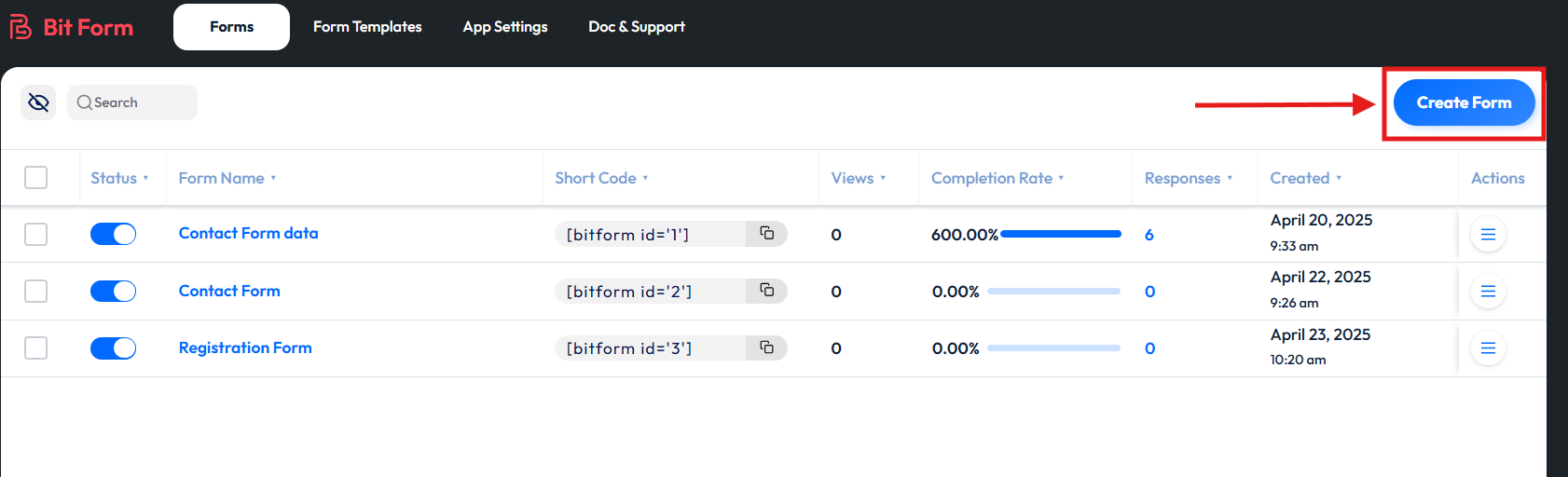
Nachdem Sie nun ein Formular erstellt haben, gehen Sie zum Abschnitt Einstellungen des Formulars und klicken Sie auf "Bedingte Logik" von der linken Seite.
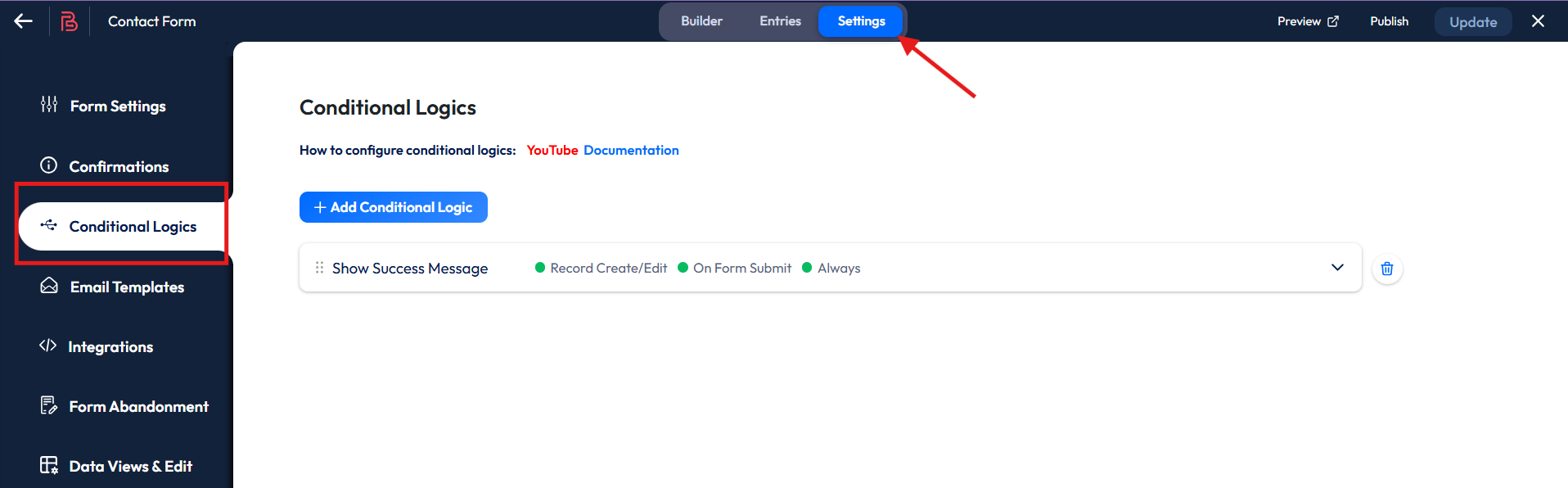
Jetzt haben Sie die Bedingungen für den Versand von E-Mail-Benachrichtigungen festgelegt. Klicken Sie auf "Erfolgsmeldung anzeigen" > Nach unten blättern unter Zusätzliche Aktionen, finden Sie "E-Mail-Benachrichtigungen"Wählen Sie es aus> Wählen Sie nun eine E-Mail-Vorlage.
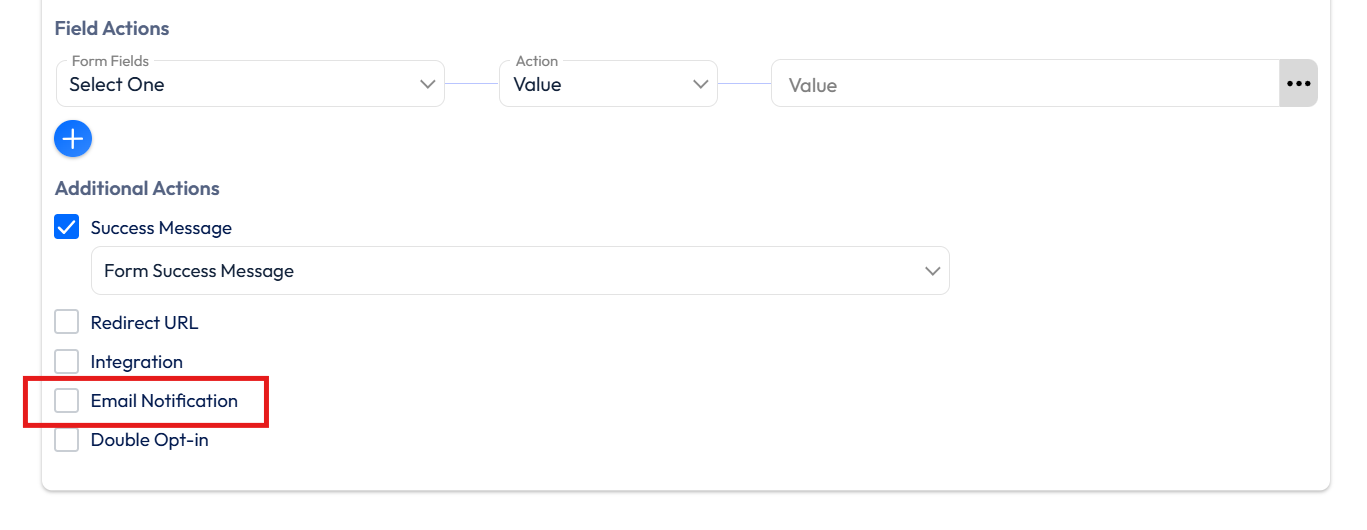
Wenn Sie keine fertige E-Mail-Vorlage haben, kein Problem, erstellen Sie eine! Das ist super einfach.
Gehen Sie zum E-Mail-Vorlagen Abschnitt und klicken Sie auf "Neue Vorlage hinzufügen."
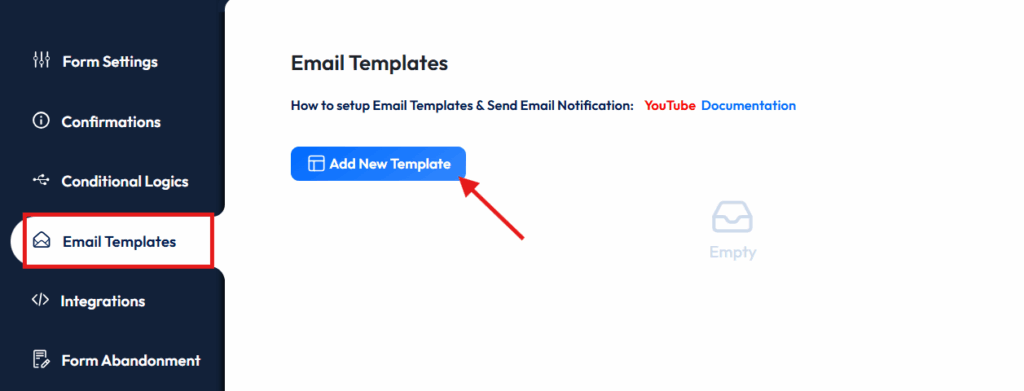
Hier können Sie Ihrer Vorlage einen Namen geben, einen E-Mail-Betreff angeben und die Vorlage mit Formularfeldern und nützlichen Smart Tags gestalten sowie beliebige Medien in die E-Mail einfügen.

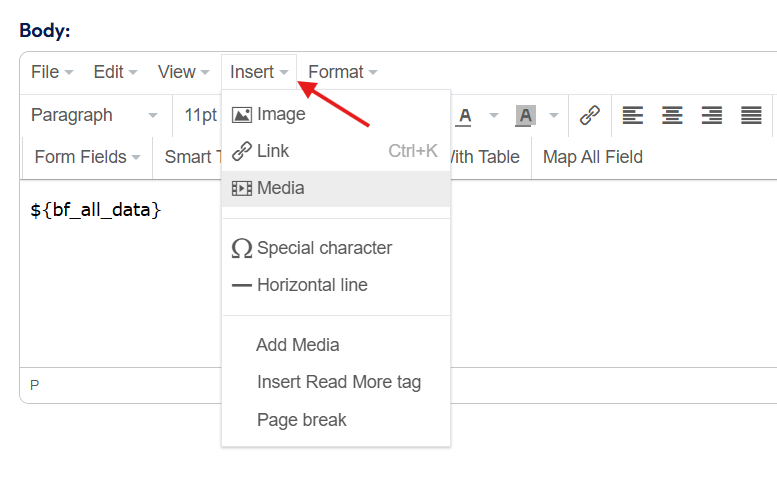
Nachdem Sie die Vorlage angepasst haben, vergessen Sie nicht, auf das Symbol "Vorlage speichern" Schaltfläche oben rechts.
Wenn Sie mit der Erstellung der E-Mail-Vorlage fertig sind, gehen Sie zurück zum Bedingte Logik Abschnitt. Wählen Sie nun die Vorlage aus dem Dropdown-Menü > Geben Sie An (E-Mail-Adresse des Empfängers) und von (E-Mail-Adresse des Absenders) an. Geben Sie dann den Namen an, von dem die E-Mail gesendet wird.
Wenn Sie möchten, können Sie auch CC/BCC-Empfänger, Antwort an, einen Anhang und einen PDF-Anhang in die E-Mail einfügen. Das macht Ihr Formular professioneller und realistischer.
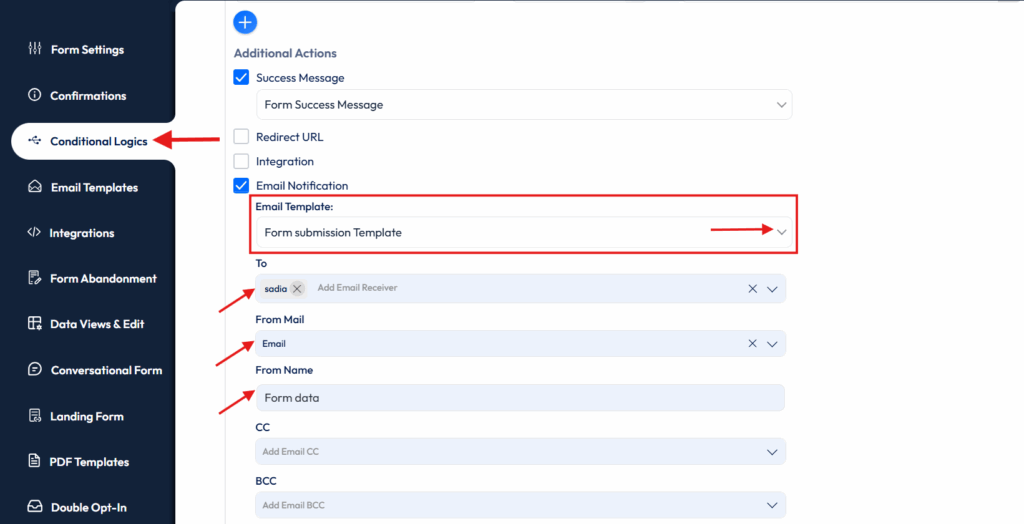
Klicken Sie abschließend auf die Schaltfläche "UpdateSchaltfläche ". Ihr Formular ist fertig.
Um sicherzustellen, dass die E-Mail gesendet wird, müssen Sie SMTP in der App-Einstellungen Abschnitt.
Sobald Sie zum App-Einstellungen > gehen Sie zu SMTP > SMTP aktivieren > SMTP-Einstellungen einrichten. Sie können auch unsere ausführliche Dokumentation zu folgenden Themen lesen SMTP-Einrichtung.
 Hinweis
Wenn Sie jedoch nur wenig Zeit haben, können Sie sich unser Video über wie man das SMTP des Bit Form konfiguriert.
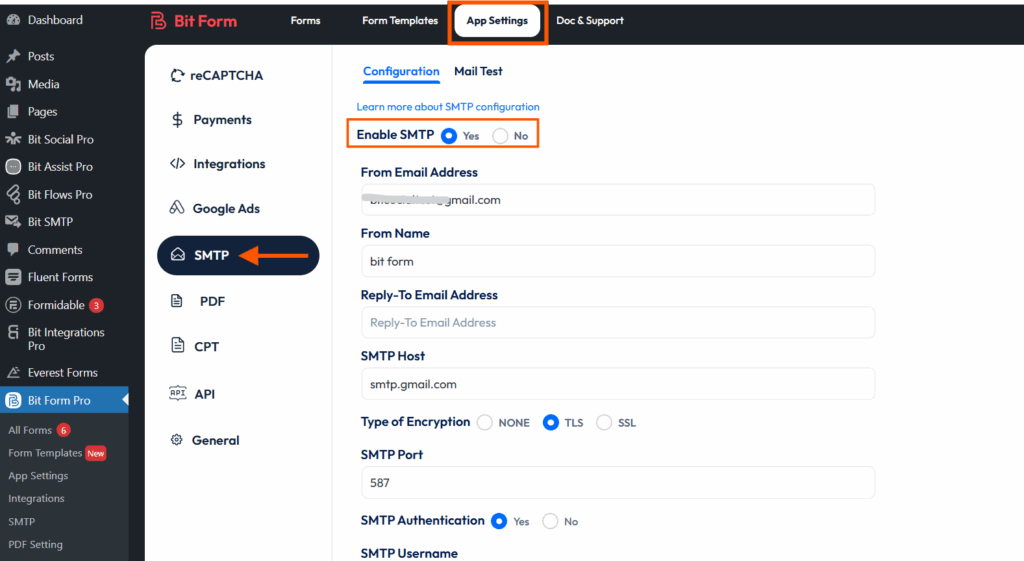
Tippen Sie nach dem Einrichten auf "Änderungen speichern" Schaltfläche. Sie können auch überprüfen, ob die E-Mails tatsächlich versendet werden oder nicht, indem Sie den Abschnitt "E-Mail-Test" aufrufen.
Sobald Sie das WordPress-Kontaktformular eingerichtet haben, besteht der nächste Schritt darin, das Kontaktformular in Ihre Website einzubetten. Sie können das Formular zu einem Beitrag, einer Seite oder an einem beliebigen Ort hinzufügen.
Hier werde ich sie auf einer neuen Seite einfügen.
Sie können sie zu einer bestehenden Seite hinzufügen oder eine neue Seite erstellen, das hängt ganz von Ihren Bedürfnissen ab.
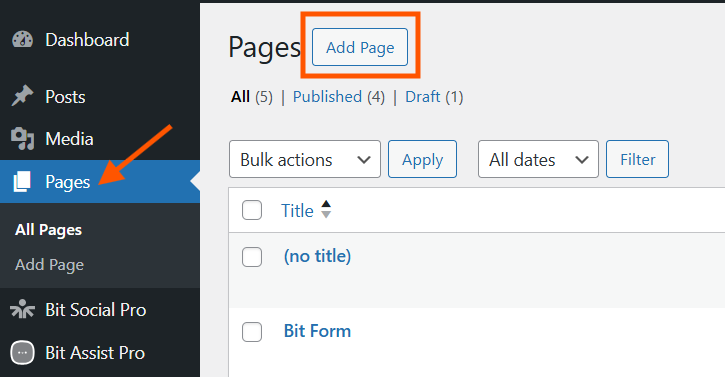
Gehen Sie also zunächst zum Seiten Abschnitt > klicken Sie auf das Neu hinzufügen Schaltfläche > einen Namen geben.
Hinweis
FYI: Sie können das Formular auf zwei Arten einbetten, indem Sie den Block von Bit Form oder den Shortcode verwenden
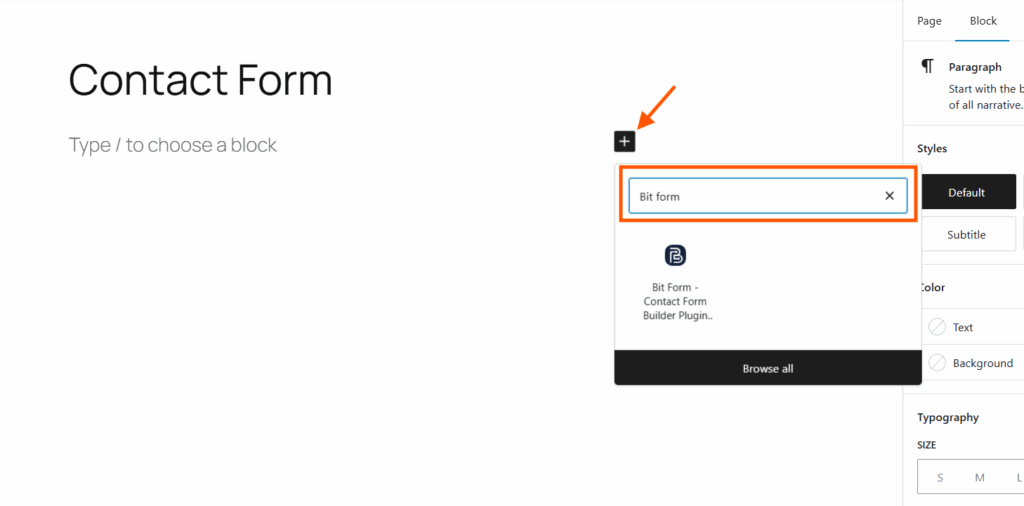
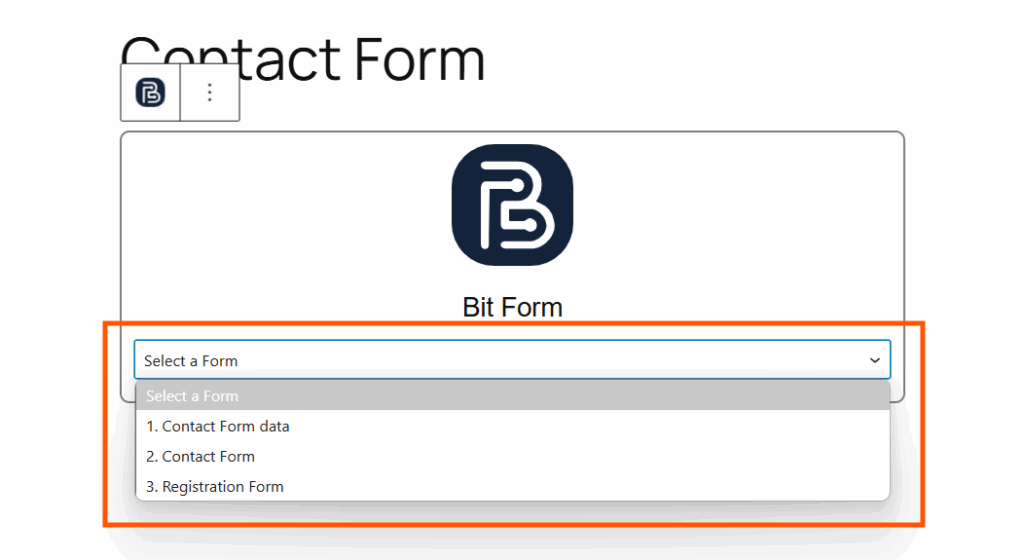
Drücken Sie nun auf die Schaltfläche "+" und suchen Sie nach Bit Form > Ein Bit Form-Block erscheint auf der Seite, und dort sehen Sie ein Dropdown-Menü, aus dem Sie das Formular auswählen können, das Sie hinzufügen möchten.
Es gibt eine weitere Shortcode-Option um das WordPress-Formular hinzuzufügen. Dazu kopieren Sie einfach den Shortcode des Formulars, das Sie verwenden möchten.

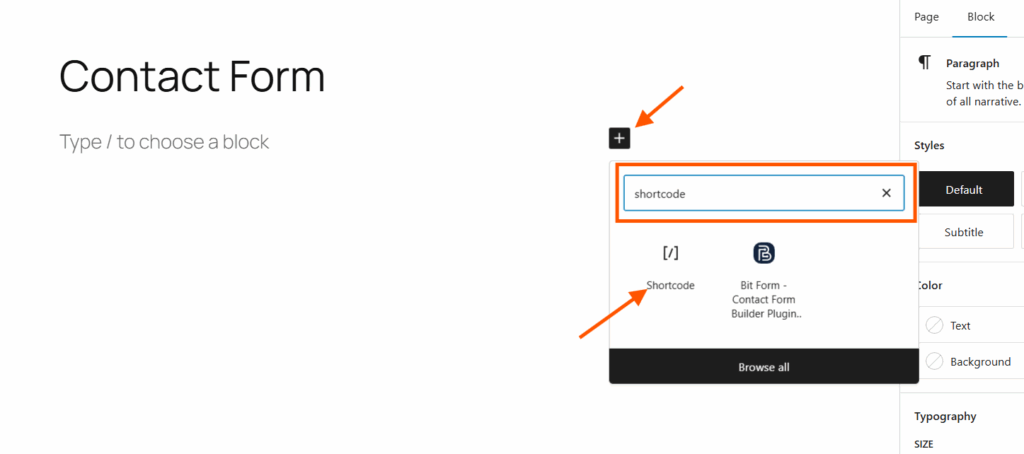
Klicken Sie erneut auf die Schaltfläche "+" > Suchen Sie nach Kurzcode > Fügen Sie den Code hier ein und veröffentlichen Sie die Seite.
Und schon ist Ihr Formular erfolgreich hinzugefügt worden.
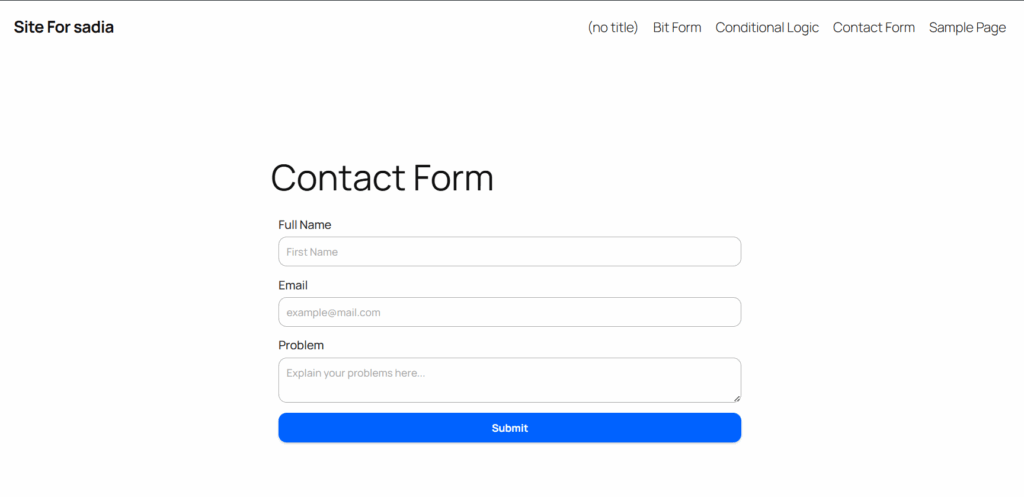
Jetzt ist es an der Zeit, das Formular zu testen. Senden Sie einen Testeintrag, um zu prüfen, ob die E-Mails zugestellt werden oder nicht. Prüfen Sie als nächstes Ihren Posteingang.
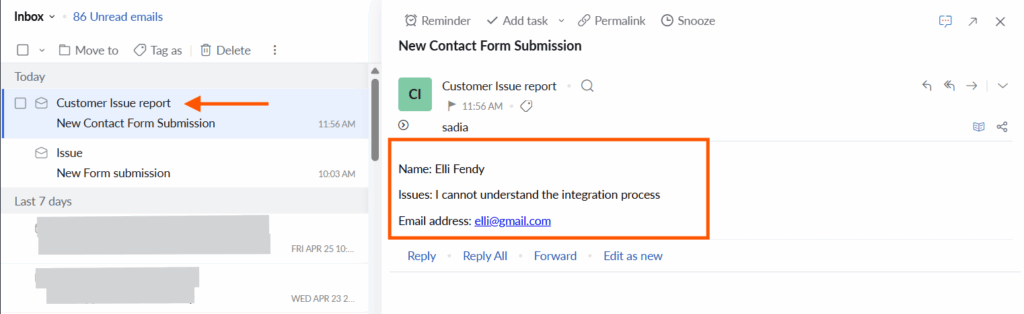
Herzlichen Glückwunsch, Ihre Formulardaten wurden erfolgreich an die vorgesehene Mailadresse gesendet.
Welchen Zweck hat die Kontaktseite auf einer Website?
Welchen Zweck haben E-Mail-Benachrichtigungen bei der Übermittlung von Formularen?
Ich hoffe, dieser Leitfaden beantwortet alle Ihre Fragen.
Die Einrichtung eines Kontaktformulars mit sofortiger E-Mail-Benachrichtigung auf Ihrer WordPress-Website dient nicht nur der Optik. Es geht um bessere Kommunikation, eine stärkere Bindung, schnellere Antworten und einen höheren Markenwert.
Mit dem benutzerfreundlichen Drag-and-Drop-Builder von Bit Form können Sie in wenigen Minuten ein Kontaktformular erstellen und E-Mail-Benachrichtigungen konfigurieren. So stellen Sie sicher, dass alle Ihre Kundenanfragen schnell beantwortet werden und Sie nie wieder einen potenziellen Kunden verpassen.





 DE
DE  EN
EN  ES
ES