

 ES
ES  EN
EN  DE
DE Cómo crear un formulario de confirmación de asistencia a un evento con lógica condicional en WordPress

¿Tiene un gran acto de colaboración este jueves?
Y usted está ocupado esperando correos electrónicos y llamadas de los asistentes. Espere. Tengo una forma fácil e inteligente de simplificarte el trabajo. Añade un formulario de confirmación de asistencia a tu sitio web.
Y si tiene un sitio web WordPress, añadir un formulario de RSVP es aún más fácil. Los estudios demuestran que el uso de formularios RSVP para la gestión de eventos aumenta el porcentaje de asistencia en un 27%. Porque esto es más rápido y más fácil para los invitados. Este tipo de formulario no sólo mantiene un registro de los invitados, sino que también hace que el evento sea un éxito.
Este blog será un tutorial paso a paso sobre cómo crear un formulario de RSVP con lógica condicional en WordPress para que pueda realizar un seguimiento de los invitados sin esfuerzo y hacer que el evento sea un éxito.
Índice
¿Qué es un formulario de confirmación de asistencia?
Cuando envías invitaciones para un evento o una fiesta, lo siguiente que esperas es su presencia en el acto. Sin embargo, algunos simplemente no aparecen sin previo aviso, lo que acaba provocando inconvenientes y caos de última hora. Exactamente, ahí es donde los formularios RSVP salvan el día.
Crear un formulario de confirmación de asistencia garantiza que no se ignore ninguna invitación. En caso de que algunos de ustedes no sepan qué es un formulario RSVP, permítanme explicárselo. RSVP viene básicamente de una frase francesa, "Répondez s'il vous plaît", que significa "Por favor, responda". Este formulario recoge la confirmación de los asistentes, tanto si asisten al acto como si no.
En resumen, un formulario de confirmación de asistencia en línea hace que la planificación de eventos sea más fácil, rápida y organizada.
¿Por qué necesita un formulario de confirmación de asistencia en su sitio web WordPress?
Hoy en día, los formularios de confirmación de asistencia se han convertido en un elemento imprescindible en cualquier sitio web de eventos. Por suerte, esta tendencia es para bien; estos formularios ahorran tiempo, simplifican la planificación de eventos y, lo que es más importante, garantizan que no se pierda ninguna respuesta. Permítame mostrarle algunos aspectos de cómo un formulario de RSVP en su sitio de WordPress puede ser un cambio de juego, que era una tarea abrumadora para hacer manualmente antes:
- Controla el número exacto de participantes
- Recoge información esencial sobre los huéspedes (nombre, correo electrónico, preferencias alimentarias)
- Ahorra tiempo y facilita el proceso.
- Obtendrá información de cada asistente en el mismo formato.
 Nota
Nota
Consejo adicional: Puede hacer que su formulario RSVP de WordPress sea más inteligente con lógica condicional. Por ejemplo, cuando sus invitados seleccionen la opción "EnSólo entonces se les mostrará el "preferencia de comida" pregunta.
5 sencillos pasos para crear un formulario de confirmación de asistencia en WordPress
Paso 1: Instalar y activar un plugin de formulario de WordPress
Para empezar, tienes que instalar un creador de formularios de WordPress. Puedes elegir cualquier creador de formularios. Aquí, voy a utilizar Bit Form, el más creador avanzado de formularios con más de 40 campos avanzados, 31 plantillas de formulariosy muchas otras características. Con este constructor de arrastrar y soltar, puede crear cualquier tipo de formulario avanzado, como formulario de contacto personalizado, formulario de múltiples pasos, formulario de pago, formulario de pedido, formulario de calculadora, y así sucesivamente.
Por lo tanto, abra el panel de WordPress y vaya a la sección "Plugins". Haga clic en el botón "Añadir Plugin" en la parte superior de la página. A continuación, busque Bit Form e instale y active el plugin.

Paso 2: Crear un formulario de confirmación de asistencia a un evento en cuestión de minutos
Abra el salpicadero de Bit Form, pulse sobre "Crear formulario"y empiece a diseñar su formulario de confirmación de asistencia.

Paso 3: Diseñe su formulario de eventos con los campos esenciales
Como se mencionó anteriormente, Bit Form viene con más de 40 campos de entrada que puedes ver en el menú de la izquierda. Usted puede simplemente arrastrar y soltar los campos de allí y personalizarlos mediante la configuración de los ajustes de campo en el lado derecho.

En este formulario de evento, voy a añadir los siguientes campos: nombre, correo electrónico, botones de radio, campos desplegables para hacer el formulario más funcional.
Puede configurar los ajustes del formulario en la barra lateral derecha, editar la etiqueta y cambiar el nombre del marcador de posición.
A continuación, voy a añadir algunas preguntas de opción múltiple como: "¿Va a asistir al acto?", "¿Cómo se enteró del acto?" utilizando botones de opción. Puedes personalizar fácilmente las opciones haciendo clic en el icono de edición.


Además, puede hacer que el formulario sea más profesional activando la opción Requerido para campos específicos.

Y puede ocultar algunos de los campos cuando se carga el formulario activando la opción Oculto opción.

Del mismo modo, también puede comprobar otras características presentes en la sección de configuración del formulario y ajustarlas en consecuencia.
Paso 4: Añadir lógica condicional para que el formulario sea dinámico
Con la función de lógica condicional de Bit Form, puede mostrar u ocultar dinámicamente determinados campos en función de la entrada del usuario. Por ejemplo, en este formulario de confirmación de asistencia a un evento, he mantenido una pregunta a los invitados sobre si asistirán o no. Si el invitado selecciona "Sí", sólo entonces los demás campos serán visibles para ellos. De lo contrario, permanecerán ocultos.
Para ello, basta con ir a Ajustes > navegue hasta el Lógica condicional sección > Pulse sobre "Añadir lógica condicional" botón. Ahora, comience a aplicar la condición.

En primer lugar, seleccione la opción "Sólo en entrada de campo".
A continuación, elija en el menú desplegable el campo de formulario sobre el que desea aplicar la lógica condicional. A continuación, establezca la lógica (cambiar, igual, no igual, es nulo, no nulo) y el valor que desea que coincida. Puede seleccionar el campo valor haciendo clic en el icono de los tres puntos, ahí verás las opciones.

Una vez que haya terminado de configurar el Si ahora debe establecer Entonces condición. Y para ello siga los pasos anteriores, seleccione el campo que desea controlar en el menú desplegable. Después de la selección, establezca la acción que desea realizar en estos campos, por ejemplo, ocultar, desactivar, mostrar, sólo lectura, habilitar, y más.

Y ya está. Espera, no olvides pulsar el botón actualizar (arriba a la derecha) para guardar los cambios.
Así, ahora cuando una persona diga que va a asistir al evento, sólo entonces serán visibles todas las demás opciones del formulario.
Paso 5: Publique el formulario de confirmación de asistencia en su sitio web
Puedes añadirlo directamente a cualquier página existente o crear una nueva. A continuación, copie el shortcode formulario y pegarlo en el Bloque de código corto. Fácil, ¿verdad? Hagámoslo.


Después de añadir con éxito el formulario RSVP a su sitio web, vamos a comprobar cómo funciona el formulario.
Este es el aspecto del formulario.
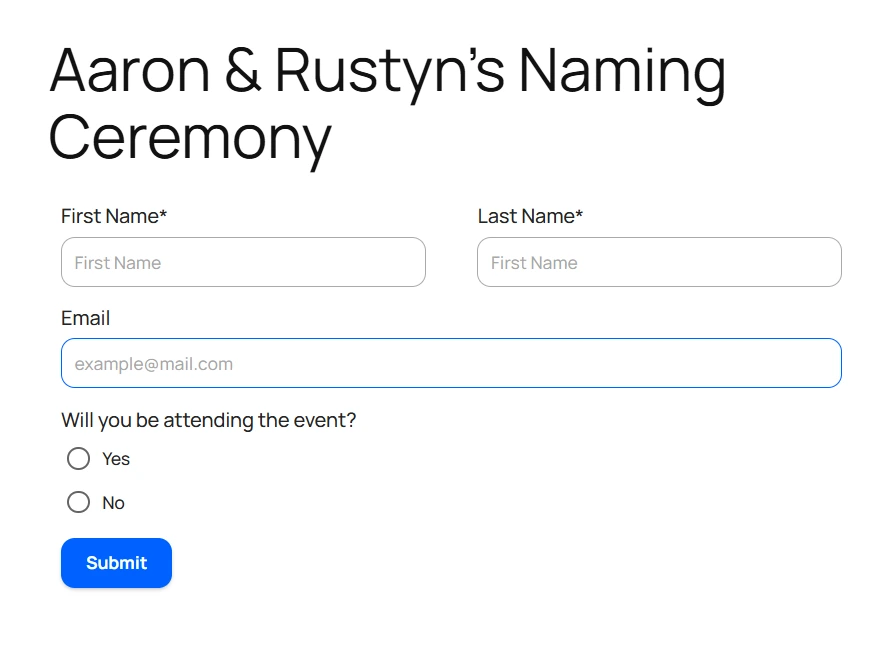
Una vez seleccionado el Sí aparecerán automáticamente otras opciones. De lo contrario, permanecerán ocultas.


Reflexión final
Planificar un evento es emocionante, pero gestionar la lista de invitados y registrar la comida de cada uno puede ser un trabajo frenético. Es por eso que un formulario de RSVP evento dinámico es bastante útil.
A la hora de crear cualquier formulario, Bit Form es sin duda una opción excepcional. Su sencilla interfaz de arrastrar y soltar y su potente lógica condicional le permiten personalizar su formulario de confirmación de asistencia en cuestión de minutos. Sin necesidad de programación y a un precio asequible.
Empiece a utilizar Bit Form hoy mismo y agilice la gestión de sus eventos.

Blog relacionado

How to Prevent Spam Form Submissions in WordPress
Create a WordPress File Upload Form for Free: Beginner’s Guide
