Cara Mengotomatiskan Pengelolaan Toko WooCommerce dengan Bit Form

Menjalankan toko WooCommerce berarti melakukan banyak tugas sekaligus. Anda perlu memproses pesanan, mengelola info pelanggan, memperbarui produk, dan tetap terorganisir. Bagaimana jika saya memberi tahu Anda bahwa ada cara untuk otomatiskan tugas WooCommerce tanpa menulis satu baris kode pun?
Itulah yang persis saya temukan ketika saya mulai menjelajah Integrasi WooCommerce dengan Bit Form. Formulir WordPress Anda dapat melakukan lebih dari sekadar mengumpulkan data. Formulir ini dapat langsung membuat pelanggan, produk, atau bahkan memperbarui status pesanan di dalam WooCommerce. Dan sejujurnya? Ini telah mengubah alur kerja saya secara signifikan.
Dalam panduan ini, saya akan menunjukkan kepada Anda Cara mengotomatiskan WooCommerce dengan Bit Form, siapkan pembuatan pelanggan otomatis, dan cari tahu otomatisasi eCommerce yang lebih canggih.
Selain Bit Form, Bit Integrations menyediakan koneksi platform yang mudah, sementara Bit Flows memungkinkan Anda membuat alur kerja multi-langkah yang canggih. Kami akan menjelajahi alat-alat ini dalam artikel ini untuk memberi Anda kendali lebih besar atas otomatisasi WooCommerce Anda. Mari kita mulai.
Daftar Isi
Mengapa Otomatisasi WooCommerce adalah Pengubah Permainan
Mari kita bicara tentang mengapa Sebelum kita membahas caranya. Dibutuhkan banyak waktu untuk memproses pesanan secara manual, mengelola pelanggan, dan memperbarui inventaris. Anda bisa menggunakan waktu itu untuk mengembangkan bisnis Anda. Mari kita lihat apa yang bisa Anda lakukan dengan alat otomatisasi WooCommerce:
- Proses pesanan lebih cepat dan lebih akurat
- Mengurangi kesalahan entri data
- Hemat waktu untuk aktivitas pemasaran dan pertumbuhan
- Skalakan Anda operasi toko daring tanpa memperbesar beban kerja Anda
- Tingkatkan pengalaman pelanggan dengan respons yang lebih cepat
Mengapa Memilih Bit Form untuk Integrasi WooCommerce
Saya mengerti. Ada banyak plugin yang kompatibel dengan WooCommerce. Jadi, mengapa memilih Bit Form? Bit Form bukan sekadar plugin biasa untuk membuat formulir di WordPress.
Ini adalah pembuat formulir yang lebih canggih dan ringan yang dapat terhubung ke toko WooCommerce Anda dengan cara yang akan membuat segalanya lebih mudah bagi Anda. Ini juga menyediakan Tata Letak Responsif, formulir multi-langkah, 50+ integrasi bawaan, perhitungan lanjutan, logika kondisional, dan jadi Banyak fitur GRATIS.
Pikirkan tentang kemampuan untuk:
- Dapatkan pelanggan secara otomatis melalui formulir pendaftaran yang dapat disesuaikan
- Izinkan vendor untuk mengirimkan produk melalui formulir dengan logika kondisional
- Perbarui detail pesanan langsung dari situs web Anda
Dan bagian terbaiknya? Kamu tidak perlu menjadi ahli pemrograman untuk bisa menjalankan semua ini. Setelah mencoba beberapa opsi lain, inilah yang membuat Bit Form menonjol:
- Tidak perlu kode: Pembuat formulir seret dan lepas dari Bit Form memungkinkan Integrasi WordPress WooCommerce dapat diakses oleh semua orang. Jika Anda bisa mengklik tombol, Anda bisa membangun otomatisasi.
- Sinkronisasi Instan: Pengajuan formulir memperbarui WooCommerce secara real-time.
- Fitur Inti Gratis: Banyak alat integrasi mengenakan biaya untuk fitur-fitur dasarnya, tetapi Bit Form memungkinkan Anda untuk mengatur Integrasi WooCommerce gratis.
- Opsi Otomatisasi Fleksibel: Baik Anda memerlukan koneksi satu-ke-satu yang sederhana atau alur kerja multi-langkah, plugin-plugin ini siap membantu Anda.
Baiklah, mari kita jelajahi alat-alat yang memungkinkan ini.
Metode 1: Integrasi Langsung dengan Bit Form (Opsi Gratis)
Di sinilah hal-hal mulai menarik. Bit Form sudah dilengkapi dengan integrasi WooCommerce bawaan, dan ya, fitur ini sepenuhnya gratis. Pendekatan langsung ini memungkinkan Anda Otomatisasi WooCommerce operasi langsung dari formulir Anda.
Apa yang Dapat Anda Otomatisasi Secara Gratis:
Saat Anda membuka pengaturan integrasi Bit Form, Anda akan langsung melihat WooCommerce sudah menunggu di sana. The integrasi langsung memungkinkan Anda:
- Buat akun pelanggan secara otomatis dari kiriman formulir
- Hasilkan produk baru langsung melalui formulir
Maksudku, lihat saja pengaturannya ini, sangat mudah sekali untuk disiapkan. Jadi, mari kita buat akun pelanggan di situs tersebut melalui Bit Form.
Langkah 1: Instal dan Aktifkan Bit Form
Pertama-tama, pergi ke Dasbor WordPress dan pasang Bit Form jika Anda belum melakukannya. Anda bisa menemukannya di repositori plugin WordPress.

Langkah 2: Buat Formulir Anda
- Akses dasbor WordPress Anda, lalu buka Bit Form > Semua Formulir.
- Klik “Buat Formulir” untuk memulai formulir baru

Untuk memulai dari nol, pilih “Formulir Kosong” yang memberi Anda kendali penuh atas desain. Beri nama formulir Anda sesuatu yang deskriptif, seperti “Buat Pelanggan” agar mudah ditemukan nanti.

Sekarang Anda siap untuk mulai membangun Formulir Pertanyaan Pelanggan. Cukup klik atau seret dan lepaskan kolom apa pun yang Anda butuhkan ke dalam pembuat formulir.

Sekarang klik pada “Gaya” untuk mengubah gaya elemen umum dan individual. Di sisi kanan, Anda akan melihat opsi kustomisasi.

Setelah menyesuaikan tampilan formulir Anda, klik pada “Pratinjau”, dan Anda siap.

Langkah 3: Sambungkan ke WooCommerce
Sudah waktunya untuk menyiapkan Integrasi Bit Form dengan WooCommerce. Klik “Pengaturan.” Setelah itu, klik “integrasi” dan cari “WooCommerce” dalam daftar pilihan.

Nama Integrasi: Pilih nama untuk integrasi Anda agar masuk akal sehingga Anda dapat menemukannya lagi nanti.

Untuk membuat koneksi dengan WooCommerce, cukup klik “Sambungkan” tombol. Setelah berhasil membangun koneksi, lanjutkan dengan mengklik “Selanjutnya.”

Setelah proses otorisasi, pilih modul “Pelanggan” untuk membuat akun pelanggan di situs.
Kemudian Anda akan melihat sebuah “Pemetaan Bidang” opsi. Anda perlu memetakan kolom formulir dari formulir Anda ke kolom yang tepat di WooCommerce ini. Yang “Email” dan “Nama Pengguna” Kolom-kolom ini merupakan kolom bawaan dan wajib di WooCommerce. Anda perlu memetakan kolom “Email” dan “Nama Pengguna” pada formulir Anda ke kolom-kolom ini di WooCommerce. Dengan mengklik ikon Plus (+), Anda dapat memetakan lebih banyak kolom.

Kemudian klik pada “Selanjutnya” dan simpan integrasinya.
Terakhir, klik “Logika Bersyarat” aktifkan “Integrasi,” dan pilih nama integrasi yang telah Anda atur pada langkah pertama.

Setelah formulir Anda siap, klik “memperbarui” dan kemudian “Terbitkan” tombol di pojok kanan atas. Kemudian, salin yang dihasilkan kode singkat dan tempelkan ke halaman atau postingan mana pun tempat Anda ingin formulir muncul.
Setelah mengisi formulir, buka dasbor formulir Anda dan klik “Entri.” Di sana, Anda akan melihat data formulir yang diserahkan. Selanjutnya, klik “Nama Depan” nilai.

Setelah mengklik “Nama Depan” nilai, Anda akan melihat rincian entri di sisi kanan. Di bagian Timeline, klik pada “Tampilkan Log Integrasi”.

Setelah itu, buka dasbor WordPress Anda dan klik ‘Pengguna.’ Anda akan melihat bahwa akun pelanggan baru telah dibuat.

Metode 2: Menggunakan Plugin Integrasi Bit untuk Otomatisasi WooCommerce Tingkat Lanjut
Nah, kalau kamu ingin meningkatkan levelnya dan menjelajahi hal-hal yang lebih lanjut Otomatisasi formulir kemampuan, di sinilah Integrasi Bit datang, dan ya, masih gratis.
Bit Integration itu seperti pisau serbaguna ala Swiss Integrasi WordPress. Fitur ini membangun koneksi satu-ke-satu antara berbagai platform, dan ketika Anda mengintegrasikannya dengan WooCommerce, Anda dapat memanfaatkan lebih banyak lagi fitur yang tersedia.
Inilah Perubahannya:
Dengan adanya Bit Integration, Anda dapat menggunakan Bit Form sebagai pemicu dan WooCommerce sebagai sebuah aksi. Hal ini membuka:
- Buat pelanggan
- Buat produk
- Buat pesanan
- Ubah status pesanan
- Batalkan langganan
Jadi, mari kita membuat produk di situs tersebut melalui Bit Form.
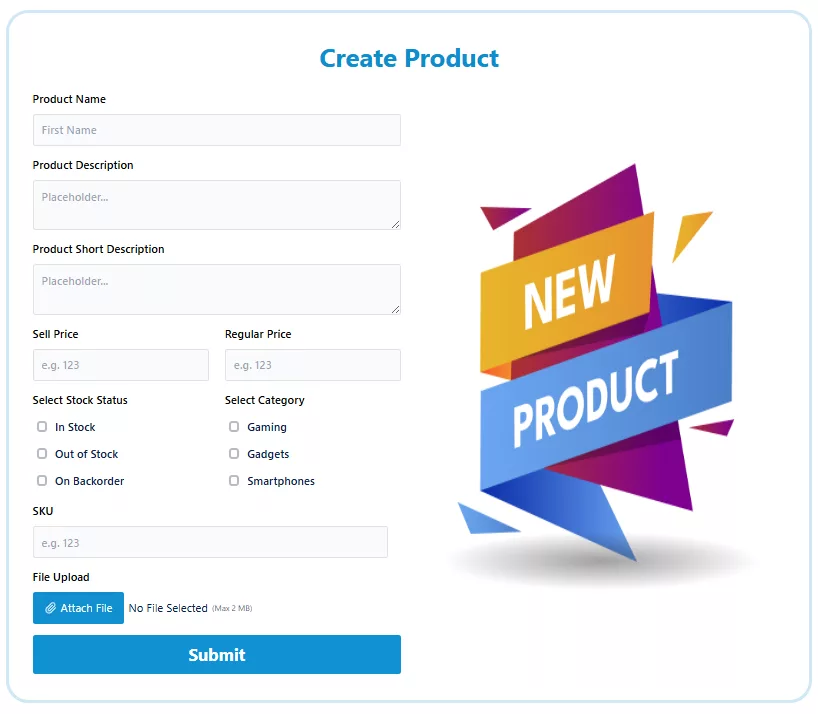
Langkah 1: Buat Formulir Pengajuan Produk Anda
Mengikuti langkah yang sama seperti sebelumnya, buat formulir lain. Kali ini untuk menambahkan produk. Setelah formulir Anda siap, klik tombol “memperbarui” dan kemudian “Terbitkan” tombol di pojok kanan atas. Selanjutnya, salin kode pendek yang dihasilkan dan tempelkan ke halaman atau posting mana pun tempat Anda ingin formulir tersebut muncul. Ini contoh milik saya:
Langkah 2: Instal dan Aktifkan Bit Integration
Demikian pula, buka dasbor WordPress Anda dan instal Bit Integration jika belum. Anda dapat menemukannya di Repositori Plugin WordPress.

Langkah 3: Buat Integrasi Anda
- Akses dasbor WordPress Anda, lalu buka Integrasi Bit > Buat Integrasi.
- Pilih “Bit Form” sebagai pemicu Pilih formulir yang Anda buat untuk integrasi ini > klik “Berikutnya”
- Pilih “WooCommerce” sebagai sebuah Aksi
- Nama Integrasi: Beri nama yang jelas pada integrasi Anda agar Anda dapat dengan mudah mengidentifikasinya nanti.
Untuk membuat koneksi dengan WooCommerce, cukup klik tombol “Hubungkan”. Setelah berhasil membuat koneksi, lanjutkan dengan mengklik “Berikutnya”.”

Setelah proses otorisasi, pilih modul sebagai Buat Produk.
Kemudian Anda akan melihat sebuah “Pemetaan Bidang” Opsi. Di sini Anda perlu memetakan kolom-kolom dari formulir Anda ke kolom-kolom yang sesuai di WooCommerce. Kolom “SKU” dan “Nama Produk” merupakan kolom bawaan dan wajib di WooCommerce, sehingga Anda perlu memetakan kolom “SKU” dan “Nama Produk” pada formulir Anda ke kolom-kolom tersebut di WooCommerce. Anda memiliki opsi untuk memetakan kolom tambahan dengan mengklik ikon Plus (+).
Ada yang lain “Kolom Unggah File Peta” opsi. Di sini, Anda perlu memetakan bidang unggah berkas dari formulir Anda dan atur Bidang WooCommerce sebagai Gambar Produk.
Anda juga dapat menambahkan logika kondisional ke integrasi ini.

Kemudian klik pada “Selanjutnya” dan simpan integrasinya.

Sekarang buka antarmuka formulir Anda, masukkan detail produk (misalnya, nama, harga, SKU, dan deskripsi), lalu klik Kirim untuk menyimpan data produk.
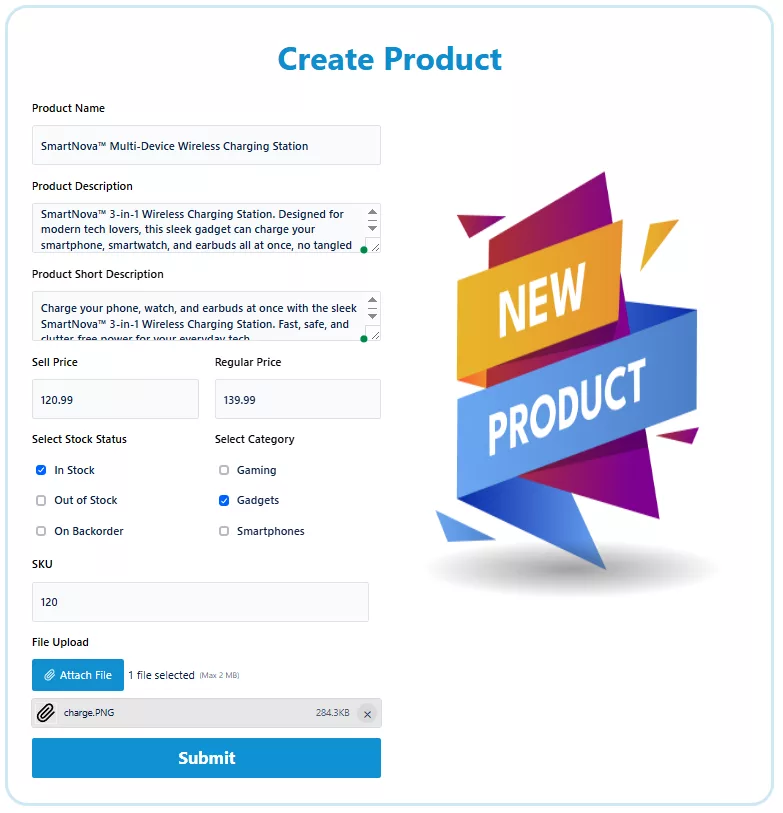
Terakhir, buka WooCommerce > Produk di dasbor WordPress Anda dan pastikan bahwa produk baru tersebut telah berhasil ditambahkan ke daftar.

Mari Kita Lakukan Koneksi Lagi: Ubah Status Pesanan
Kali ini, Anda bisa mengubah status pesanan langsung dari dasbor Pesanan WooCommerce menggunakan Bit Form.
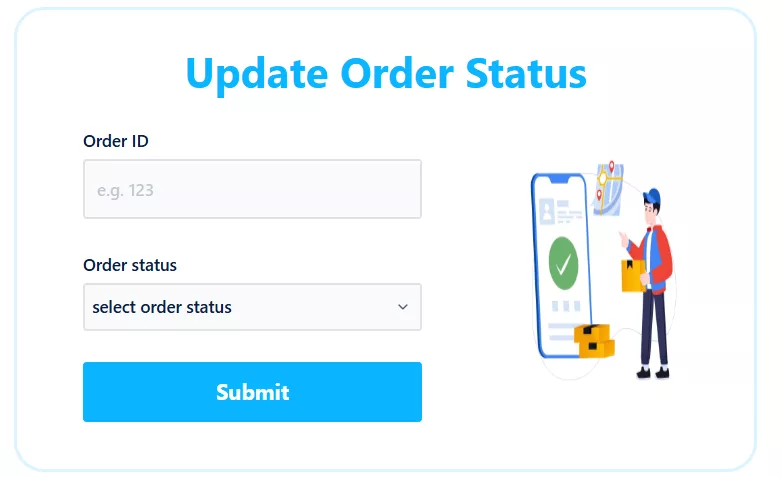
Langkah 1: Buat Formulir Status Pesanan Anda
Ikuti langkah yang sama seperti sebelumnya untuk membuat formulir baru, kali ini untuk “Status Perubahan Pesanan.” Klik tombol “memperbarui” tombol, lalu “Terbitkan” Tombol di pojok kanan atas saat formulir Anda siap. Kemudian, salin kode pendek yang dihasilkan dan tempelkan ke halaman atau posting mana pun tempat Anda ingin formulir muncul. Ini milik saya:
Langkah 2: Buat Integrasi Anda
- Buka dasbor WordPress Anda, lalu klik Integrasi Bit > Buat Integrasi.
- Pilih “Bit Form” sebagai pemicu > Pilih formulir yang Anda buat untuk integrasi ini > klik “Selanjutnya”
- Pilih “WooCommerce” sebagai sebuah Aksi
- Nama Integrasi: Beri nama integrasi Anda dengan nama yang mudah dipahami agar Anda dapat menemukannya kembali nanti.
Untuk membuat koneksi dengan WooCommerce, cukup klik tombol “Hubungkan”. Setelah berhasil membuat koneksi, lanjutkan dengan mengklik “Berikutnya”.”

Setelah proses otorisasi, pilih modul sebagai Ubah Status Pesanan. Dan kamu bisa saring status pesanan berdasarkan :
- Nomor Pesanan Spesifik
- Email Pelanggan Spesifik
- Rentang Data Tertentu
- Pesanan Tanggal Terakhir N
- Pesanan N Minggu Terakhir
- Pesanan N Bulan Terakhir
- Pesanan Bulan Sebelumnya
- Pesanan N Bulan Sebelumnya
Kemudian Anda akan melihat sebuah “Pemetaan Bidang” opsi. Di sinilah Anda perlu memetakan kolom dari formulir Anda ke kolom yang sesuai di WooCommerce. “ID Pesanan” (jika Anda memilih filter sebagai ID Pesanan Spesifik) dan “Status Pesanan” kolom adalah kolom default dan wajib di WooCommerce, jadi Anda perlu memetakan bidang “ID Pesanan” dan “Status Pesanan” formulir Anda ke bidang-bidang ini di WooCommerce. Anda memiliki opsi untuk memetakan bidang tambahan dengan mengklik ikon Plus (+).
Anda juga dapat menambahkan logika kondisional ke integrasi ini.

Kemudian klik pada “Selanjutnya” dan simpan integrasinya.

Sekarang navigasikan ke antarmuka formulir Anda, masukkan “ID Pesanan” dan “Status Pesanan, dan klik Kirim Mengubah Status Pesanan.
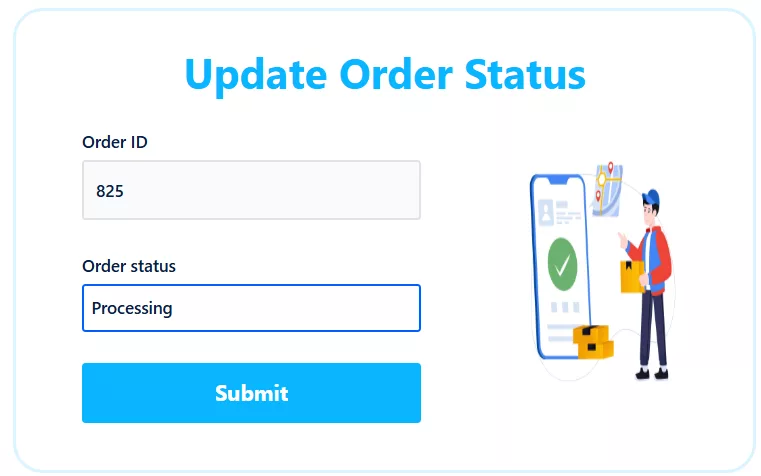
Terakhir, buka WooCommerce > Pesanan di dasbor WordPress Anda dan pastikan bahwa status pesanan telah berhasil diubah.

Metode 3: Membangun Alur Kerja WooCommerce yang Lengkap dengan Bit Flows
Sekarang untuk kekuatan sesungguhnya: Bit Flows.
Alat ini berfungsi seperti Zapier atau n8n tetapi dibangun khusus untuk WordPress. Alat ini hadir dengan lebih dari 85 acara WooCommerce, memberi Anda fleksibilitas untuk membuat alur kerja otomatis yang lengkap.
Apa yang Membuat Bit Flows Menonjol
Bit Flows dirancang untuk alur kerja tingkat lanjut yang terdiri dari beberapa langkah. Saat Anda mengatur Bit Form sebagai pemicu dan WooCommerce sebagai tindakan, Anda bisa:
- Kelola Pesanan: Membuat, memperbarui, mengembalikan dana, menambahkan catatan, dan mengambil detail pesanan
- Kelola Pelanggan Buat, lacak pengeluaran, ambil data pelanggan, dan dapatkan riwayat pembelian
- Produk Kontrol: Membuat, memperbarui, menghapus, dan mengelola variasi dan inventaris
- Kelola Taksonomi Kelola kategori produk, tag, dan merek
- Bekerja dengan Kupon: Buat, perbarui, dan terapkan kode kupon
- Akses Laporan: Ambil ulasan produk, item terlaris, dan analitik penjualan

Meskipun Bit Flows merupakan alat premium, namun jika Anda melihat tarif yang dikenakan oleh Zapier atau platform serupa untuk tingkat integrasi seperti ini, lalu membandingkannya dengan kemudahan memiliki semua fitur tersebut langsung di dalam dasbor WordPress Anda, nilai yang ditawarkan sudah sangat jelas.
Opsi Integrasi WooCommerce Mana yang Sebaiknya Anda Gunakan?
Berikut adalah apa yang saya pelajari setelah mencoba ketiga opsi tersebut:
Pilih Integrasi Bawaan Bit Form jika:
- Anda ingin membuat pelanggan WooCommerce dari kiriman formulir
- Anda sedang mencari yang gratis dan sederhana Otomatisasi formulir pengaturan
Pilih Bit Integration jika:
- Anda ingin membuat produk atau mengelola status pesanan
- Anda lebih menyukai koneksi satu lawan satu yang stabil
- Anda masih menginginkan semuanya gratis
Pilih Bit Flows jika:
- Anda memerlukan akses ke lebih dari 85+ aksi WooCommerce
- Anda sedang membangun alur kerja tingkat lanjut
- Anda menginginkan logika kondisional dan otomatisasi percabangan
- Anda siap berinvestasi dalam sistem otomatisasi yang lengkap
Masalah Integrasi Umum dan Cara Mengatasinya
Bahkan pengaturan terbaik pun bisa mengalami masalah kecil. Berikut adalah beberapa cara untuk mengatasi yang paling umum:
Masalah: Bidang Tidak Terpetakan Dengan Benar
Solusi: Tepatkan jenis bidang (misalnya, email ke email dan teks ke teks).
Masalah: Pelanggan Duplikat Dibuat
Solusi: Gunakan logika kondisional untuk memeriksa pelanggan yang sudah ada sebelum membuat yang baru.
Masalah: Integrasi Berhenti Berfungsi Setelah Pembaruan
Solusi: Uji integrasi Anda setelah setiap pembaruan dan sambungkan kembali jika perlu.
Pikiran Akhir
Mengotomatiskan toko WooCommerce Anda dengan Bit Form benar-benar mengubah segalanya. Hal ini membantu Anda menghemat waktu, mengurangi pekerjaan manual, dan memastikan alur kerja Anda berjalan lancar. Mulai dari mengotomatiskan pembuatan akun pelanggan hingga memperbarui daftar produk dan mengelola status pesanan, Bit Form membuat semuanya jadi mudah dengan penyiapan tanpa kode.
Untuk fitur yang lebih canggih, Bit Integrations memungkinkan Anda menghubungkan toko WooCommerce Anda ke platform lain, sekaligus Bit Flows membantu Anda membangun alur kerja bertahap yang kuat untuk menangani tugas-tugas otomatisasi yang paling rumit sekalipun.
Bersama-sama, alat-alat ini memberi Anda semua yang Anda butuhkan untuk membawa pengalaman WooCommerce Anda ke tingkat selanjutnya. Dengan otomatisasi di pihak Anda, Anda dapat fokus pada hal yang benar-benar penting: mengembangkan bisnis Anda. Tidak ada waktu yang lebih baik untuk memulai, dan dengan alat-alat ini di pihak Anda, kemungkinannya tidak terbatas!
Tanya Jawab
Bagaimana cara mengintegrasikan WooCommerce dengan plugin formulir?
Pasang plugin Bit Form dari bagian plugin WordPress, buat formulir Anda dengan kolom-kolom yang wajib diisi, buka Pengaturan formulir > Integrasi > pilih WooCommerce, sesuaikan kolom-kolom formulir Anda dengan kolom-kolom WooCommerce (alamat email dan nama pengguna wajib diisi), lalu terbitkan formulir tersebut.
Bisakah saya mengotomatiskan WooCommerce tanpa coding?
Ya, Anda dapat mengotomatiskan WooCommerce sepenuhnya menggunakan Bit Form, Bit Integration, atau Bit Flows dengan pembuat visual seret-dan-lepas. Alat-alat ini memungkinkan Anda mengotomatiskan pembuatan akun pelanggan, pengelolaan produk, dan banyak lagi tanpa perlu menulis satu baris kode pun.
Automasi WooCommerce adalah proses mengotomatiskan tugas-tugas yang berulang dan memakan waktu dalam toko online WooCommerce Anda menggunakan perangkat lunak atau plugin. Anda memerlukannya karena: * **Efisiensi:** Mengotomatiskan tugas menghemat waktu Anda sehingga Anda dapat fokus pada aspek bisnis yang lebih strategis. * **Pengurangan Kesalahan:** Tugas yang diotomatiskan lebih sedikit membuat kesalahan dibandingkan dengan melakukannya secara manual. * **Peningkatan Pengalaman Pelanggan:** Otomatisasi dapat mempercepat pemrosesan pesanan, pengiriman, dan komunikasi, yang mengarah pada pelanggan yang lebih puas. * **Skalabilitas:** Seiring pertumbuhan bisnis Anda, otomatisasi membantu Anda mengelola volume pesanan dan pelanggan yang lebih besar tanpa harus meningkatkan staf secara proporsional. * **Pemasaran yang Lebih Baik:** Anda dapat mengotomatiskan kampanye email, pemasaran media sosial, dan pelacakan pelanggan untuk mendorong penjualan dan loyalitas. * **Manajemen Inventaris yang Disederhanakan:** Otomatisasi dapat membantu melacak tingkat inventaris, memberikan peringatan stok rendah, dan bahkan memperbarui inventaris di berbagai platform.
Otomatisasi WooCommerce menangani tugas berulang seperti membuat pelanggan, memproses pesanan, dan banyak lagi secara otomatis tanpa pekerjaan manual. Ini menghemat waktu, mengurangi kesalahan, membantu Anda berkembang secara efisien, dan memungkinkan Anda untuk fokus pada pengembangan bisnis Anda daripada entri data.
Bagaimana cara membuat akun pelanggan di WooCommerce secara otomatis?
Buat formulir pendaftaran di Bit Form yang dilengkapi kolom email dan nama pengguna, hubungkan formulir tersebut ke WooCommerce melalui pengaturan integrasi, sesuaikan kolom-kolomnya dengan benar, lalu publikasikan. Saat pengguna mengirimkan formulir, akun pelanggan akan langsung dibuat secara otomatis di WooCommerce.


Blog Terkait
AI-Powered WordPress Forms: Create and Manage Forms With AI
How to Create a Request a Callback Form in WordPress