Como Criar um Formulário de RSVP para Eventos com Lógica Condicional no WordPress

Tem um grande evento de colaboração nesta quinta-feira?
E você está todo preso esperando e-mails e chamadas dos participantes. Aguente firme! Tenho uma maneira fácil e inteligente de simplificar seu trabalho. Adicione um formulário de confirmação de presença para eventos em seu site!
E se você tem um site no WordPress, adicionar um formulário de RSVP é ainda mais fácil. Estudos mostram que o uso de formulários de RSVP para gerenciamento de eventos aumenta a taxa de participação em 27%. Isso porque é mais rápido e fácil para os convidados. Esse tipo de formulário não só ajuda a controlar o número de convidados, como também contribui para o sucesso do evento.
Este blog será um tutorial passo a passo sobre como criar um formulário de RSVP com lógica condicional no WordPress para que você possa acompanhar os convidados sem esforço e tornar o evento um sucesso.
Sumário
Um formulário de RSVP (Répondez s'il vous plaît, que significa "Responda, por favor" em francês) é um pedido para que o destinatário confirme sua presença ou ausência em um evento.
Quando você envia convites para um evento ou festa, a próxima coisa que você espera é a presença das pessoas no evento. No entanto, alguns simplesmente não aparecem sem aviso, levando a imprevistos e caos de última hora. Exatamente, é aí que os formulários de RSVP salvam o dia.
Configurar um formulário de RSVP garante que nenhum convite seja ignorado. Para aqueles que talvez não saibam o que é um formulário de RSVP, vou explicar. RSVP vem basicamente de uma frase em francês, “Répondez s’il vous plaît”, que significa “Por favor, responda”. Este formulário coleta a confirmação dos participantes se eles comparecerão ao evento ou não.
Em resumo, um formulário online de RSVP torna o planejamento de eventos mais fácil, rápido e organizado.
Por que você precisa de um formulário de RSVP em seu site WordPress?
Os formulários RSVP se tornaram uma funcionalidade essencial para qualquer site de eventos atualmente. Felizmente, essa tendência é para o bem; esses formulários economizam tempo, simplificam o planejamento do evento e, o mais importante, garantem que nenhuma resposta seja perdida. Permita-me mostrar alguns aspectos de como um formulário RSVP em seu site WordPress pode mudar o jogo, o que antes era uma tarefa avassaladora para fazer manualmente:
- Mantém o controle do número exato de contagens de participantes
- Coleta informações essenciais sobre os convidados (nome, e-mail, preferências alimentares)
- Economiza tempo e torna o processo tranquilo.
- Você obtém informações de cada participante no mesmo formato.
 Nota
Dica bônus: Você pode tornar seu formulário de RSVP do WordPress mais inteligente com lógica condicional. Por exemplo, quando seus convidados selecionarem a opção “Participando,” só então eles serão mostrados o “preferência alimentar”pergunta.
5 Passos Fáceis para criar um formulário de RSVP no WordPress
Passo 1: Instalar e ativar um plugin de formulários para o WordPress
Para começar, você precisa instalar um criador de formulários para o WordPress. Você pode escolher qualquer criador de formulários que preferir. Aqui, vou usar o Bit Form, o mais construtor de formulários avançado com mais de 40 campos avançados, 31 modelos de formulários, e muito mais recursos incríveis. Com este construtor de arrastar e soltar, você pode criar qualquer tipo de formulário avançado, como formulário de contato personalizado, formulário de várias etapas, formulário de pagamento, formulário de pedido, formulário de calculadora e assim por diante.
Então, abra o painel do WordPress e vá para a seção “Plugins” seção. Clique em “Adicionar Plugin” na parte superior da página. Em seguida, procure por Bit Form, instale e ative o plugin.

Etapa 2: Crie um formulário de confirmação de presença para um evento em poucos minutos
Abra o painel do Bit Form, toque em “Criar Formulário”botão “”, e comece a projetar seu formulário de evento de RSVP.

Passo 3: Crie seu formulário de evento com campos essenciais
Conforme mencionado anteriormente, o Bit Form vem com mais de 40 campos de entrada, que você pode ver no menu à esquerda. Basta arrastar e soltar os campos a partir daí e personalizá-los configurando as opções dos campos no lado direito.

Neste formulário de evento, adicionarei os seguintes campos: nome, e-mail, botões de rádio e campos de lista suspensa para tornar o formulário mais funcional.
Você pode configurar as definições do formulário na barra lateral direita, editar o rótulo e renomear o placeholder.
Em seguida, adicionarei algumas perguntas de múltipla escolha como: “Você vai comparecer ao evento?”, “Como você soube do evento?” usando botões de rádio. Você pode personalizar facilmente as opções clicando no ícone de edição.


Além disso, você pode tornar o formulário mais profissional alternando o Obrigatório opção para campos específicos.

E você pode ocultar alguns dos campos quando seu formulário carregar, ativando a Escondido opção.

Da mesma forma, você também pode verificar outros recursos presentes na seção de configurações do formulário e ajustá-los conforme necessário.
Passo 4: Adicionar Lógica Condicional para Tornar o Formulário Dinâmico
Com o recurso de lógica condicional do Bit Form, você pode mostrar ou ocultar dinamicamente determinados campos com base nas informações inseridas pelo usuário. Por exemplo, neste formulário de confirmação de presença para um evento, incluí uma pergunta perguntando aos convidados se eles comparecerão ou não. Se o convidado selecionar “Sim” opção, somente então outros campos ficarão visíveis para eles. Caso contrário, eles permanecerão ocultos.
Para fazer isso de forma simples, mova para Configurações Navegar para Lógicas Condicionais seção > Tocar em “Adicionar Lógica Condicional” botão. Agora, comece a aplicar a condição.

Primeiro, selecione a“Apenas em Campo de Entrada”opção.
Em seguida, escolha o campo de formulário no menu suspenso ao qual você deseja aplicar a lógica condicional. Em seguida, defina a lógica (alterar, igual, diferente, é nulo, não é nulo) e o valor que você deseja corresponder. Você pode selecionar o valor ao clicar no ícone de três pontos, lá você verá as opções.

Depois que você terminar de configurar o Se condição, agora você precisa definir Então condição. E para isso siga os passos anteriores, selecione o campo que você deseja controlar no menu suspenso. Após a seleção, defina a ação que você deseja realizar nesses campos, por exemplo, ocultar, desabilitar, mostrar, somente leitura, habilitar e mais.

E está feito. Espere, não se esqueça de clicar no botão de atualizar (canto superior direito) para salvar as alterações.
Então, agora, sempre que alguém disser que vai participar do evento, só então todas as outras opções do formulário ficarão visíveis.
Passo 5: Publique o Formulário de RSVP em seu Site
Você pode adicioná-la diretamente a qualquer página existente ou criar uma nova página. Em seguida, copie o shortcode do formulário e cole-o no Bloco de ShortCode. Fácil, né? Vamos lá.


Após adicionar com sucesso o formulário de RSVP ao seu site, vamos verificar como o formulário funciona.
É assim que o formulário se parece.
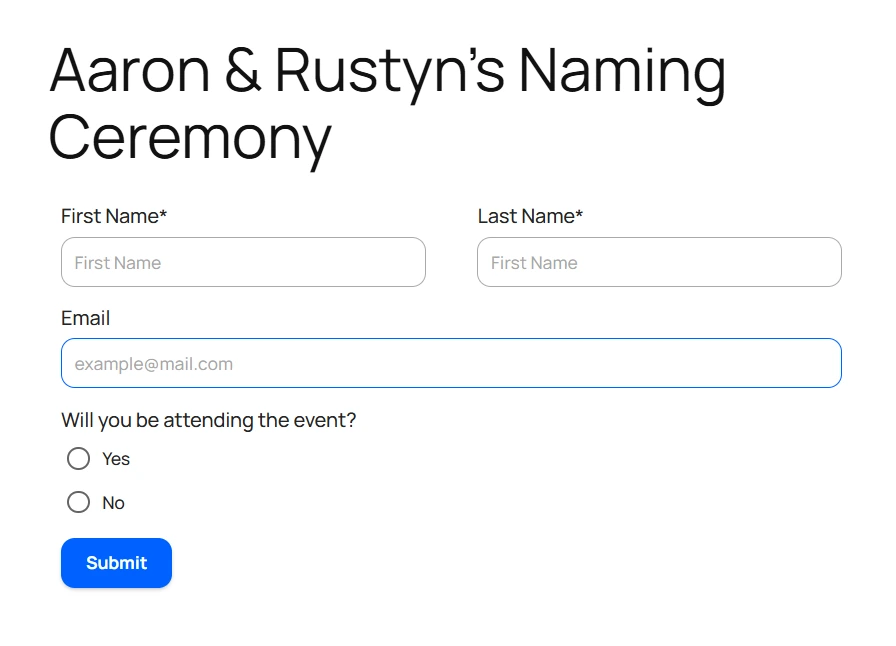
Depois de selecionar o Sim opção, você pode ver outras opções aparecerem automaticamente. Caso contrário, elas permanecem ocultas.


Pensamento Final
Planejar um evento é empolgante, mas gerenciar a lista de convidados e registrar as preferências alimentares individuais pode ser um trabalho agitado. É por isso que um formulário de RSVP dinâmico para eventos é muito útil.
Quando se trata de criar qualquer tipo de formulário, o Bit Form é, sem dúvida, uma escolha excepcional. Sua interface de arrastar e soltar, fácil de usar, e sua poderosa lógica condicional permitem que você personalize seu formulário de confirmação de presença em poucos minutos. Não é necessário saber programar e tudo isso por um preço acessível.
Então, comece a usar o Bit Form hoje mesmo e torne a gestão do seu evento mais tranquila


Blog Relacionado
AI-Powered WordPress Forms: Create and Manage Forms With AI
How to Create a Request a Callback Form in WordPress