Come creare un modulo di partecipazione a un evento con logica condizionale in WordPress

Hai un grande evento di collaborazione in arrivo questo giovedì?
E sei tutto bloccato ad aspettare email e telefonate dai partecipanti. Aspetta! Ho un modo facile e intelligente per semplificare il tuo lavoro. Aggiungi un modulo
E se hai un sito web WordPress, aggiungere un modulo RSVP è ancora più semplice. Alcuni studi dimostrano che l’uso dei moduli RSVP per la gestione degli eventi aumenta la percentuale di partecipazione del 27%. Questo perché per gli ospiti è più veloce e più semplice. Questo tipo di modulo non solo permette di tenere traccia degli ospiti, ma contribuisce anche al successo dell’evento.
Questo blog sarà un tutorial passo dopo passo su come creare un modulo RSVP con logica condizionale in WordPress, in modo da poter tenere traccia degli invitati senza sforzo e rendere l'evento un successo.
Indice
Che cos'è un modulo RSVP?
Quando invii gli inviti per un evento o una festa, la cosa successiva che aspetti è la loro presenza all'evento. Tuttavia, alcuni semplicemente non si presentano senza preavviso, portando a inconvenienti e caos dell'ultimo minuto. Esattamente, è qui che i moduli RSVP salvano la situazione.
Impostare un modulo RSVP garantisce che nessun invito venga ignorato. Nel caso in cui alcuni di voi non sappiano cos'è un modulo RSVP, lasciate che ve lo spieghi. RSVP deriva essenzialmente da una frase francese, “Répondez s’il vous plaît,” che significa “Per favore rispondi”. Questo modulo raccoglie la conferma dai partecipanti se parteciperanno o meno all'evento.
In breve, un modulo di RSVP online rende la pianificazione degli eventi più facile, veloce e organizzata.
Perché hai bisogno di un modulo RSVP sul tuo sito WordPress?
I moduli RSVP sono diventati ormai una funzionalità indispensabile per qualsiasi sito web di eventi. Fortunatamente, questa tendenza è per il bene; questi moduli consentono di risparmiare tempo, semplificano la pianificazione degli eventi e, soprattutto, garantiscono che nessuna risposta venga persa. Vi mostrerò alcuni aspetti di come un modulo RSVP sul vostro sito WordPress può cambiare le carte in tavola, cosa che in precedenza era un compito arduo da svolgere manualmente:
- Tiene traccia del numero esatto di partecipanti.
- Raccoglie informazioni essenziali sugli ospiti (nome, email, preferenze alimentari)
- Risparmia tempo e rende il processo senza problemi.
- Riceverai le informazioni da ciascun partecipante nello stesso formato.
 Nota
Consiglio bonus: Puoi rendere il tuo modulo RSVP di WordPress più intelligente con la logica condizionale. Ad esempio, quando i tuoi ospiti selezionano l'opzione “Partecipare,solo allora gli verrà mostrato il ”preferenza alimentare”domanda.
5 semplici passi per creare un modulo RSVP in WordPress
Passaggio 1: Installa e attiva un plugin per moduli di WordPress
Per iniziare, devi installare un generatore di moduli per WordPress. Puoi scegliere qualsiasi generatore di moduli tu preferisca. In questo caso, userò Bit Form, il più generatore di moduli avanzato con oltre 40 campi avanzati, 31 modelli di moduli, e molte altre fantastiche funzionalità. Con questo costruttore drag-and-drop, puoi creare qualsiasi tipo di modulo avanzato, come modulo di contatto personalizzato, modulo multi-step, modulo di pagamento, modulo d'ordine, modulo calcolatore e così via.
Quindi, apri la dashboard di WordPress e vai alla sezione “Plugin” sezione. Clicca su “Aggiungi plugin” nella parte superiore della pagina. Quindi cerca Bit Form, installa e attiva il plugin.

Passaggio 2: Crea un modulo di risposta RSVP per eventi in pochi minuti
Apri la dashboard Bit Form, tocca il pulsante “Crea modulo”pulsante e inizia a progettare il tuo modulo di eventi RSVP.

Passo 3: Progetta il tuo modulo per eventi con i campi essenziali
Come accennato in precedenza, Bit Form include oltre 40 campi di inserimento, visibili nel menu a sinistra. È sufficiente trascinare i campi da lì e personalizzarli configurandone le impostazioni sul lato destro.

In questo modulo di evento, aggiungerò i seguenti campi: nome, email, pulsanti di opzione, campi a discesa per rendere il modulo più funzionale.
Puoi configurare le impostazioni del modulo sulla barra laterale destra, modificare l'etichetta e rinominare il placeholder.
Successivamente, aggiungerò alcune domande a scelta multipla come: “Parteciperai all'evento?”, “Come sei venuto a conoscenza dell'evento?” utilizzando i pulsanti di opzione. Puoi personalizzare facilmente le opzioni facendo clic sull'icona di modifica.


Inoltre, puoi rendere il modulo più professionale attivando la Richiesto opzione per campi specifici.

Inoltre, è possibile nascondere alcuni campi al momento del caricamento del modulo attivando l'opzione Nascosto opzione.

Allo stesso modo, puoi anche verificare le altre opzioni presenti nella sezione delle impostazioni del modulo e modificarle di conseguenza.
Passaggio 4: Aggiungi logica condizionale per rendere il modulo dinamico
Grazie alla funzione di logica condizionale di Bit Form, è possibile mostrare o nascondere dinamicamente determinati campi in base ai dati inseriti dall’utente. Ad esempio, in questo modulo di conferma di partecipazione a un evento, ho inserito una domanda in cui si chiede agli ospiti se intendono partecipare o meno. Se l’ospite seleziona “Sì” opzione, solo allora altri campi saranno visibili. Altrimenti, rimarranno nascosti.
Per fare ciò semplicemente, spostati su Impostazioni naviga verso il Logiche condizionali sezione > Tocca “Aggiungi logica condizionale” pulsante. Ora, inizia ad applicare la condizione.

Prima, seleziona il “Solo sull'input sul campo”opzione.
Successivamente, scegli il campo del modulo dal menu a discesa a cui desideri applicare la logica condizionale. Quindi imposta la logica (cambia, uguale, diverso, è nullo, non nullo) e il valore che desideri confrontare. Puoi selezionare valore facendo clic sull'icona dei tre puntini, lì vedrai le opzioni.

Una volta terminata l'impostazione Se condizione, ora devi impostare Allora condizione. E per questo segui i passaggi precedenti, seleziona il campo che vuoi controllare dal menu a discesa. Dopo la selezione, imposta l'azione che vuoi eseguire su questi campi, ad esempio, nascondi, disabilita, mostra, di sola lettura, abilita e altro ancora.

E fatto. Aspetta, non dimenticare di premere il pulsante di aggiornamento (in alto a destra) per salvare le modifiche.
Quindi, ora ogni volta che qualcuno dice che parteciperà all'evento, solo allora saranno visibili tutte le altre opzioni del modulo.
Passaggio 5: Pubblica il modulo RSVP sul tuo sito web
Puoi aggiungerlo direttamente a qualsiasi pagina esistente o crearne una nuova. Quindi copia lo shortcode del modulo e incollalo in Blocco ShortCode. Facile, vero? Facciamolo.


Dopo aver aggiunto con successo il modulo RSVP al tuo sito web, vediamo come funziona.
Questo è l'aspetto del modulo.
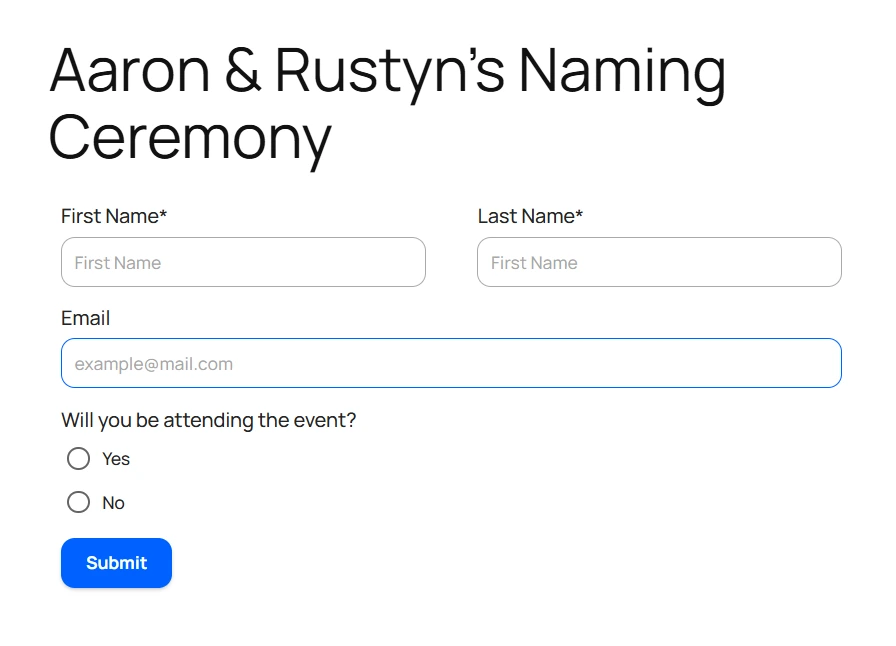
Una volta selezionato il Sì opzione, le altre opzioni compaiono automaticamente. Altrimenti, rimangono nascoste.


Pensiero finale
Pianificare un evento è emozionante, ma gestire la lista degli invitati e registrare le preferenze alimentari individuali può essere un lavoro frenetico. Ecco perché un modulo di RSVP dinamico per eventi è molto utile.
Quando si tratta di creare un modulo di qualsiasi tipo, Bit Form è senza dubbio una scelta eccezionale. La sua interfaccia intuitiva con funzione "drag-and-drop" e la potente logica condizionale ti consentono di personalizzare il tuo modulo di conferma di partecipazione in pochi minuti. Non è richiesta alcuna conoscenza di programmazione e il tutto a un prezzo accessibile.
Allora, inizia oggi stesso a usare Bit Form e rendi più agevole la gestione dei tuoi eventi


Blog correlato
AI-Powered WordPress Forms: Create and Manage Forms With AI
How to Create a Request a Callback Form in WordPress