

 PT
PT  EN
EN  ES
ES  DE
DE  IT
IT  JA
JA WordPress Forms to CRM Integration: Automate Lead Management
Managing form responses is a complex task. Whether you’re collecting subscribers through a newsletter sign-up form or tracking inquiries via a contact form, having all responses scattered across different channels can totally screw you.
To optimize the process, you need an automated system that syncs every form submission directly into your CRM. So, how to integrate WordPress forms to CRM?
It’s only hard until you plug the right tool- then it’s effortless. Most form builders need you to install different plugins for each integration. This leads to plugin overload, which can negatively impact your site.
Alright, here comes the cool stuff – with the Bit Form plugin, you can natively integrate 51+ platforms without leaving your site. Want to learn more? Read this article to find out.
Table of Contents
Why Connect WordPress Forms to CRM?
Around 74% of users reported that they have better access to customer data after using CRM systems. And 99% of SaaS users use CRM for customer retention. Pretty much sums up how CRM systems help businesses make it whole a lot easier.
And you really want to automate your management and marketing processes by directing the form response to CRMs. Let’s dive deeper into why to connect WordPress forms to CRM –
Manage Leads
Whether you are a SaaS website owner or an e-commerce seller, you must have a contact form, product order form, or newsletter form. And you definitely struggle with managing leads in an organized way.
You need to manage leads for various purposes, such as tracking orders or building an email marketing list. But I know! It is just tiring to manually handle these leads.
That’s when a CRM can easily help you out. By connecting WordPress forms to CRM, you can create contacts, lists, or tags in an automated lead capture process. No need to do things manually.
Automate Marketing Campaigns
Imagine you have a contact form on your website. Now, your goal is to build an email marketing list and nurture leads through email marketing campaigns. So, what’s your game plan here?
Well, with a form plugin that integrates directly with CRM, your task becomes all the easier. You can draft the email template and run your email marketing campaign with ease.
Send Follow-Up Messages
As a business owner, you definitely understand the role of engagement to attract potential leads and turn them into conversions. However, think about a form builder plugin that integrates with different CRM tools and helps you send follow-up messages all at the same time. Sounds perfect, right?
This is exactly why you should connect WordPress forms to CRM. With the help of CRM, you will be able to share the form’s contact details with CRM. And the CRM will automate the follow-up messages to the selected leads.
Save Time
As a business owner, you would want to focus more on planning, strategies, or improvement. Hence, you must rely on automation to make your task easier. This is exactly what a CRM integration in WordPress site can do. By connecting WordPress forms to CRM, you can save a lot of time. Here, you don’t need to manually type entries.
Step-By-Step Guide: Integrate WordPress Forms to CRM Tools
It’s a whole lot of work – from building contact lists and sending follow-up emails to automating campaigns for every new lead that signs up. And that’s just scratching the surface. Every business has different CRM needs. If someone just wants to manage contacts, they don’t have to automate emails they will never send.
That’s exactly why you should choose a form plugin that connects with multiple CRMs and gives you the flexibility to choose what fits your business best. The good news? With the Bit Form plugin, you can integrate your favourite CRM tools.
Want to learn how to integrate any WordPress forms with different CRM tools with Bit Form? Have a look right here for a step-by-step guide:
1️⃣ Zoho CRM Integrations with WordPress Forms
Step 1: Click on Add New
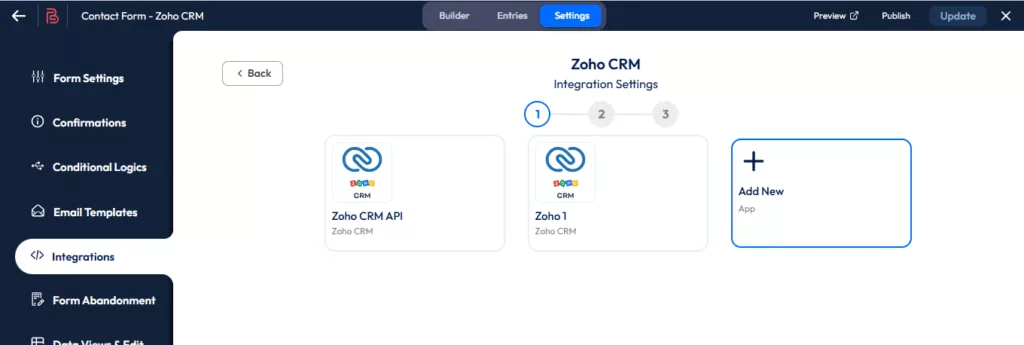
Here, I am going to do ZOHO CRM WordPress integration. To create the integration, go to Form Settings > Integrations. Now, click on “Add New”.
Step 3: Go to Zoho API Console
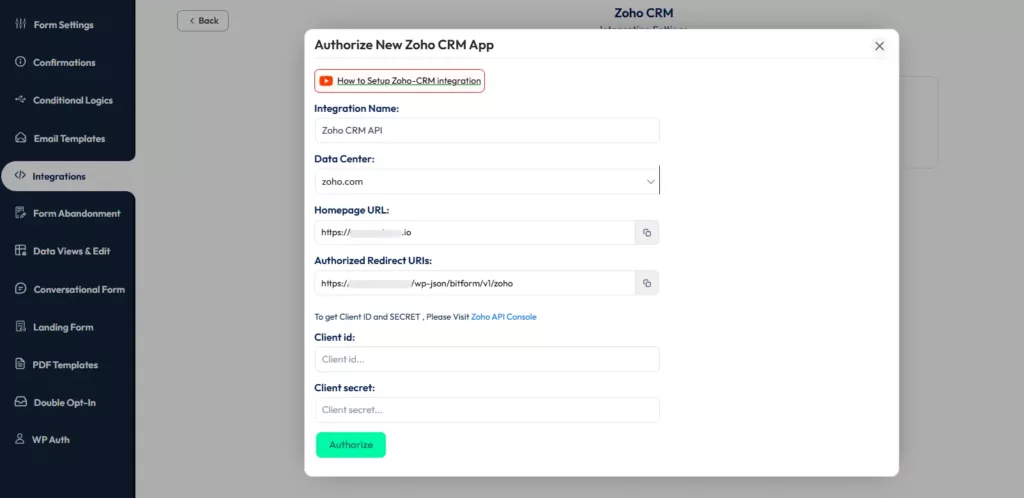
Now, click on “Zoho API Console” to collect credentials.
Step 4: Choose a Client Type
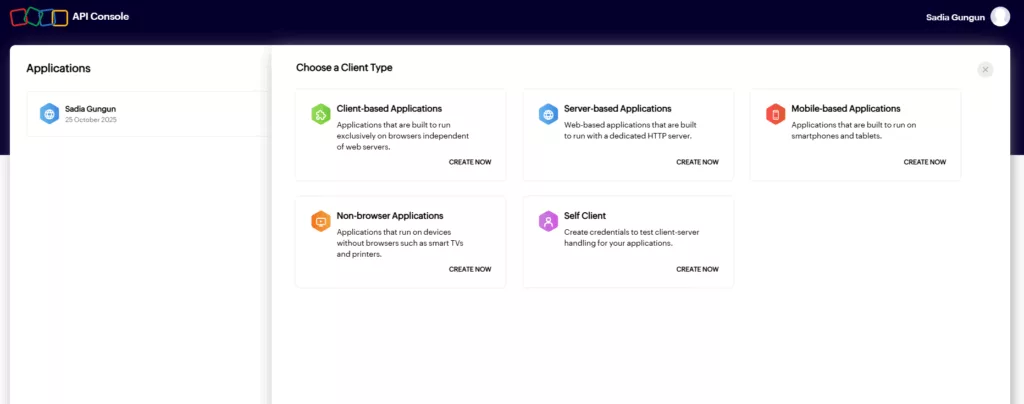
Further, you will be directed to an interface like this. You have to click on server-based applications.
Step 5: Create New Client

Now, you need to enter the “Authorized Redirect URLS” here.
Step 7: Copy Client Secret
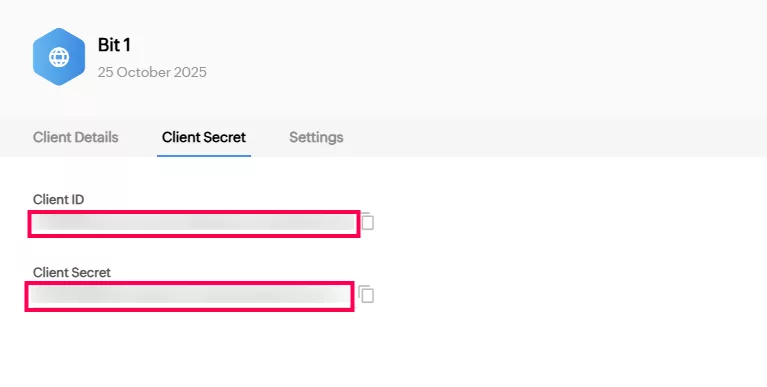
Next, copy the Client ID and Client Secret.
Step 8: Enter Client Credentials

Paste the following credentials into their respective fields. Click on “Authorize”.
Step 9: Accept the Request
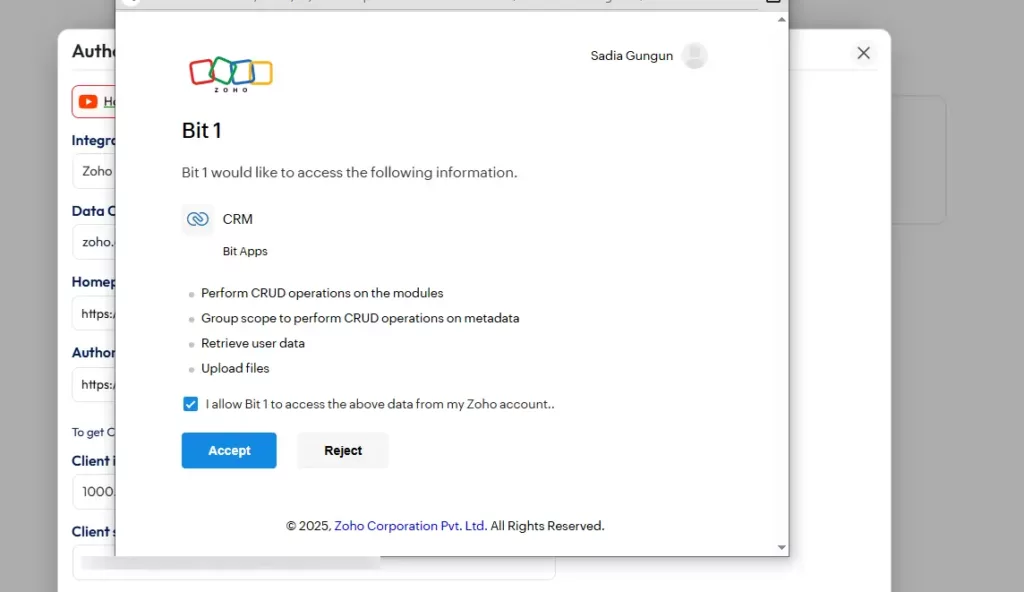
Now, give permissions to access the following information.
Step 10: Set Up the Integration Settings
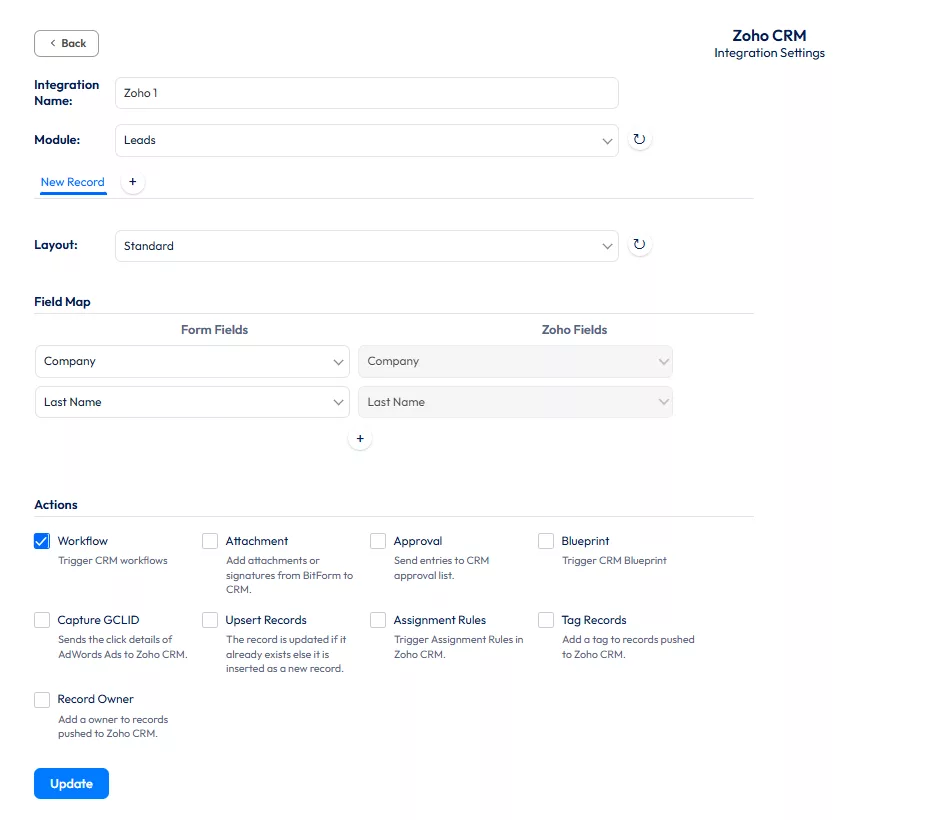
Now, set up the integrations settings. You need to give an integration name. Further, choose the module. There are multiple modules you can update, such as leads, contacts, accounts, campaigns, and more.
However, as I want to list the lead name in the CRM, I am going to choose “leads” in the module. Next, I have mapped fields based on what I want to send to the CRM.
In the actions tab, I have put right-click, as it will trigger this specific event in the CRM.
Step 11: Set the Conditional Logic
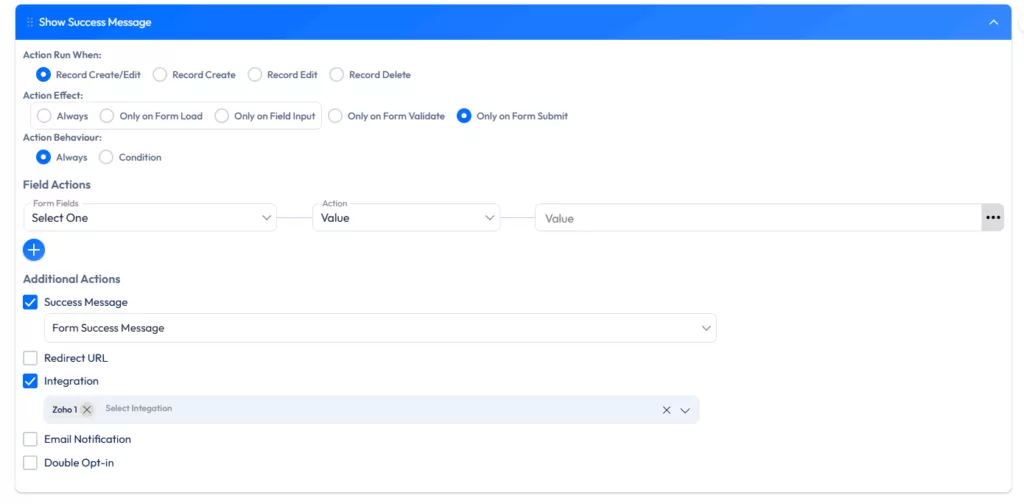
Now, you need to set up the conditional logic in this manner. Go to the integration tab and choose the integration where you want to send the data.
Step 12: Check the CRM
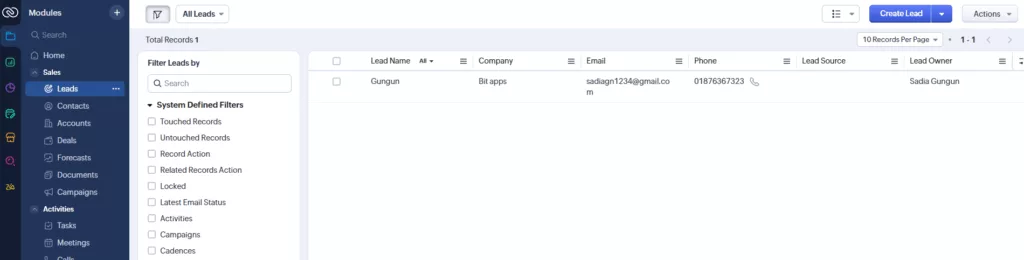
After filling out the form, you can check the CRM. It is updated.
2️⃣ HubSpot Integrations with WordPress Forms
As I have already shown you how to collect credentials, the same rule applies to all tools and CRM. After authorizing HubSpot CRM WordPress Integration, you can follow the steps below –
Step 1: Set Up the Integration Settings
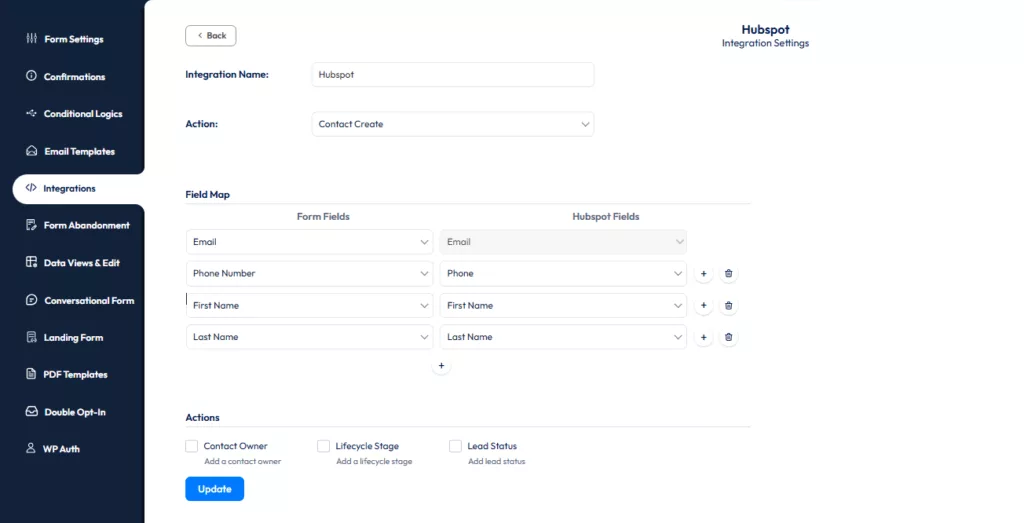
Now, you can set up the integration settings for HubSpot. To set it up, choose the integration name, action name, and map fields. Here, you can trigger the following actions:
- Contact Create
- Deal Create
- Ticket Create
However, I am going to show you how to create a contact in the CRM directly. So, I have chosen “Contact Create” and updated the settings.
Step 2: Set Up the Conditional Logic
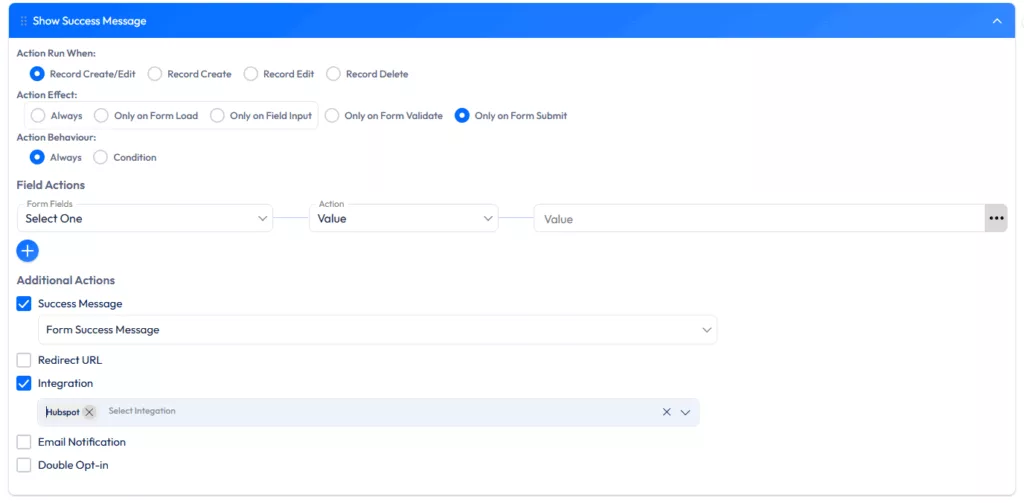
Now, choose “HubSpot” in the integration tab.
Step 3: Check the CRM
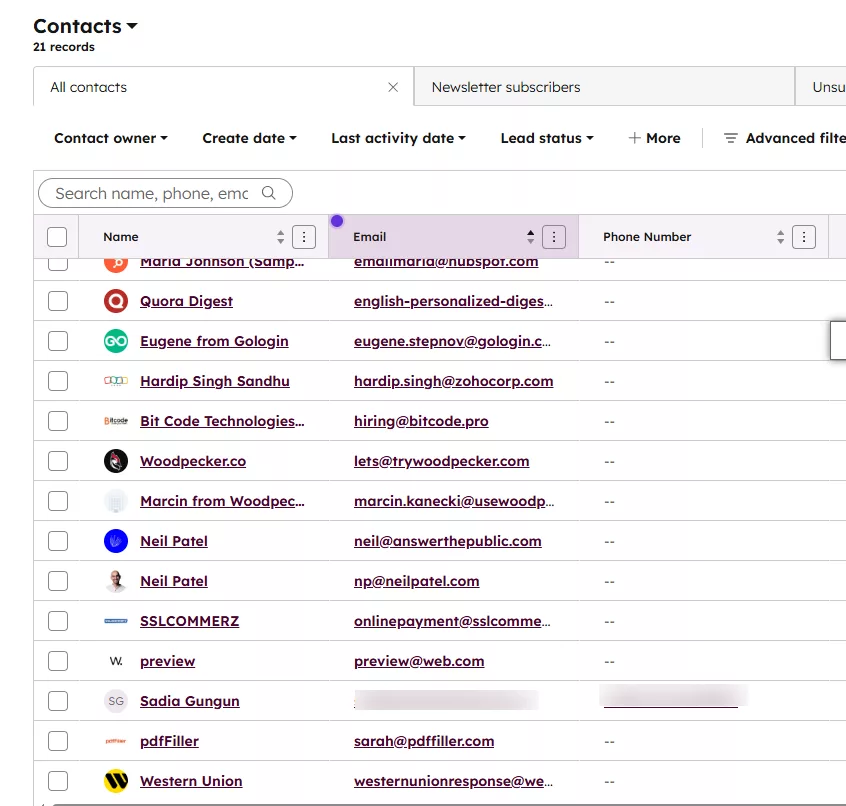
Finally, after filling out the form, check the CRM for updates.
3️⃣ FluentCRM Integrations with WordPress Forms
Step 1: Set Up Integration Settings
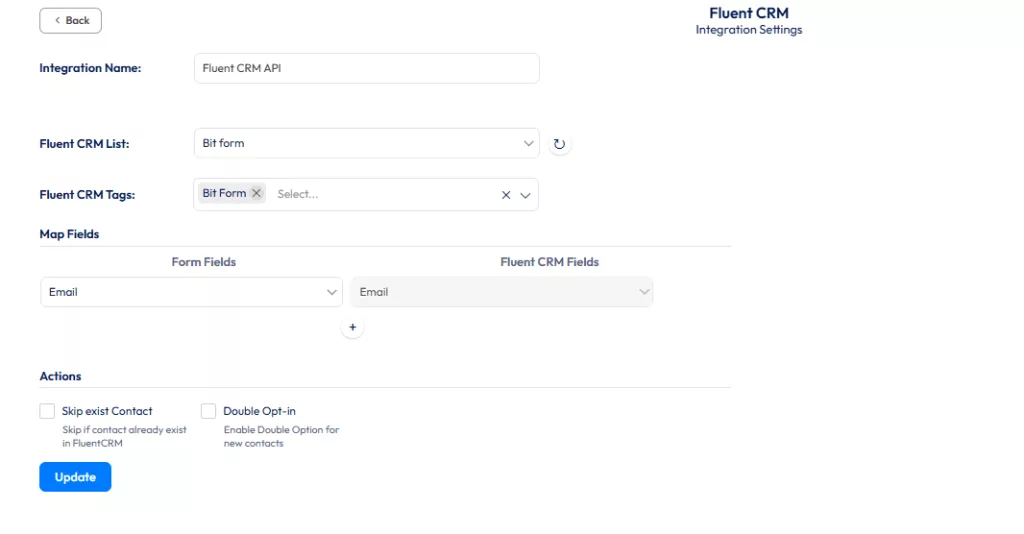
At first, give a name to the integration. Now, choose the Fluent CRM list. Here, I have chosen “Bit Form”. If you have not created the list yet, you need to install the FluentCRM plugin on WordPress. Then create a list and tag in the CRM. Now, come back to the integration settings. Select the list and tag where you want to save the information. Further, map the form field.
Step 2: Set Up Conditional Logic
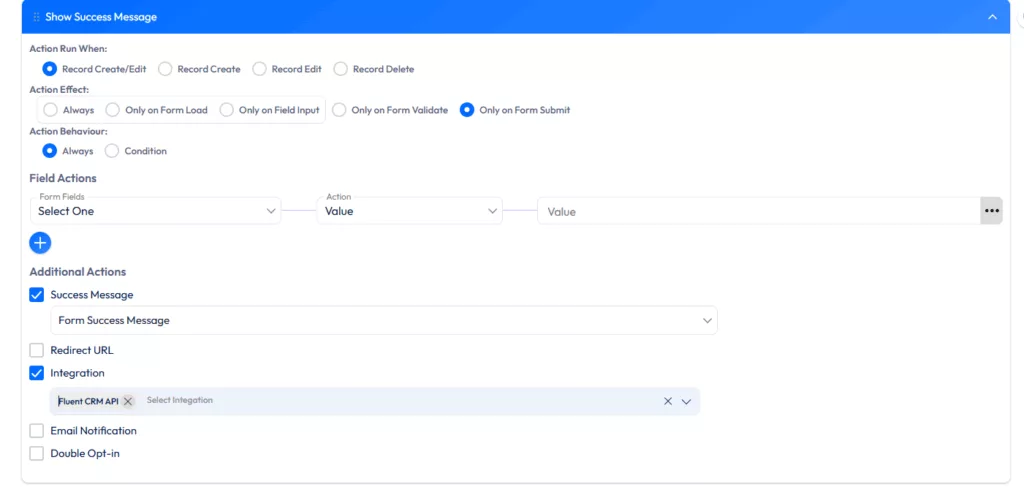
Now, go to the conditional logic. Choose “Fluent CRM API” in the integration tab.
Step 3: The CRM Is Updated
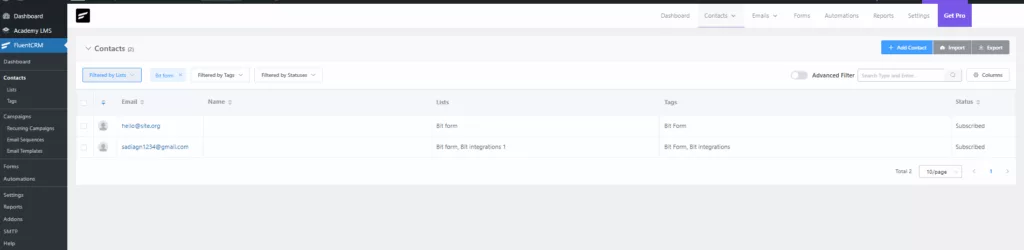
Now, fill out the form. Then, check for updates in the CRM.
4️⃣ ActiveCampaign Integrations with WordPress Forms
Step 1: Set up ActiveCampaign Integration Settings
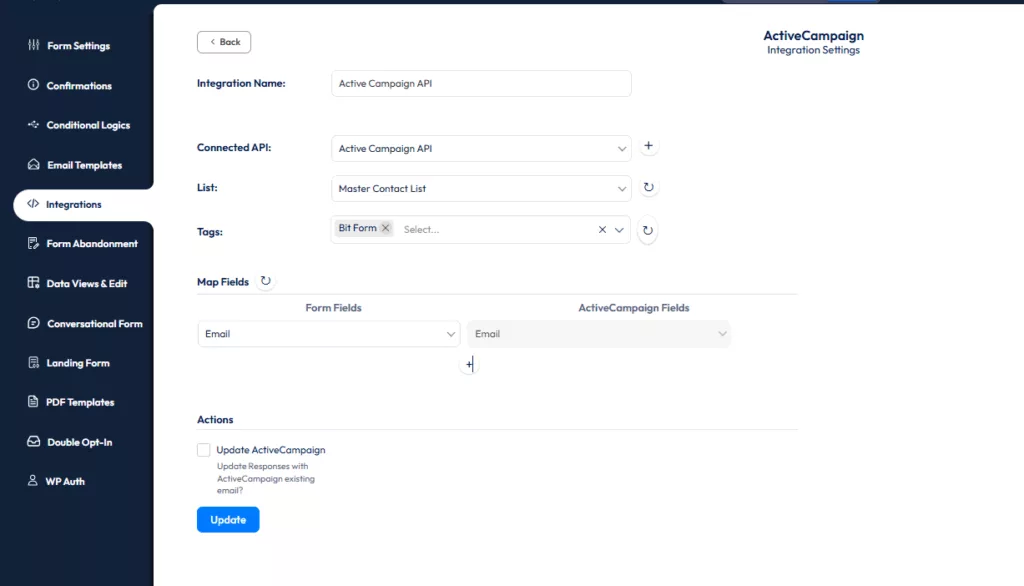
To set up the ActiveCampaign integration, you need to create a tag in the CRM first. Then come back to the dashboard. Further, choose the list and tag. Further, you can map the field.
Step 2: Set Up Conditional Logic
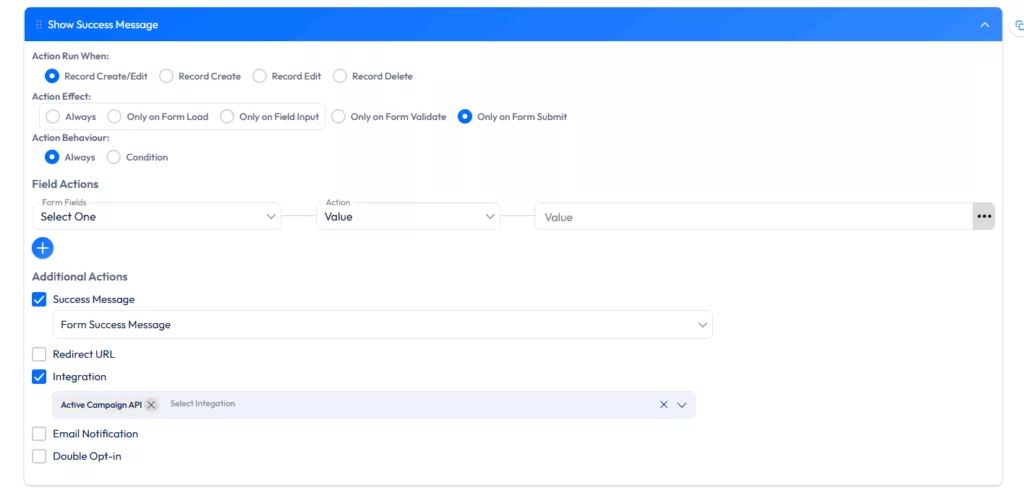
Here, you need to choose the ActiveCampaign API in the integrations tab.
Step 3: Check The CRM Now
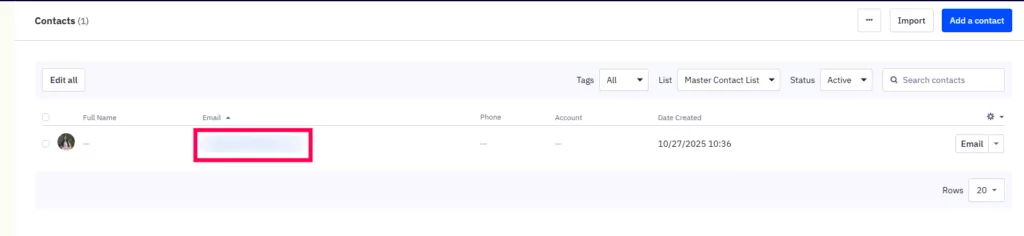
Now, fill out the form and check the CRM. The field is updated.
Common Issues with CRM Integrations!
Many form plugins may support multiple CRM integrations, but not all actually communicate data effectively. And if you have integrated any form with CRM before, you might have come across such issues already. This is exactly why you should use a good form plugin that sends data to CRMs reliably.
Now, let’s talk about what usually goes wrong with CRM integrations – and how the right form plugin can save you from the headache :
Data Not Syncing
The most common problem with form-to-CRM integrations is that the data does not sync in real-time. Now imagine this: Your CRM automatically sends follow-up emails to leads as soon as the tool receives new lead details. But if the CRM doesn’t receive data in real-time, then leads get cold.
This means that you may lose leads due to the time gap. And you don’t want it to happen, right? The solution? Consider installing a form plugin like Bit Form that uses real-time webhooks for WordPress forms and creates API-based synchronization. This sends data to CRM instantly.
API Key Errors
Have you ever faced API key errors? As a beginner, you might not get it all right when integrating with a CRM. So problems like copying wrong keys, too many requests, and missing required scopes can lead to failed authentication. And the frustrating part?
Using a plugin that does not specify what is actually wrong with the plugin is just so annoying. The fix? You can install a form plugin like Bit Form that gives you clear error messages that help you figure out what you need to fix.
No Field Mapping
Many form plugins’ integration features do not contain dynamic field mapping. The result? The form’s data ends up in the wrong CRM field. For example, your form contains a field – phone number. But the integrated CRM does not have this field. So the data may end up in any other field.
Also, imagine you want to send only specific information to the CRM. But without a field mapping feature, the CRM will record the information from the form even when it is not necessary. So, what about installing a form plugin that has a field mapping feature that sends data accurately? Sounds perfect, right?
Limited CRM Support
You definitely need a form plugin that integrates with the CRM you need for your business. Otherwise, using the CRM will be all in vain. Depending on your business, you may require CRMs like Zoho CRM, Salesforce, ActiveCampaign, and others.
However, the problem is that most form plugins provide limited CRM support. So, you may be less likely to find your required CRM tool. Well, the form plugin Bit Form offers your favorite tools such as ActiveCampaign, HubSpot, Salesforce, ZohoCRM, and more. So, you no longer need to compromise with other tools. Create your favorite CRM workflow automation right away.
Why Bit Form Is The Smartest Way to Integrate WordPress Forms to CRM?
Bit Form is a powerful drag-and-drop form builder that integrates with 51+ tools, including CRM like Zoho CRM, FluentCRM, HubSpot, and more. With this form plugin, you can connect multiple CRM tools. And the good part? This form plugin offers real-time data synchronization, which means the CRM will receive data instantly.
And you get to field maps, automate actions, and streamline the whole process quickly. The real deal? This form plugin is super affordable. Whether you are a beginner or an expert, you can choose the pricing within your budget and needs.
The Bottom Line
Despite the form type, you can direct any form’s data to the CRM directly. But to ensure smooth data transfer, you have to install a good plugin that smoothly integrates form data into the CRM.
This is exactly what the Bit Form builder serves to consumers. With this plugin, you can create beautiful forms and direct the form data to the CRM smoothly. You can check out the pricing of the plugin here.
FAQs
How Do I Capture Leads from WordPress Forms into My CRM?
By using Bit Form you can easily sned leads to your CRM. You need to map the form fields based on what you want the CRM to capture. Then update the settings. The CRM will automatically get updated.
Do I Need a Third-Party Tool to Integrate WordPress Forms to CRM?
No. You don’t need any third-party tool to integrate WordPress forms with CRM. With Bit Form plugin, you can integrate forms to CRM right within one dashboard. You don’t need to keep switching between tabs, which makes your task faster.
What Are The Benefits of Integrating WordPress Forms with CRM?
By integrating WordPress forms with CRM, you can streamline your marketing process. Whether you want to notify the sales team about new leads or automate emails to potential leads, form to CRM integration makes it easy for you.
What CRMs can I integrate WordPress Forms Using Bit Form?
With the Bit Form plugin, you can integrate all your favorite tools, such as Zoho CRM, Salesforce, HubSpot, Groundhog, and more.

Related Blog

How to Add Advanced Conditional Logic in WordPress Forms

